Инструкция для Samsung UE37C5100QW, UE32C5100QW, UE37C5000QW, UE32C5000QW, UE40C6540SW
 1
 2
 3
 4
 5
 6
 7
 8
 9
 10
 11
 12
 13
 14
 15
 16
 17
 18
 19
 20
 21
 22
 23
 24
 25
 26
 27
 28
 29
 30
 31
 32
 33
 34
 35
 36
 37
 38
 39
 40
 41
 42
 43
 44
 45
 46
 47
 48
 49
 50
 51
 52
 53
 54
 55
 56
 57
 58
 59
 60
 61
 62
 63
 64
 65
 66
 67
 68
 69
 70
 71
 72
 73
 74
 75
 76
 77
 78
 79
 80
 81
 82
 83
 84
 85
 86
 87
 88
 89
 90
 91
 92
 93
 94
 95
 96
 97
 98
 99
 100
 101
 102
 103
 104
 105
 106
 107
 108
 109
 110
 111
 112
 113
 114
 115
 116
 117
 118
 119
 120
 121
 122
 123
 124
 125
 126
 127
 128
 129
 130
 131
 132
 133
 134
 135
 136
 137
 138
 139
 140
 141
 142
 143
 144
 145
 146
 147
 148
 149
 150
 151
 152
 153
 154
 155
 156
 157
 158
 159
 160
 161
 162
 163
 164
 165
 166
 167
 168
 169
 170
 171
 172
 173
 174
 175
 176
 177
 178
 179
 180
 181
 182
 183
 184
 185
 186
 187
 188
 189
 190
 191
 192
 193
 194
 195
 196
 197
 198
 199
 200
 201
30
Русский
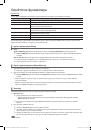
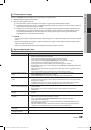
Дополнительные операции
Media Play
¦
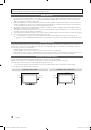
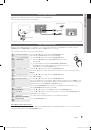
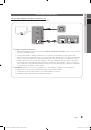
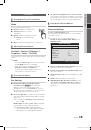
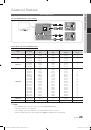
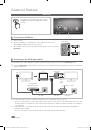
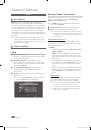
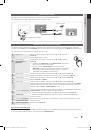
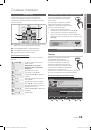
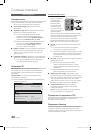
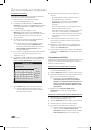
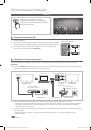
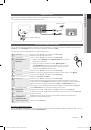
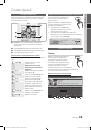
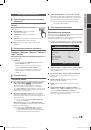
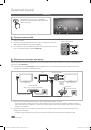
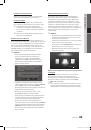
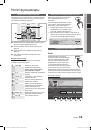
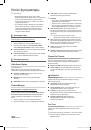
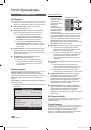
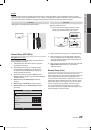
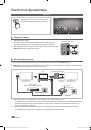
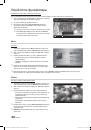
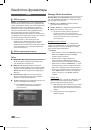
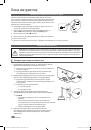
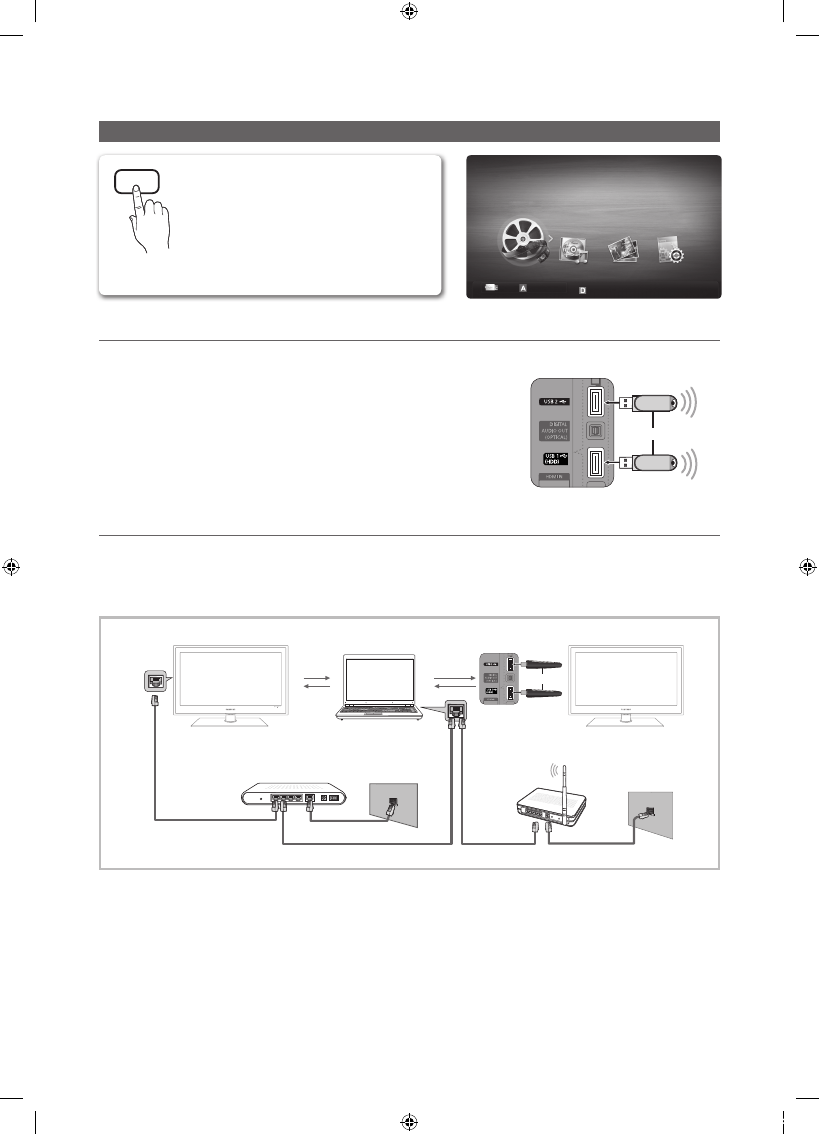
Подключение устройства USB
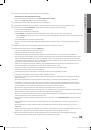
1.
Включите телевизор.
2.
Подключите устройство USB, содержащее музыкальные файлы, файлы фотографий
и/или видеофайлы, к гнезду
USB 1 (HDD)
или
USB 2
на боковой панели телевизора.
3.
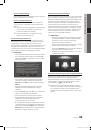
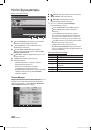
После подключения устройства USB к телевизору появится всплыающее окно.
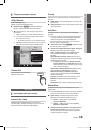
После этого можно выбрать функцию
Media Play
.
¦
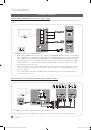
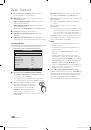
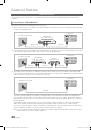
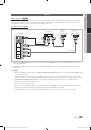
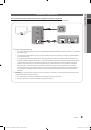
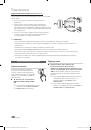
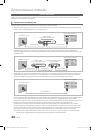
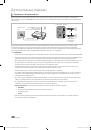
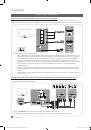
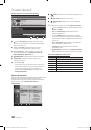
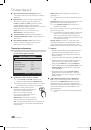
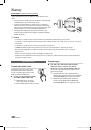
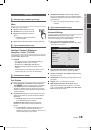
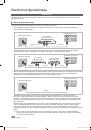
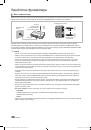
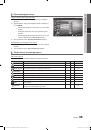
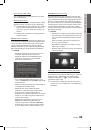
Подключение к компьютеру через сеть
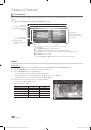
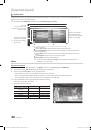
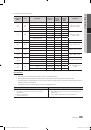
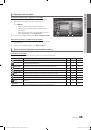
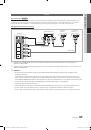
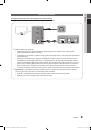
Можно воспроизводить изображения, музыку и видео, сохраненные на компьютере, через сетевое соединение в режиме
Media Play
.
✎
Если функция
Media Play
используется для файла, сохраненного на компьютере, следует загрузить программу PC Share Manager и
соответствующее руководство пользователя с узла www.samsung.com.
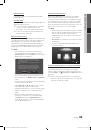
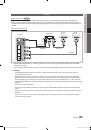
1.
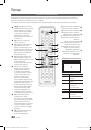
Для получения дополнительной информации о настройке сети см. раздел «Сетевое подключение». (стр. 24).
–
Рекомендуется размещать телевизор и компьютер в одной и той же подсети. Первые 3 части адреса подсети, IP-адресов
телевизора и компьютера должны быть одинаковыми, и только последняя часть (адрес хоста) должна быть изменена.
(например, IP-адрес: 123.456.789.**)
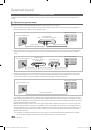
2.
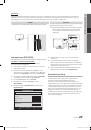
С помощью сетевого кабеля подсоедините компьютер, на который будет установлена программа Samsung PC Share Manager, к
внешнему модему.
–
Можно подсоединить телевизор к компьютеру напрямую без подключения его к устройству совместного доступа
(маршрутизатору).
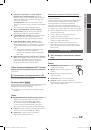
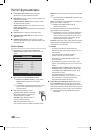
Возможность воспроизведения файлов
фотографий, музыкальных и/или видеофайлов,
хранящихся на устройстве USB MSC (Mass Storage
Class) и/или компьютере.
Сетевой кабель
Компьютер
Внешний модем
(ADSL / VDSL / Cable TV)
Локальная
сеть
Адаптер
беспроводной
локальной
сети Samsung
Беспроводное IP-
устройство совместного
доступа
Задняя панель телевизора
или
Сетевой кабель
Сетевой кабель
Кабель модема
Сетевой кабель
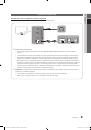
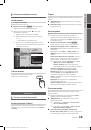
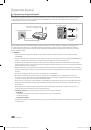
MEDIA.P
устройство USB
Задняя панель телевизора
или
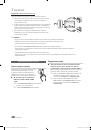
SUM
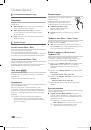
Смена устр.
Просмотр устройств
E
Ввод
R
Возврат
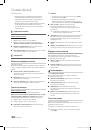
MediaPlay
Видео
[UC5100_Rus]BN68-02656H-00L04.indb 30
2010-03-24 오전 10:37:46