Инструкция для Samsung SCX-4600, SCX-4623F, SCX-4623FN
 1
 2
 3
 4
 5
 6
 7
 8
 9
 10
 11
 12
 13
 14
 15
 16
 17
 18
 19
 20
 21
 22
 23
 24
 25
 26
 27
 28
 29
 30
 31
 32
 33
 34
 35
 36
 37
 38
 39
 40
 41
 42
 43
 44
 45
 46
 47
 48
 49
 50
 51
 52
 53
 54
 55
 56
 57
 58
 59
 60
 61
 62
 63
 64
 65
 66
 67
 68
 69
 70
 71
 72
 73
 74
 75
 76
 77
 78
 79
 80
 81
 82
 83
 84
 85
 86
 87
 88
 89
 90
 91
 92
 93
 94
 95
 96
 97
 98
 99
 100
 101
 102
 103
 104
 105
 106
 107
 108
 109
 110
 111
 112
 113
 114
 115
 116
 117
 118
 119
 120
 121
 122
 123
 124
 125
 126
 127
 128
 129
 130
 131
 132
 133
 134
 135
 136
 137
 138
 139
Инструменты
управления
_ 98
SmarThru
Программа
SmarThru
находится
на
компакт
-
диске
,
который
входит
в
комплект
поставки
. SmarThru
упрощает
работу
с
устройством
.
Запуск
SmarThru
Следуйте
приведенным
ниже
инструкциям
по
запуску
программы
SmarThru
.
1.
Проверьте
,
что
устройство
и
компьютер
правильно
подключены
друг
к
другу
и
включены
.
2.
После
установки
приложения
SmarThru
на
рабочем
столе
должен
появиться
значок
SmarThru
.
3.
Дважды
щелкните
по
значку
SmarThru
.
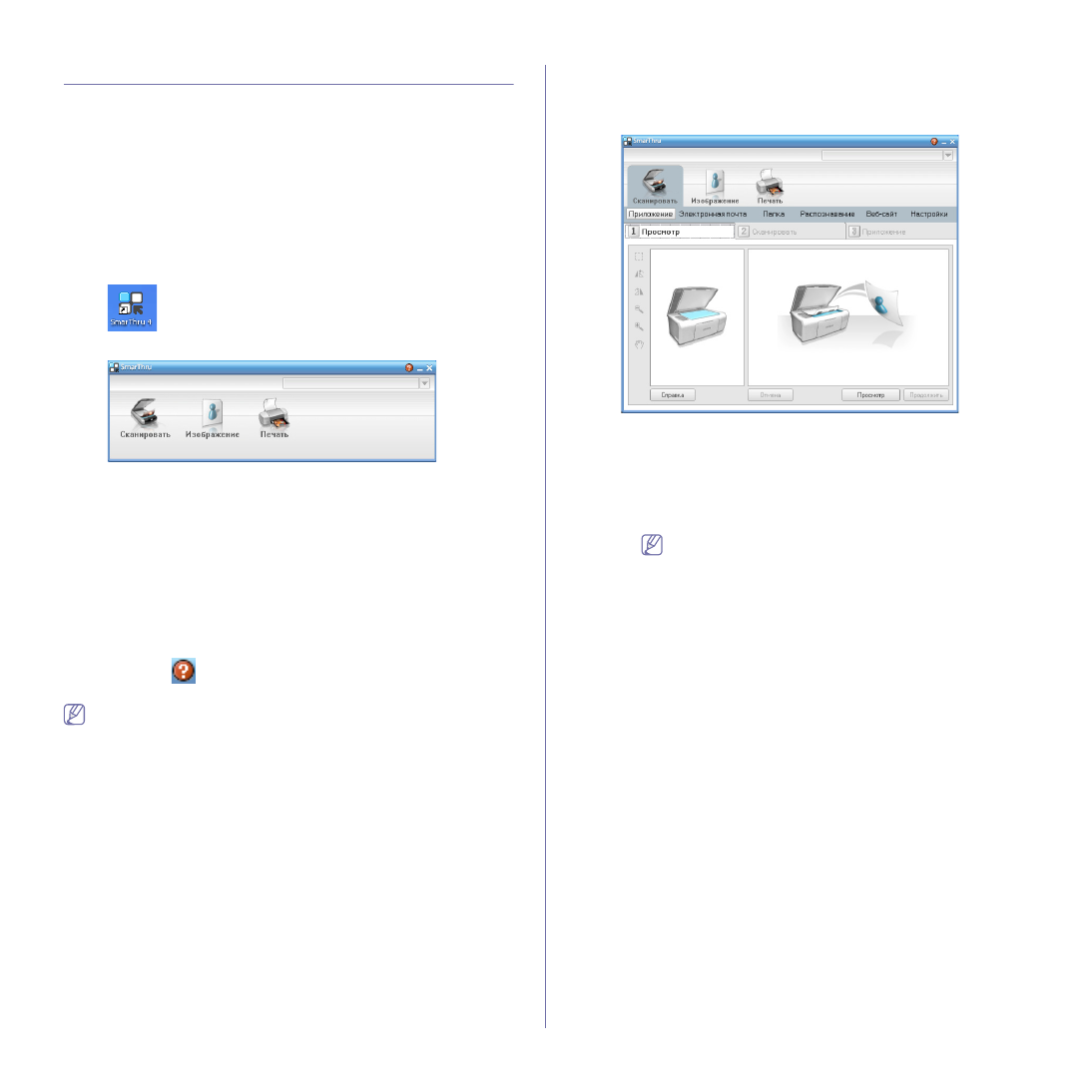
4.
Откроется
окно
SmarThru
.
•
Сканировать
:
позволяет
сканировать
изображения
и
сохранять
их
в
памяти
приложения
или
в
папке
,
отправлять
по
электронной
почте
или
публиковать
на
веб
-
сайте
.
•
Изображение
:
позволяет
редактировать
изображение
,
сохраненное
как
графический
файл
,
с
последующим
переносом
его
в
выбранное
приложение
или
в
папку
,
отправкой
по
электронной
почте
или
публикацией
на
веб
-
сайте
.
•
Печать
:
позволяет
напечатать
сохраненные
ранее
изображения
.
Можно
выбрать
печать
черно
-
белых
или
цветных
изображений
(
если
эта
функция
поддерживается
устройством
)
и
задать
параметры
печати
.
Дополнительные
сведения
о
программе
SmarThru
можно
получить
,
нажав
кнопку
в
правом
верхнем
углу
окна
.
Откроется
окно
справки
SmarThru,
входящее
в
состав
программы
SmarThru.
Для
того
чтобы
удалить
приложение
SmarThru,
следуйте
приведенным
ниже
инструкциям
.
Перед
удалением
завершите
работу
всех
запущенных
приложений
.
a)
В
меню
Пуск
выберите
пункт
Программы
или
Все
программы
.
b)
Затем
последовательно
выберите
элементы
Samsung
Printers
>
SmarThru 4
>
Удаление
программы
SmarThru 4
.
c)
При
появлении
запроса
на
подтверждение
прочтите
сообщение
и
нажмите
на
кнопку
OK
.
d)
Нажмите
кнопку
Готово
.
Работа
с
программой
SmarThru
Сканирование
1.
Нажмите
кнопку
Сканировать
.
•
Приложение
:
сканирование
изображения
и
сохранение
результата
в
редакторе
графики
,
таком
как
Paint
или
Adobe
Photoshop.
•
Электронная
почта
:
сканирование
изображения
и
отправка
его
по
электронной
почте
.
Позволяет
отсканировать
изображение
,
просмотреть
его
и
отправить
по
электронной
почте
.
Для
того
чтобы
отправить
изображение
по
электронной
почте
,
необходимо
иметь
клиентскую
почтовую
программу
,
например
Outlook Express,
установленную
с
вашей
учетной
записью
электронной
почты
.
•
Папка
:
сканирование
изображения
и
сохранение
результатов
в
папке
.
Позволяет
отсканировать
изображение
,
просмотреть
его
и
сохранить
в
выбранной
папке
.
•
Распознавание
:
сканирование
изображения
и
распознавание
текста
.
Позволяет
отсканировать
изображение
,
просмотреть
его
и
отправить
в
программу
оптического
распознавания
символов
.
-
Рекомендуемые
параметры
сканирования
для
оптического
распознавания
символов
.
-
Разрешение
: 200
или
300
точек
на
дюйм
-
Тип
изображения
:
оттенки
серого
или
черно
-
белое
.
•
Веб
-
сайт
:
сканирование
изображения
,
просмотр
результата
и
публикация
полученных
данных
на
веб
-
сайте
в
виде
файла
заданного
формата
.
•
Настройки
:
настройка
параметров
основных
функций
меню
Сканировать
.
Позволяет
настроить
параметры
функций
Приложение
,
Электронная
почта
,
Распознавание
и
Веб
-
сайт
.
2.
Укажите
параметры
сканирования
и
нажмите
кнопку
Сканировать
.
Печать
1.
Нажмите
Печать
.
2.
Выберите
файл
,
который
необходимо
распечатать
.
3.
Выберите
принтер
,
который
вы
хотите
использовать
.
4.
Нажмите
Печать
,
чтобы
начать
печать
документа
.
Оглавление инструкции
- Авторские права
- Содержание
- Информация о безопасности
- Нормативная информация
- О руководстве пользователя
- Функции вашего нового лазерного принтера
- 1. Введение
- 2. Приступая к работе
- 3. Настройка сетевых параметров
- 4. Базовая настройка
- Настройка высоты
- Изменение языка сообщений на дисплее
- Установка времени и даты
- Изменение формата отображения времени
- Изменение заданного по умолчанию режима
- Настройка звуковых сигналов
- Ввод символов с цифровой клавиатуры
- Использование режимов экономии
- Установка лотка и бумаги по умолчанию
- Установка времени ожидания задания
- 5. Материалы и лотки
- 6. Печать
- 7. Копирование
- 8. Сканирование
- 9. Обработка факсов
- 10. Состояние устройства и дополнительные функции
- 11. Инструменты управления
- 12. Обслуживание
- 13. Устранение неисправностей
- Перераспределение тонера
- Устранение замятия документа
- Рекомендации по предотвращению скручивания бумаги
- Рекомендации по предотвращению замятия бумаги
- Удаление замятой бумаги
- Сведения о сообщениях на дисплее
- Устранение других неполадок
- Проблемы с электропитанием
- Проблемы при подаче бумаги
- Неполадки при печати
- Проблемы качества печати
- Неполадки при копировании
- Неполадки при сканировании
- Проблемы при работе с факсом
- Неполадки Диспетчера сканирования Samsung
- Часто встречающиеся проблемы в ОС Windows
- Часто встречающиеся проблемы в ОС Linux
- Часто встречающиеся проблемы в ОС Macintosh
- 14. Расходные материалы и дополнительные компоненты
- 15. Технические характеристики
- Contact SAMSUNG worldwide
- Глоссарий
- Алфавитный указатель