Инструкция для Samsung SCX-4600, SCX-4623F, SCX-4623FN
 1
 2
 3
 4
 5
 6
 7
 8
 9
 10
 11
 12
 13
 14
 15
 16
 17
 18
 19
 20
 21
 22
 23
 24
 25
 26
 27
 28
 29
 30
 31
 32
 33
 34
 35
 36
 37
 38
 39
 40
 41
 42
 43
 44
 45
 46
 47
 48
 49
 50
 51
 52
 53
 54
 55
 56
 57
 58
 59
 60
 61
 62
 63
 64
 65
 66
 67
 68
 69
 70
 71
 72
 73
 74
 75
 76
 77
 78
 79
 80
 81
 82
 83
 84
 85
 86
 87
 88
 89
 90
 91
 92
 93
 94
 95
 96
 97
 98
 99
 100
 101
 102
 103
 104
 105
 106
 107
 108
 109
 110
 111
 112
 113
 114
 115
 116
 117
 118
 119
 120
 121
 122
 123
 124
 125
 126
 127
 128
 129
 130
 131
 132
 133
 134
 135
 136
 137
 138
 139
Печать
_ 67
Показанная
ниже
область
отображается
первой
при
открытии
области
свойств
принтера
.
Выберите
другие
дополнительные
функции
из
раскрывающегося
списка
.
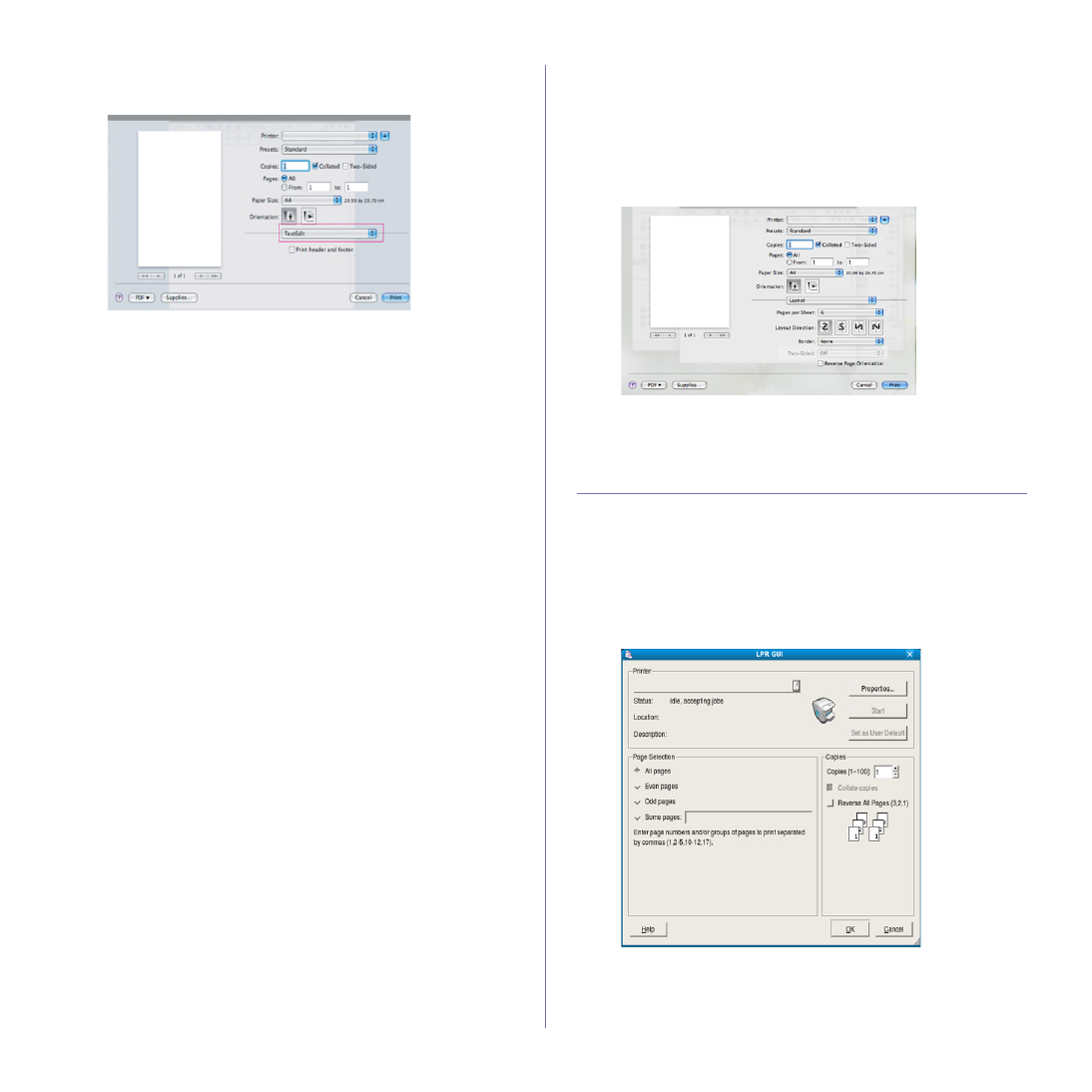
Layout
Параметры
на
вкладке
Layout
определяют
расположение
документа
на
странице
.
Можно
печатать
несколько
страниц
на
одном
листе
бумаги
.
Для
того
чтобы
использовать
перечисленные
ниже
функции
,
выберите
пункт
Layout
из
раскрывающегося
списка
под
пунктом
Orientation
.
•
Pages per Sheet:
выбор
количества
страниц
,
печатаемых
на
одной
стороне
листа
(
см
. «
. 67).
•
Layout Direction:
выбор
одного
из
направлений
печати
,
представленных
в
диалоге
.
•
Border:
печать
рамки
вокруг
каждой
страницы
на
листе
.
•
Reverse Page Orientation:
поворот
страницы
при
печати
на
180
градусов
.
Graphics
Вкладка
Graphics
позволяет
настроить
параметр
Resolution
.
Для
доступа
к
графическим
функциям
выберите
пункт
Graphics
из
раскрывающегося
списка
под
пунктом
Orientation
.
•
Resolution (Quality):
данный
параметр
позволяет
указать
разрешение
печати
.
Чем
выше
разрешение
,
тем
более
четкими
будут
символы
и
графика
.
При
повышении
разрешения
время
печати
может
увеличиться
.
Paper
Установите
параметр
Paper Type
,
чтобы
данное
значение
соответствовало
типу
бумаги
в
лотке
,
из
которого
нужно
печатать
.
Параметр
позволяет
добиться
наилучшего
качества
печати
.
При
загрузке
нестандартного
материала
для
печати
выберите
соответствующее
значение
.
Printer Settings
На
вкладке
Printer Settings
содержатся
параметры
Toner Save
Mode
.
Для
доступа
к
перечисленным
ниже
функциям
выберите
Printer Settings
из
раскрывающегося
списка
под
пунктом
Orientation
.
•
Toner Save Mode:
эта
функция
позволяет
продлить
срок
службы
картриджа
и
снизить
стоимость
печати
одной
страницы
.
При
этом
качество
печати
существенно
не
снижается
.
-
On
:
при
выборе
этого
значения
для
печати
страниц
документа
используется
меньше
тонера
.
-
Off
:
выберите
это
значение
,
если
при
печати
документа
экономить
тонер
не
нужно
.
Печать
нескольких
страниц
на
одной
стороне
листа
бумаги
На
одной
стороне
листа
бумаги
можно
распечатать
несколько
страниц
.
Эта
функция
позволяет
экономить
средства
при
печати
черновиков
.
1.
Откройте
приложение
и
выберите
пункт
в
меню
File
.
2.
Из
раскрывающегося
списка
под
пунктом
Orientation
выберите
Layout
.
Выберите
количество
страниц
для
печати
на
одной
стороне
листа
из
списка
Pages per Sheet
.
3.
Выберите
другие
параметры
.
4.
Нажмите
кнопку
и
устройство
напечатает
выбранное
количество
страниц
на
одной
стороне
листа
.
Печать
в
операционной
системе
Linux
Печать
из
приложений
Существует
множество
приложений
Linux,
из
которых
можно
печатать
с
помощью
системы
печати
CUPS (Common UNIX Printing System).
Устройство
поддерживает
печать
из
любых
приложений
такого
рода
.
1.
Откройте
приложение
и
выберите
пункт
в
меню
File
.
2.
Выберите
команду
напрямую
с
помощью
lpr.
3.
В
окне
LPR GUI
выберите
из
списка
устройств
название
модели
используемого
устройства
и
нажмите
кнопку
Properties
.
Оглавление инструкции
- Авторские права
- Содержание
- Информация о безопасности
- Нормативная информация
- О руководстве пользователя
- Функции вашего нового лазерного принтера
- 1. Введение
- 2. Приступая к работе
- 3. Настройка сетевых параметров
- 4. Базовая настройка
- Настройка высоты
- Изменение языка сообщений на дисплее
- Установка времени и даты
- Изменение формата отображения времени
- Изменение заданного по умолчанию режима
- Настройка звуковых сигналов
- Ввод символов с цифровой клавиатуры
- Использование режимов экономии
- Установка лотка и бумаги по умолчанию
- Установка времени ожидания задания
- 5. Материалы и лотки
- 6. Печать
- 7. Копирование
- 8. Сканирование
- 9. Обработка факсов
- 10. Состояние устройства и дополнительные функции
- 11. Инструменты управления
- 12. Обслуживание
- 13. Устранение неисправностей
- Перераспределение тонера
- Устранение замятия документа
- Рекомендации по предотвращению скручивания бумаги
- Рекомендации по предотвращению замятия бумаги
- Удаление замятой бумаги
- Сведения о сообщениях на дисплее
- Устранение других неполадок
- Проблемы с электропитанием
- Проблемы при подаче бумаги
- Неполадки при печати
- Проблемы качества печати
- Неполадки при копировании
- Неполадки при сканировании
- Проблемы при работе с факсом
- Неполадки Диспетчера сканирования Samsung
- Часто встречающиеся проблемы в ОС Windows
- Часто встречающиеся проблемы в ОС Linux
- Часто встречающиеся проблемы в ОС Macintosh
- 14. Расходные материалы и дополнительные компоненты
- 15. Технические характеристики
- Contact SAMSUNG worldwide
- Глоссарий
- Алфавитный указатель