Инструкция для Samsung SCX-4600, SCX-4623F, SCX-4623FN
 1
 2
 3
 4
 5
 6
 7
 8
 9
 10
 11
 12
 13
 14
 15
 16
 17
 18
 19
 20
 21
 22
 23
 24
 25
 26
 27
 28
 29
 30
 31
 32
 33
 34
 35
 36
 37
 38
 39
 40
 41
 42
 43
 44
 45
 46
 47
 48
 49
 50
 51
 52
 53
 54
 55
 56
 57
 58
 59
 60
 61
 62
 63
 64
 65
 66
 67
 68
 69
 70
 71
 72
 73
 74
 75
 76
 77
 78
 79
 80
 81
 82
 83
 84
 85
 86
 87
 88
 89
 90
 91
 92
 93
 94
 95
 96
 97
 98
 99
 100
 101
 102
 103
 104
 105
 106
 107
 108
 109
 110
 111
 112
 113
 114
 115
 116
 117
 118
 119
 120
 121
 122
 123
 124
 125
 126
 127
 128
 129
 130
 131
 132
 133
 134
 135
 136
 137
 138
 139
Печать
_ 63
4.
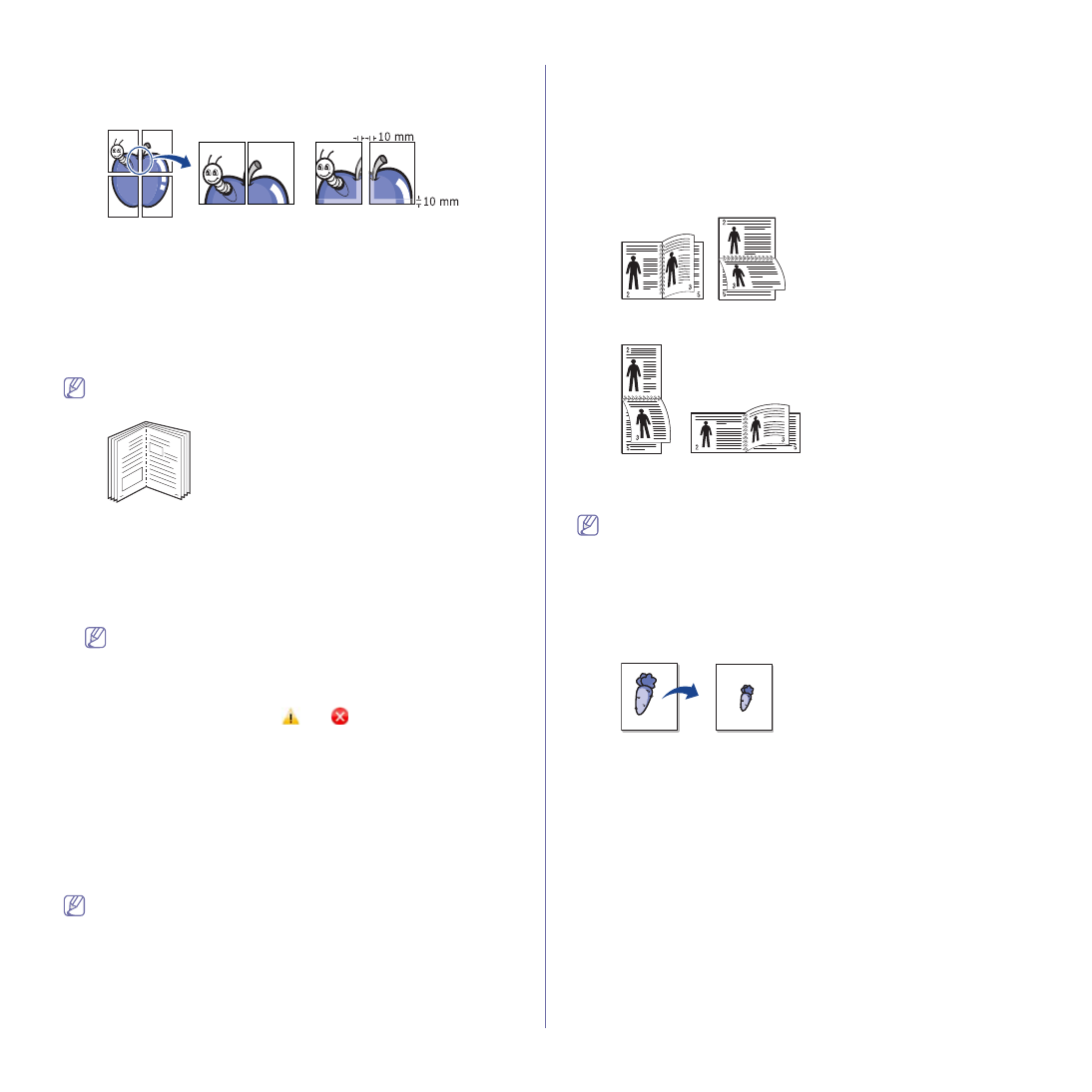
Выберите
значение
Перекрытие
частей
плаката
.
Укажите
Перекрытие
частей
плаката
в
миллиметрах
или
дюймах
с
помощью
переключателя
в
верхнем
правом
углу
вкладки
Основные
,
чтобы
упростить
склеивание
листов
.
5.
Перейдите
на
вкладку
Бумага
и
выберите
Размер
,
Источник
и
Тип
.
6.
Нажимайте
кнопку
OK
или
Печать
,
пока
не
закроется
окно
Печать
.
7.
Для
того
чтобы
получить
плакат
,
склейте
листы
бумаги
.
Печать
брошюр
(
ручная
подача
)
Эта
функция
позволяет
распечатывать
документы
на
обеих
сторонах
листов
бумаги
и
упорядочивать
страницы
таким
образом
,
чтобы
бумагу
можно
было
сгибать
пополам
для
создания
брошюры
.
Печать
брошюр
возможна
на
материалах
формата
Letter, Legal,
A4, Us Folio
или
Oficio.
8
9
1.
Для
того
чтобы
изменить
настройки
печати
из
приложения
,
откройте
окно
Настройка
печати
(
см
.
раздел
2.
На
вкладке
Основные
выберите
пункт
Брошюра
в
раскрывающемся
списке
Тип
.
3.
Перейдите
на
вкладку
Бумага
и
выберите
Размер
,
Источник
и
Тип
.
Пункт
Брошюра
доступен
не
для
всех
размеров
бумаги
.
Посмотреть
,
какие
размеры
бумаги
доступны
для
этой
функции
,
можно
в
пункте
Размер
на
вкладке
Бумага
.
Неверно
выбранный
размер
бумаги
может
быть
автоматически
отменен
.
Выбирайте
только
доступные
типы
бумаги
(
без
обозначения
или
).
4.
Нажимайте
кнопку
OK
или
Печать
,
пока
не
закроется
окно
Печать
.
5.
После
завершения
печати
согните
и
прошейте
страницы
.
Печать
на
обеих
сторонах
листа
(
в
ручном
режиме
)
Можно
печатать
на
обеих
сторонах
листа
бумаги
.
Такой
режим
называется
дуплексным
.
Перед
началом
печати
задайте
ориентацию
документа
.
Двусторонняя
печать
поддерживается
для
следующих
форматов
бумаги
: Letter, Legal, A4, US Folio
или
Oficio (
см
.
Не
рекомендуется
выполнять
двустороннюю
печать
на
специальных
материалах
,
таких
как
наклейки
,
конверты
или
толстая
бумага
.
Это
может
привести
к
замятию
бумаги
или
повреждению
устройства
.
1.
Для
того
чтобы
изменить
настройки
печати
из
приложения
,
откройте
окно
Настройка
печати
(
см
. «
. 61).
2.
Откройте
вкладку
Дополнительно
.
3.
В
разделе
Двусторонняя
печать
в
ручном
режиме
выберите
вариант
переплета
.
•
Нет
•
Длинная
кромка
:
этот
вариант
наиболее
часто
используется
для
книжных
переплетов
.
•
Короткая
кромка
:
этот
вариант
наиболее
часто
используется
для
календарей
.
4.
Перейдите
на
вкладку
Бумага
и
выберите
Размер
,
Источник
и
Тип
.
5.
Нажимайте
кнопку
OK
или
Печать
,
пока
не
закроется
окно
Печать
.
Если
устройство
не
оснащено
модулем
двусторонней
печати
,
задание
печати
придется
выполнять
вручную
.
Сначала
документ
будет
напечатан
через
одну
страницу
на
одной
стороне
бумаги
.
После
этого
на
компьютере
отобразится
сообщение
.
Завершите
печать
,
следуя
инструкциям
на
экране
.
Изменение
масштаба
документа
Размер
печатаемого
документа
можно
изменить
в
обе
стороны
,
указав
новый
размер
в
процентах
от
исходного
.
1.
Для
того
чтобы
изменить
настройки
печати
из
приложения
,
откройте
окно
Настройка
печати
(
см
. «
. 61).
2.
Откройте
вкладку
Бумага
.
3.
Укажите
коэффициент
масштабирования
в
поле
ввода
Проценты
.
Коэффициент
масштабирования
можно
также
выбрать
с
помощью
клавиш
со
стрелками
вверх
/
вниз
.
4.
Выберите
Размер
,
Источник
и
Тип
в
окне
Параметры
бумаги
.
5.
Нажимайте
кнопку
OK
или
Печать
,
пока
не
закроется
окно
Печать
.
Оглавление инструкции
- Авторские права
- Содержание
- Информация о безопасности
- Нормативная информация
- О руководстве пользователя
- Функции вашего нового лазерного принтера
- 1. Введение
- 2. Приступая к работе
- 3. Настройка сетевых параметров
- 4. Базовая настройка
- Настройка высоты
- Изменение языка сообщений на дисплее
- Установка времени и даты
- Изменение формата отображения времени
- Изменение заданного по умолчанию режима
- Настройка звуковых сигналов
- Ввод символов с цифровой клавиатуры
- Использование режимов экономии
- Установка лотка и бумаги по умолчанию
- Установка времени ожидания задания
- 5. Материалы и лотки
- 6. Печать
- 7. Копирование
- 8. Сканирование
- 9. Обработка факсов
- 10. Состояние устройства и дополнительные функции
- 11. Инструменты управления
- 12. Обслуживание
- 13. Устранение неисправностей
- Перераспределение тонера
- Устранение замятия документа
- Рекомендации по предотвращению скручивания бумаги
- Рекомендации по предотвращению замятия бумаги
- Удаление замятой бумаги
- Сведения о сообщениях на дисплее
- Устранение других неполадок
- Проблемы с электропитанием
- Проблемы при подаче бумаги
- Неполадки при печати
- Проблемы качества печати
- Неполадки при копировании
- Неполадки при сканировании
- Проблемы при работе с факсом
- Неполадки Диспетчера сканирования Samsung
- Часто встречающиеся проблемы в ОС Windows
- Часто встречающиеся проблемы в ОС Linux
- Часто встречающиеся проблемы в ОС Macintosh
- 14. Расходные материалы и дополнительные компоненты
- 15. Технические характеристики
- Contact SAMSUNG worldwide
- Глоссарий
- Алфавитный указатель