Инструкция для Samsung SCX-4600, SCX-4623F, SCX-4623FN
 1
 2
 3
 4
 5
 6
 7
 8
 9
 10
 11
 12
 13
 14
 15
 16
 17
 18
 19
 20
 21
 22
 23
 24
 25
 26
 27
 28
 29
 30
 31
 32
 33
 34
 35
 36
 37
 38
 39
 40
 41
 42
 43
 44
 45
 46
 47
 48
 49
 50
 51
 52
 53
 54
 55
 56
 57
 58
 59
 60
 61
 62
 63
 64
 65
 66
 67
 68
 69
 70
 71
 72
 73
 74
 75
 76
 77
 78
 79
 80
 81
 82
 83
 84
 85
 86
 87
 88
 89
 90
 91
 92
 93
 94
 95
 96
 97
 98
 99
 100
 101
 102
 103
 104
 105
 106
 107
 108
 109
 110
 111
 112
 113
 114
 115
 116
 117
 118
 119
 120
 121
 122
 123
 124
 125
 126
 127
 128
 129
 130
 131
 132
 133
 134
 135
 136
 137
 138
 139
Настройка
сетевых
параметров
_ 42
Работа
в
проводной
сети
Для
использования
устройства
в
сети
необходимо
установить
сетевые
протоколы
.
В
настоящей
главе
рассказывается
,
как
это
сделать
проще
всего
.
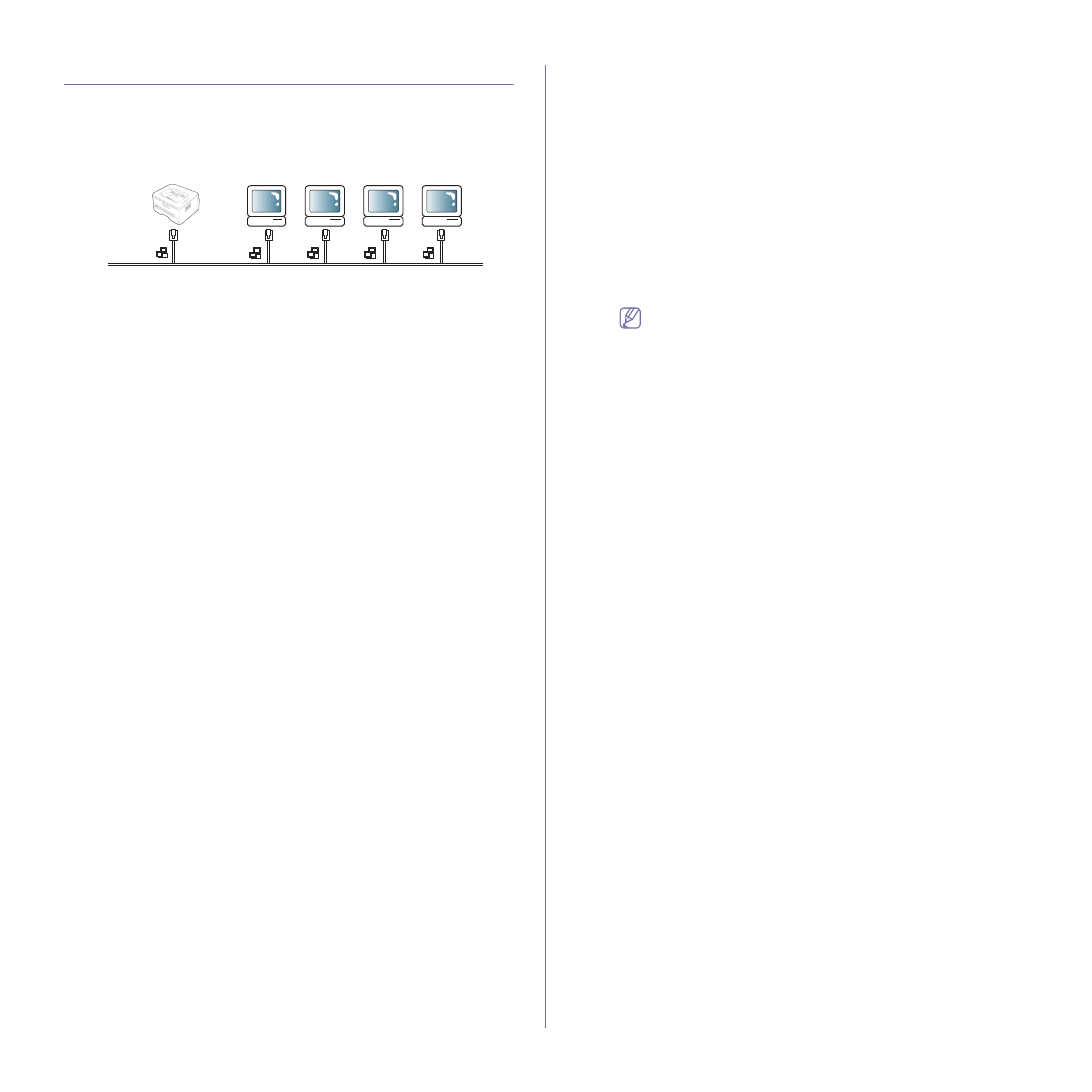
Устройство
подключается
к
сети
кабелем
через
соответствующий
порт
:
Печать
отчета
о
конфигурации
Печать
отчета
о
конфигурации
сети
,
содержащего
текущие
сетевые
параметры
устройства
,
можно
запустить
с
панели
управления
.
Это
поможет
настроить
сеть
и
устранить
сетевые
неполадки
.
1.
Нажмите
кнопку
Меню
на
панели
управления
.
2.
Нажимайте
клавиши
со
стрелками
влево
/
вправо
.
Когда
появится
пункт
Сеть
,
нажмите
кнопку
OK
.
3.
Нажимайте
клавиши
со
стрелками
влево
/
вправо
,
пока
не
появится
пункт
Информ
.
о
сети
,
а
затем
нажмите
кнопку
OK
.
4.
Нажимайте
клавиши
со
стрелками
влево
/
вправо
.
Когда
появится
вариант
Да
,
нажмите
кнопку
OK
.
В
o
тчете
о
конфигурации
сети
можно
найти
MAC-
адрес
и
IP-
адрес
устройства
.
Пример
:
•
MAC-
адрес
: 00:15:99:41:A2:78
•
IP-
адрес
:192.0.0.192
Назначение
IP-
адреса
Для
печати
и
управления
устройством
по
сети
необходимо
сначала
задать
для
него
IP-
адрес
.
В
большинстве
случаев
новый
IP-
адрес
автоматически
назначается
сервером
DHCP,
расположенным
в
сети
.
Однако
в
некоторых
случаях
его
приходится
назначать
вручную
.
Такой
IP-
адрес
,
называемый
статическим
,
часто
требуется
в
корпоративных
интрасетях
в
целях
безопасности
.
•
Назначение
IP-
адреса
сервером
DHCP
.
Подключите
устройство
к
сети
и
подождите
несколько
минут
,
пока
сервер
DHCP
не
назначит
ему
IP-
адрес
.
Затем
напечатайте
отчет
о
сетевой
конфигурации
,
как
указано
выше
.
Если
IP-
адрес
в
отчете
изменился
,
значит
назначение
прошло
успешно
.
В
отчете
будет
указан
новый
IP-
адрес
.
•
Назначение
статического
IP-
адреса
.
Для
того
чтобы
поменять
IP-
адрес
с
компьютера
,
воспользуйтесь
программой
SetIP.
Если
устройство
оборудовано
панелью
управления
, IP-
адрес
можно
установить
с
ее
помощью
.
Для
назначения
статического
IP-
адреса
офисному
оборудованию
рекомендуется
обратиться
к
сетевому
администратору
.
Назначение
IP-
адреса
с
помощью
панели
управления
1.
Подключите
устройство
к
сети
с
помощью
сетевого
кабеля
.
2.
Включите
устройство
.
3.
Нажмите
кнопку
Меню
на
панели
управления
.
4.
Нажимайте
клавиши
со
стрелками
влево
/
вправо
.
Когда
появится
пункт
Сеть
,
нажмите
кнопку
OK
.
5.
Нажимайте
клавиши
со
стрелками
влево
/
вправо
.
Когда
появится
пункт
TCP/IP (IPv4)
,
нажмите
кнопку
OK
.
6.
Нажимайте
клавиши
со
стрелками
влево
/
вправо
.
Когда
появится
пункт
Статический
,
нажмите
кнопку
OK
.
7.
Нажимайте
клавиши
со
стрелками
влево
/
вправо
.
Когда
появится
пункт
IP-
адрес
,
нажмите
кнопку
OK
.
8.
Введите
IP-
адрес
с
цифровой
клавиатуры
и
нажмите
кнопку
OK
.
На
цифровой
клавиатуре
введите
число
от
0
до
255,
используя
стрелку
влево
или
вправо
для
перемещения
между
разрядами
.
Повторите
это
действие
для
каждого
разряда
адреса
.
9.
Введите
прочие
параметры
,
например
Маска
подсети
и
Шлюз
,
а
затем
нажмите
кнопку
OK
.
10.
После
ввода
всех
параметров
нажмите
кнопку
Стоп
/
Сброс
для
перевода
устройства
в
режим
готовности
.
Перейдите
к
разделу
. 44.
Назначение
IP-
адреса
с
помощью
программы
SetIP
(Windows)
Данная
программа
используется
для
назначения
устройству
IP-
адреса
вручную
,
через
сеть
по
его
MAC-
адресу
. MAC-
адрес
представляет
собой
серийный
номер
интерфейса
устройства
.
Его
можно
найти
в
отчете
о
конфигурации
сети
.
Перед
запуском
программы
SetIP
отключите
брандмауэр
компьютера
,
выполнив
указанные
ниже
действия
.
1.
Откройте
Панель
управления
.
2.
Выберите
пункт
Центр
обеспечения
безопасности
.
3.
Щелкните
Брандмауэр
Windows
.
4.
Отключите
брандмауэр
.
Установка
программы
1.
Вставьте
компакт
-
диск
с
программным
обеспечением
,
входящий
в
комплект
поставки
устройства
.
После
того
как
автоматически
запустится
установка
программ
с
компакт
-
диска
,
закройте
окно
.
2.
Запустите
проводник
Windows
и
откройте
диск
Х
(X —
имя
дисковода
для
компакт
-
дисков
).
3.
Дважды
щелкните
Application
>
SetIP
.
4.
Чтобы
запустить
установку
программы
,
дважды
щелкните
по
Setup.exe
.
5.
Выберите
язык
,
а
затем
нажмите
кнопку
Next
.
6.
Следуйте
инструкциям
в
окне
для
завершения
установки
.
Запуск
программы
1.
Подключите
устройство
к
сети
с
помощью
сетевого
кабеля
.
2.
Включите
устройство
.
3.
Откройте
меню
Пуск
и
последовательно
выберите
пункты
Все
программы
>
Samsung Printers
>
SetIP
>
SetIP
.
Оглавление инструкции
- Авторские права
- Содержание
- Информация о безопасности
- Нормативная информация
- О руководстве пользователя
- Функции вашего нового лазерного принтера
- 1. Введение
- 2. Приступая к работе
- 3. Настройка сетевых параметров
- 4. Базовая настройка
- Настройка высоты
- Изменение языка сообщений на дисплее
- Установка времени и даты
- Изменение формата отображения времени
- Изменение заданного по умолчанию режима
- Настройка звуковых сигналов
- Ввод символов с цифровой клавиатуры
- Использование режимов экономии
- Установка лотка и бумаги по умолчанию
- Установка времени ожидания задания
- 5. Материалы и лотки
- 6. Печать
- 7. Копирование
- 8. Сканирование
- 9. Обработка факсов
- 10. Состояние устройства и дополнительные функции
- 11. Инструменты управления
- 12. Обслуживание
- 13. Устранение неисправностей
- Перераспределение тонера
- Устранение замятия документа
- Рекомендации по предотвращению скручивания бумаги
- Рекомендации по предотвращению замятия бумаги
- Удаление замятой бумаги
- Сведения о сообщениях на дисплее
- Устранение других неполадок
- Проблемы с электропитанием
- Проблемы при подаче бумаги
- Неполадки при печати
- Проблемы качества печати
- Неполадки при копировании
- Неполадки при сканировании
- Проблемы при работе с факсом
- Неполадки Диспетчера сканирования Samsung
- Часто встречающиеся проблемы в ОС Windows
- Часто встречающиеся проблемы в ОС Linux
- Часто встречающиеся проблемы в ОС Macintosh
- 14. Расходные материалы и дополнительные компоненты
- 15. Технические характеристики
- Contact SAMSUNG worldwide
- Глоссарий
- Алфавитный указатель