Инструкция для Samsung SCX-4600, SCX-4623F, SCX-4623FN
 1
 2
 3
 4
 5
 6
 7
 8
 9
 10
 11
 12
 13
 14
 15
 16
 17
 18
 19
 20
 21
 22
 23
 24
 25
 26
 27
 28
 29
 30
 31
 32
 33
 34
 35
 36
 37
 38
 39
 40
 41
 42
 43
 44
 45
 46
 47
 48
 49
 50
 51
 52
 53
 54
 55
 56
 57
 58
 59
 60
 61
 62
 63
 64
 65
 66
 67
 68
 69
 70
 71
 72
 73
 74
 75
 76
 77
 78
 79
 80
 81
 82
 83
 84
 85
 86
 87
 88
 89
 90
 91
 92
 93
 94
 95
 96
 97
 98
 99
 100
 101
 102
 103
 104
 105
 106
 107
 108
 109
 110
 111
 112
 113
 114
 115
 116
 117
 118
 119
 120
 121
 122
 123
 124
 125
 126
 127
 128
 129
 130
 131
 132
 133
 134
 135
 136
 137
 138
 139
Устранение
неисправностей
_ 118
Неполадки
при
копировании
Состояние
Рекомендуемые
действия
Копии
слишком
светлые
или
слишком
темные
Для
затемнения
или
осветления
фона
копий
используйте
функцию
Яркость
в
меню
Копирование
(
см
На
копиях
появляются
линии
,
пятна
или
другие
дефекты
•
Если
эти
дефекты
присутствуют
в
оригинальном
документе
,
воспользуйтесь
функцией
Яркость
в
меню
Копирование
,
чтобы
осветлить
фон
копий
(
см
.
. 69).
•
Если
в
оригинальном
документе
этих
дефектов
нет
,
очистите
блок
сканирования
(
см
Изображение
на
копии
перекошено
•
Оригинал
документа
должен
лежать
на
стекле
экспонирования
лицевой
стороной
вниз
,
в
автоподатчике
—
лицевой
стороной
вверх
.
•
Убедитесь
,
что
бумага
для
копирования
загружена
правильно
.
Устройство
печатает
пустые
страницы
вместо
копий
Оригинал
документа
должен
лежать
на
стекле
экспонирования
лицевой
стороной
вниз
,
в
автоподатчике
—
лицевой
стороной
вверх
.
С
копии
легко
стирается
изображение
•
Замените
бумагу
в
лотке
бумагой
из
новой
упаковки
.
•
В
помещении
с
высокой
влажностью
не
оставляйте
бумагу
надолго
внутри
устройства
.
При
копировании
часто
происходит
замятие
бумаги
•
Разверните
стопку
бумаги
веером
,
чтобы
разделить
листы
,
и
переверните
ее
в
лотке
.
Замените
бумагу
в
лотке
новой
.
Проверьте
положение
направляющих
бумаги
и
при
необходимости
отрегулируйте
их
.
•
Убедитесь
,
что
в
лоток
загружена
бумага
подходящей
плотности
.
•
Проверьте
,
не
осталось
ли
в
устройстве
обрывков
после
удаления
замятой
бумаги
.
Ресурс
картриджа
оказался
меньше
,
чем
ожидалось
•
Возможно
,
оригиналы
содержат
картинки
,
закрашенные
области
или
толстые
линии
.
Например
,
при
печати
форм
,
бюллетеней
,
книг
и
подобных
документов
расходуется
больше
тонера
.
•
Во
время
копирования
крышка
стекла
экспонирования
остается
открытой
.
•
Выключите
устройство
и
снова
включите
его
.
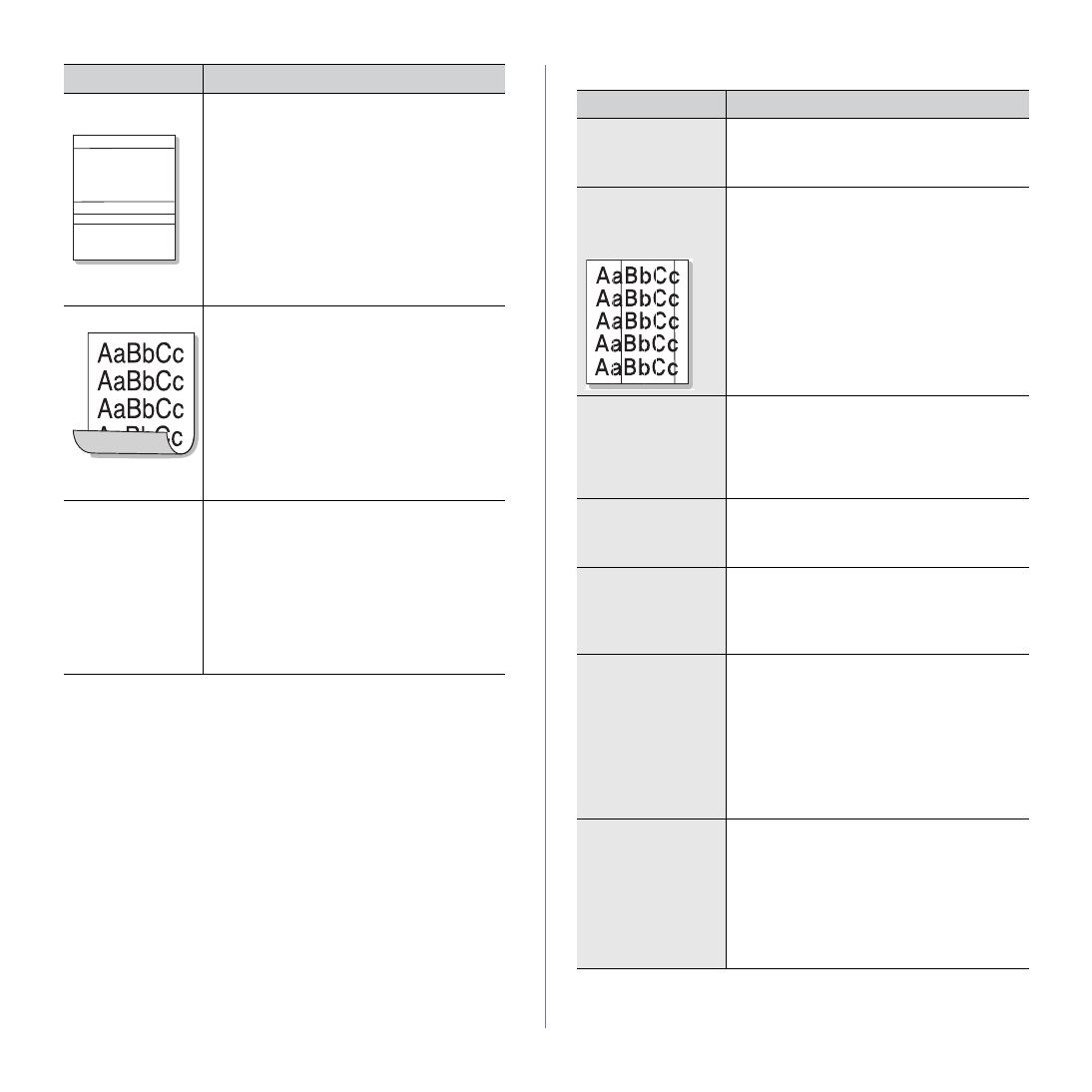
Горизонтальные
полосы
A a B b C
A a B b C
A a B b C
A a B b C
A a B b C
Горизонтальные
черные
полосы
и
разводы
могут
появляться
по
указанным
ниже
причинам
.
•
Возможно
,
неправильно
установлен
картридж
.
Извлеките
картридж
и
установите
его
снова
.
•
Возможно
,
картридж
неисправен
.
Замените
картридж
(
см
. 124).
•
Если
устранить
дефект
не
удается
,
возможно
,
устройство
нуждается
в
ремонте
.
Обратитесь
в
службу
технической
поддержки
.
Сворачивание
Если
готовые
документы
скручиваются
или
бумага
не
подается
в
устройство
,
выполните
указанные
ниже
действия
.
•
Переверните
пачку
бумаги
в
лотке
.
Попробуйте
также
повернуть
бумагу
в
лотке
на
180°.
•
Настройте
параметр
принтера
и
повторите
попытку
.
Откройте
окно
Настройка
печати
,
откройте
вкладку
Бумага
и
выберите
тип
бумаги
тонкая
бумага
(
см
. «
. 61).
На
нескольких
страницах
появляется
непонятное
изображение
,
тонер
плохо
закрепляется
на
бумаге
,
снижается
яркость
печати
или
появляются
загрязнения
.
Возможно
,
устройство
используется
на
высоте
свыше
1 000
метров
над
уровнем
моря
.
Это
может
влиять
на
качество
печати
:
тонер
может
плохо
закрепляться
,
а
изображение
быть
тусклым
.
Установите
для
устройства
правильное
значение
высоты
(
см
.
Состояние
Рекомендуемые
действия
Оглавление инструкции
- Авторские права
- Содержание
- Информация о безопасности
- Нормативная информация
- О руководстве пользователя
- Функции вашего нового лазерного принтера
- 1. Введение
- 2. Приступая к работе
- 3. Настройка сетевых параметров
- 4. Базовая настройка
- Настройка высоты
- Изменение языка сообщений на дисплее
- Установка времени и даты
- Изменение формата отображения времени
- Изменение заданного по умолчанию режима
- Настройка звуковых сигналов
- Ввод символов с цифровой клавиатуры
- Использование режимов экономии
- Установка лотка и бумаги по умолчанию
- Установка времени ожидания задания
- 5. Материалы и лотки
- 6. Печать
- 7. Копирование
- 8. Сканирование
- 9. Обработка факсов
- 10. Состояние устройства и дополнительные функции
- 11. Инструменты управления
- 12. Обслуживание
- 13. Устранение неисправностей
- Перераспределение тонера
- Устранение замятия документа
- Рекомендации по предотвращению скручивания бумаги
- Рекомендации по предотвращению замятия бумаги
- Удаление замятой бумаги
- Сведения о сообщениях на дисплее
- Устранение других неполадок
- Проблемы с электропитанием
- Проблемы при подаче бумаги
- Неполадки при печати
- Проблемы качества печати
- Неполадки при копировании
- Неполадки при сканировании
- Проблемы при работе с факсом
- Неполадки Диспетчера сканирования Samsung
- Часто встречающиеся проблемы в ОС Windows
- Часто встречающиеся проблемы в ОС Linux
- Часто встречающиеся проблемы в ОС Macintosh
- 14. Расходные материалы и дополнительные компоненты
- 15. Технические характеристики
- Contact SAMSUNG worldwide
- Глоссарий
- Алфавитный указатель