Инструкция для Samsung SCX-4600, SCX-4623F, SCX-4623FN
 1
 2
 3
 4
 5
 6
 7
 8
 9
 10
 11
 12
 13
 14
 15
 16
 17
 18
 19
 20
 21
 22
 23
 24
 25
 26
 27
 28
 29
 30
 31
 32
 33
 34
 35
 36
 37
 38
 39
 40
 41
 42
 43
 44
 45
 46
 47
 48
 49
 50
 51
 52
 53
 54
 55
 56
 57
 58
 59
 60
 61
 62
 63
 64
 65
 66
 67
 68
 69
 70
 71
 72
 73
 74
 75
 76
 77
 78
 79
 80
 81
 82
 83
 84
 85
 86
 87
 88
 89
 90
 91
 92
 93
 94
 95
 96
 97
 98
 99
 100
 101
 102
 103
 104
 105
 106
 107
 108
 109
 110
 111
 112
 113
 114
 115
 116
 117
 118
 119
 120
 121
 122
 123
 124
 125
 126
 127
 128
 129
 130
 131
 132
 133
 134
 135
 136
 137
 138
 139
Инструменты
управления
_ 101
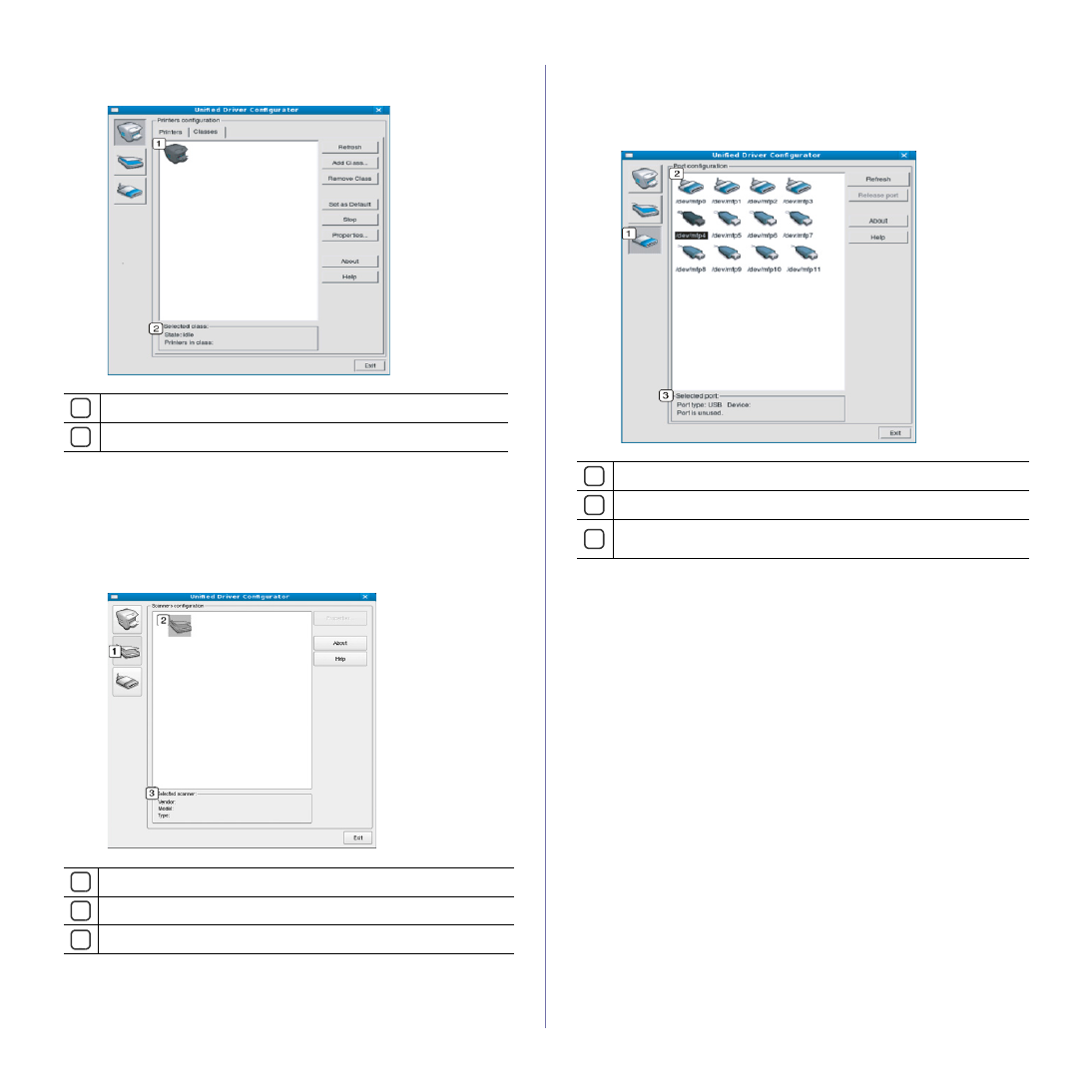
Вкладка
Classes
На
вкладке
Classes
показаны
доступные
классы
устройств
.
1
Список
всех
классов
устройств
.
2
Отображение
состояния
класса
и
числа
устройств
в
классе
.
•
Refresh:
обновление
списка
классов
.
•
Add Class:
добавление
нового
класса
устройств
.
•
Remove Class:
удаление
выбранного
класса
устройств
.
Scanners configuration
Это
окно
позволяет
наблюдать
за
работой
сканеров
,
выводить
список
установленных
многофункциональных
устройств
Samsung,
изменять
свойства
устройств
и
сканировать
изображения
.
1
Переход
к
Scanners configuration
.
2
Отображение
всех
установленных
сканеров
.
3
Сведения
об
изготовителе
,
модели
и
типе
сканера
.
•
Properties:
изменение
свойств
сканирования
и
сканирование
документа
.
Ports configuration
В
этом
окне
можно
просмотреть
список
доступных
портов
,
проверить
состояние
каждого
порта
и
освободить
порт
,
если
он
остается
в
состоянии
«
занят
»
после
того
,
как
его
владелец
прервал
выполнение
задания
по
той
или
иной
причине
.
1
Переход
к
Ports configuration
.
2
Отображение
всех
доступных
портов
.
3
Отображение
типа
порта
,
его
состояния
и
подключенного
к
нему
устройства
.
•
Refresh:
обновление
списка
доступных
портов
.
•
Release port:
освобождение
выбранного
порта
.
Совместное
использование
портов
принтерами
и
сканерами
Устройство
можно
подключить
к
компьютеру
-
хосту
через
параллельный
порт
или
порт
USB.
Поскольку
многофункциональное
устройство
объединяет
в
себе
несколько
устройств
(
принтер
и
сканер
),
необходимо
правильно
организовать
доступ
к
ним
прикладных
программ
через
один
порт
ввода
-
вывода
.
В
комплект
драйверов
Unified Linux Driver
встроен
механизм
разделения
доступа
к
портам
между
драйверами
принтера
и
сканера
Samsung.
Эти
драйверы
обращаются
к
соответствующим
устройствам
через
так
называемые
порты
многофункционального
устройства
.
Текущее
состояние
любого
порта
многофункционального
устройства
отображается
в
окне
Ports
configuration
.
Механизм
общего
доступа
к
портам
предотвращает
доступ
к
одному
функциональному
блоку
устройства
,
если
в
этот
момент
используется
другой
его
блок
.
Установку
в
системе
нового
устройства
рекомендуется
осуществлять
с
помощью
программы
Unified Driver Configurator.
В
этом
случае
можно
выбрать
порт
ввода
-
вывода
для
нового
устройства
.
Этпозволит
обеспечить
оптимальную
настройку
функций
устройства
.
Для
сканера
устройства
порты
ввода
-
вывода
выбираются
автоматически
драйвером
сканера
,
поэтому
нужные
значения
параметров
устанавливаются
по
умолчанию
.
Оглавление инструкции
- Авторские права
- Содержание
- Информация о безопасности
- Нормативная информация
- О руководстве пользователя
- Функции вашего нового лазерного принтера
- 1. Введение
- 2. Приступая к работе
- 3. Настройка сетевых параметров
- 4. Базовая настройка
- Настройка высоты
- Изменение языка сообщений на дисплее
- Установка времени и даты
- Изменение формата отображения времени
- Изменение заданного по умолчанию режима
- Настройка звуковых сигналов
- Ввод символов с цифровой клавиатуры
- Использование режимов экономии
- Установка лотка и бумаги по умолчанию
- Установка времени ожидания задания
- 5. Материалы и лотки
- 6. Печать
- 7. Копирование
- 8. Сканирование
- 9. Обработка факсов
- 10. Состояние устройства и дополнительные функции
- 11. Инструменты управления
- 12. Обслуживание
- 13. Устранение неисправностей
- Перераспределение тонера
- Устранение замятия документа
- Рекомендации по предотвращению скручивания бумаги
- Рекомендации по предотвращению замятия бумаги
- Удаление замятой бумаги
- Сведения о сообщениях на дисплее
- Устранение других неполадок
- Проблемы с электропитанием
- Проблемы при подаче бумаги
- Неполадки при печати
- Проблемы качества печати
- Неполадки при копировании
- Неполадки при сканировании
- Проблемы при работе с факсом
- Неполадки Диспетчера сканирования Samsung
- Часто встречающиеся проблемы в ОС Windows
- Часто встречающиеся проблемы в ОС Linux
- Часто встречающиеся проблемы в ОС Macintosh
- 14. Расходные материалы и дополнительные компоненты
- 15. Технические характеристики
- Contact SAMSUNG worldwide
- Глоссарий
- Алфавитный указатель