Инструкция для Samsung SCX-4600, SCX-4623F, SCX-4623FN
 1
 2
 3
 4
 5
 6
 7
 8
 9
 10
 11
 12
 13
 14
 15
 16
 17
 18
 19
 20
 21
 22
 23
 24
 25
 26
 27
 28
 29
 30
 31
 32
 33
 34
 35
 36
 37
 38
 39
 40
 41
 42
 43
 44
 45
 46
 47
 48
 49
 50
 51
 52
 53
 54
 55
 56
 57
 58
 59
 60
 61
 62
 63
 64
 65
 66
 67
 68
 69
 70
 71
 72
 73
 74
 75
 76
 77
 78
 79
 80
 81
 82
 83
 84
 85
 86
 87
 88
 89
 90
 91
 92
 93
 94
 95
 96
 97
 98
 99
 100
 101
 102
 103
 104
 105
 106
 107
 108
 109
 110
 111
 112
 113
 114
 115
 116
 117
 118
 119
 120
 121
 122
 123
 124
 125
 126
 127
 128
 129
 130
 131
 132
 133
 134
 135
 136
 137
 138
 139
Сканирование
_ 77
Сканирование
по
сети
1.
Убедитесь
в
том
,
что
устройство
подключено
к
компьютеру
и
включено
.
2.
Загрузите
оригиналы
документов
в
автоподатчик
лицевой
стороной
вверх
либо
поместите
один
оригинал
на
стекло
экспонирования
лицевой
стороной
вниз
.
(
См
. «
3.
Запустите
Applications
и
нажмите
кнопку
Image Capture
.
4.
В
Mac OS X 10.4—10.5
Нажмите
на
кнопки
Devices
и
Browse Devices
.
В
Mac OS X 10.6
Выберите
устройство
в
разделе
SHARED
.
Перейдите
к
действию
7.
5.
В
системе
Mac OS X 10.4
Выберите
свое
устройство
в
качестве
устройства
TWAIN.
Поставьте
флажок
в
поле
Use TWAIN software
и
нажмите
кнопку
Connect
.
•
При
появлении
предупреждения
нажмите
кнопку
Change Port
,
чтобы
выбрать
порт
.
•
При
появлении
окна
TWAIN
нажмите
на
вкладке
Preference
кнопку
Change Port
,
чтобы
выбрать
порт
.
Информацию
об
использовании
функции
Change Port
см
.
в
диспетчере
сканирования
(
см
В
Mac OS X 10.5
Убедитесь
,
что
напротив
вашего
устройства
установлен
флажок
Connected
в
списке
Bonjour Devices
.
Чтобы
выполнить
сканирование
с
помощью
TWAIN,
обратитесь
к
процедуре
для
MAC OS X 10.4,
описанной
выше
.
6.
Задайте
настройки
сканирования
с
помощью
данной
программы
.
7.
Отсканируйте
и
сохраните
изображение
.
•
Для
Mac OS X 10.3
используйте
TWAIN-
совместимые
программы
.
•
Информацию
по
использованию
программы
Image Capture
см
.
в
справочной
системе
Image Capture
.
•
Для
выбора
дополнительных
параметров
сканирования
используйте
TWAIN-
совместимые
программы
.
•
Можно
также
использовать
такое
TWAIN-
совместимое
программное
обеспечение
,
как
Adobe Photoshop.
•
Процесс
сканирования
зависит
от
используемого
TWAIN-
совместимого
программного
обеспечения
.
См
.
руководство
пользователя
программного
обеспечения
.
•
Если
не
удается
произвести
сканирование
с
помощью
программы
Image Capture
,
обновите
систему
Mac OS
до
последней
версии
.
Image Capture
работает
корректно
в
Mac
OS X 10.4.7
или
более
поздней
версии
.
Настройка
параметров
сканирования
в
диспетчере
сканирования
Scan Manager
Следуйте
приведенным
ниже
инструкциям
,
чтобы
узнать
о
диспетчере
сканирования
,
проверить
состояние
установленного
драйвера
сканирования
,
изменить
настройки
сканирования
,
добавить
или
удалить
папки
со
сканированными
документами
на
компьютере
.
1.
В
меню
Smart Panel
в
строке
состояния
щелкните
Scan Manager.
2.
В
диспетчере
сканирования
выберите
нужное
устройство
.
3.
Нажмите
кнопку
Свойства
.
4.
Чтобы
изменить
место
сохранения
и
параметры
сканирования
,
добавить
или
удалить
приложения
и
поменять
формат
файлов
,
нажмите
Настройки
сканирования
.
Указать
другое
устройство
сканирования
можно
с
помощью
функции
Изменить
порт
(
в
локальном
или
сетевом
режиме
).
5.
По
завершении
настройки
нажмите
кнопку
OK
.
Сканирование
в
среде
Linux
Для
сканирования
документов
можно
использовать
окно
Unified Driver
Configurator.
Сканирование
1.
Дважды
нажмите
значок
Unified Driver Configurator
на
рабочем
столе
.
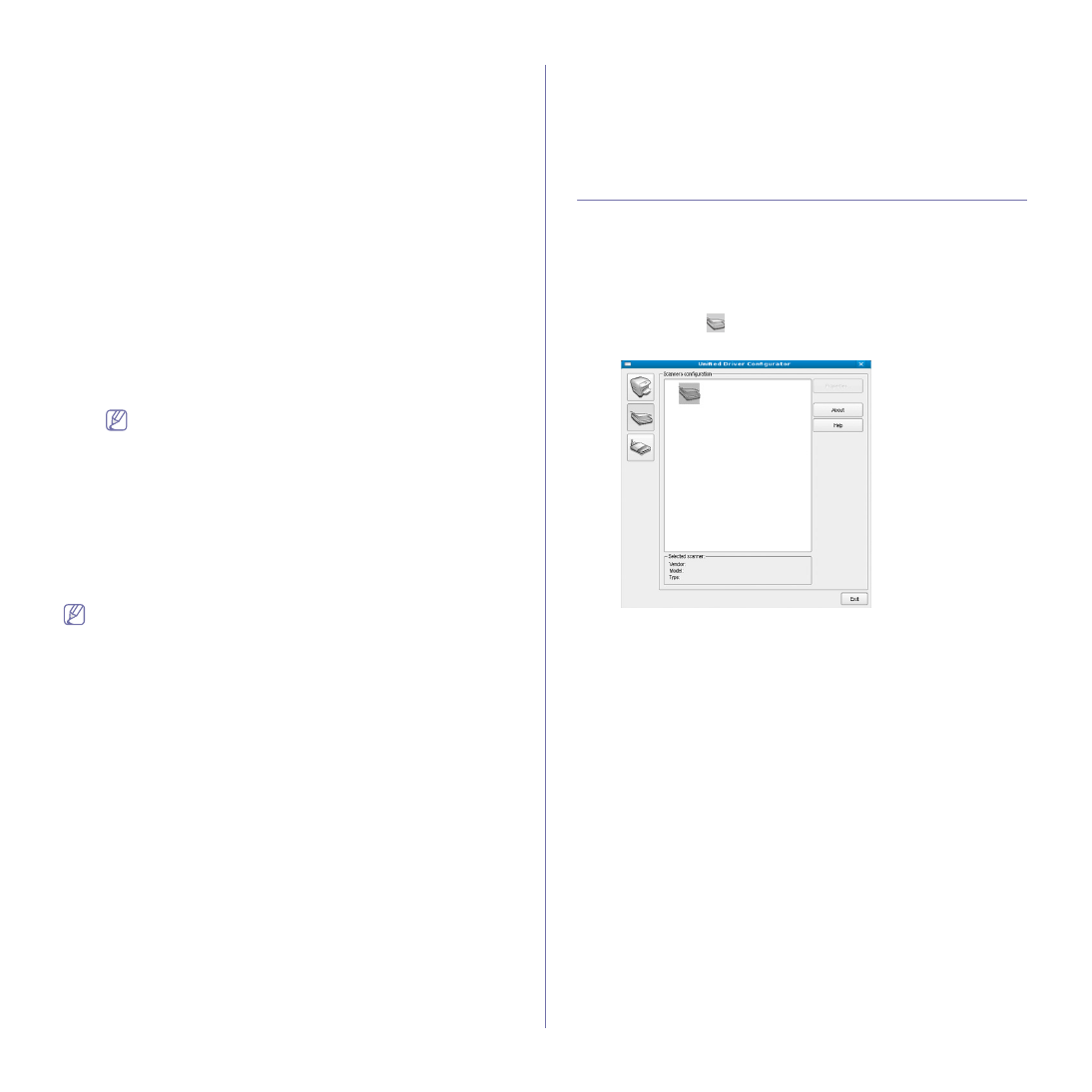
2.
Нажмите
кнопку
,
чтобы
перейти
к
окну
Scanners configuration.
3.
Выберите
сканер
из
списка
.
Если
имеется
только
одно
устройство
,
и
оно
подключено
к
компьютеру
и
включено
,
сканер
отображается
в
списке
и
выбирается
автоматически
.
Любой
из
подключенных
к
компьютеру
сканеров
можно
выбрать
в
нужный
момент
.
Например
,
если
на
одном
сканере
идет
сканирование
,
можно
одновременно
выбрать
другой
сканер
,
задать
параметры
устройства
и
запустить
сканирование
изображения
.
4.
Нажмите
Properties
.
5.
Загрузите
оригиналы
документов
в
автоподатчик
лицевой
стороной
вверх
либо
поместите
один
оригинал
на
стекло
экспонирования
лицевой
стороной
вниз
.
(
См
. «
. 52.)
Оглавление инструкции
- Авторские права
- Содержание
- Информация о безопасности
- Нормативная информация
- О руководстве пользователя
- Функции вашего нового лазерного принтера
- 1. Введение
- 2. Приступая к работе
- 3. Настройка сетевых параметров
- 4. Базовая настройка
- Настройка высоты
- Изменение языка сообщений на дисплее
- Установка времени и даты
- Изменение формата отображения времени
- Изменение заданного по умолчанию режима
- Настройка звуковых сигналов
- Ввод символов с цифровой клавиатуры
- Использование режимов экономии
- Установка лотка и бумаги по умолчанию
- Установка времени ожидания задания
- 5. Материалы и лотки
- 6. Печать
- 7. Копирование
- 8. Сканирование
- 9. Обработка факсов
- 10. Состояние устройства и дополнительные функции
- 11. Инструменты управления
- 12. Обслуживание
- 13. Устранение неисправностей
- Перераспределение тонера
- Устранение замятия документа
- Рекомендации по предотвращению скручивания бумаги
- Рекомендации по предотвращению замятия бумаги
- Удаление замятой бумаги
- Сведения о сообщениях на дисплее
- Устранение других неполадок
- Проблемы с электропитанием
- Проблемы при подаче бумаги
- Неполадки при печати
- Проблемы качества печати
- Неполадки при копировании
- Неполадки при сканировании
- Проблемы при работе с факсом
- Неполадки Диспетчера сканирования Samsung
- Часто встречающиеся проблемы в ОС Windows
- Часто встречающиеся проблемы в ОС Linux
- Часто встречающиеся проблемы в ОС Macintosh
- 14. Расходные материалы и дополнительные компоненты
- 15. Технические характеристики
- Contact SAMSUNG worldwide
- Глоссарий
- Алфавитный указатель