Инструкция для Samsung SCX-4600, SCX-4623F, SCX-4623FN
 1
 2
 3
 4
 5
 6
 7
 8
 9
 10
 11
 12
 13
 14
 15
 16
 17
 18
 19
 20
 21
 22
 23
 24
 25
 26
 27
 28
 29
 30
 31
 32
 33
 34
 35
 36
 37
 38
 39
 40
 41
 42
 43
 44
 45
 46
 47
 48
 49
 50
 51
 52
 53
 54
 55
 56
 57
 58
 59
 60
 61
 62
 63
 64
 65
 66
 67
 68
 69
 70
 71
 72
 73
 74
 75
 76
 77
 78
 79
 80
 81
 82
 83
 84
 85
 86
 87
 88
 89
 90
 91
 92
 93
 94
 95
 96
 97
 98
 99
 100
 101
 102
 103
 104
 105
 106
 107
 108
 109
 110
 111
 112
 113
 114
 115
 116
 117
 118
 119
 120
 121
 122
 123
 124
 125
 126
 127
 128
 129
 130
 131
 132
 133
 134
 135
 136
 137
 138
 139
Настройка
сетевых
параметров
_ 43
4.
Щелкните
в
окне
программы
SetIP
по
значку
(
третий
слева
)
и
откройте
окно
настройки
TCP/IP.
5.
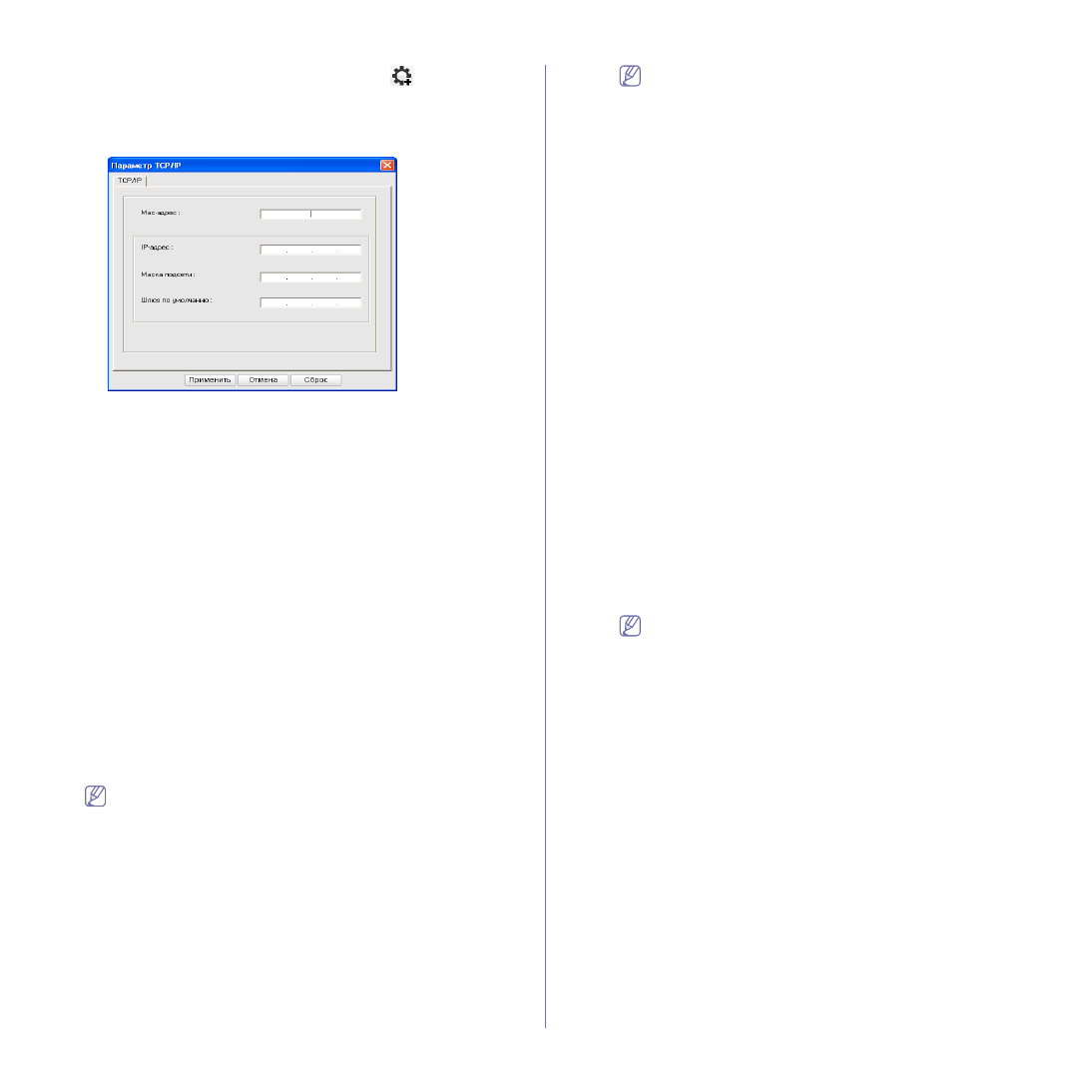
Введите
новые
сведения
об
устройстве
в
окне
настройки
,
как
показано
ниже
.
Если
принтер
используется
в
корпоративной
сети
,
эти
сведения
необходимо
получить
у
администратора
.
•
Mac-
адрес
:
найдите
MAC-
адрес
в
отчете
о
конфигурации
сети
и
введите
его
без
двоеточий
.
Например
,
00:15:99:29:51:A8
вводится
как
0015992951A8.
•
IP-
адрес
:
введите
новый
IP-
адрес
принтера
.
Например
,
если
IP-
адрес
компьютера
192.168.1.150,
введите
192.168.1.X (X —
это
число
между
1
и
254,
отличное
от
числа
в
адресе
компьютера
).
•
Маска
подсети
:
введите
маску
подсети
.
•
Шлюз
по
умолчанию
:
введите
шлюз
по
умолчанию
.
6.
Нажмите
кнопку
Применить
,
а
затем
кнопку
OK
.
Будет
автоматически
напечатан
отчет
о
сетевой
конфигурации
.
Проверьте
правильность
всех
настроек
.
7.
Нажмите
Выход
,
чтобы
закрыть
программу
SetIP.
8.
При
необходимости
перезапустите
брандмауэр
компьютера
.
Назначение
IP-
адреса
с
помощью
программы
SetIP
(Macintosh)
Перед
запуском
программы
SetIP
отключите
брандмауэр
компьютера
,
выполнив
указанные
ниже
действия
.
1.
Откройте
System Preferences
.
2.
Нажмите
кнопку
Security
.
3.
Выберите
меню
Firewall
.
4.
Отключите
брандмауэр
.
В
зависимости
от
модели
компьютера
описанные
ниже
инструкции
могут
меняться
.
1.
Подключите
устройство
к
сети
с
помощью
сетевого
кабеля
.
2.
Вставьте
установочный
компакт
-
диск
в
компьютер
,
откройте
окно
диска
и
выберите
MAC_Installer
>
MAC_Printer
>
SetIP
>
SetIPApplet.html
.
3.
Дважды
щелкните
по
этому
файлу
.
В
автоматически
открывшемся
окне
браузера
Safari
выберите
Trust
.
После
этого
откроется
страница
SetIPApplet.html
с
информацией
об
имени
и
IP-
адресе
принтера
.
4.
Выделите
строку
с
информацией
о
принтере
и
выберите
значок
Setup
(
второй
слева
в
строке
меню
приложения
).
Откроется
окно
настройки
TCP/IP.
Если
в
строке
с
информацией
принтер
отсутствует
,
щелкните
по
значку
Manual Setting (
третьему
слева
),
чтобы
открыть
окно
настройки
TCP/IP.
5.
Введите
новые
сведения
об
устройстве
в
окне
настройки
,
как
показано
ниже
.
Если
принтер
используется
в
корпоративной
сети
,
эти
сведения
необходимо
получить
у
администратора
.
•
Mac-
адрес
:
найдите
MAC-
адрес
в
отчете
о
конфигурации
сети
и
введите
его
без
двоеточий
.
Например
,
00:15:99:29:51:A8
вводится
как
0015992951A8.
•
IP-
адрес
:
введите
новый
IP-
адрес
принтера
.
Например
,
если
IP-
адрес
компьютера
192.168.1.150,
введите
192.168.1.X (X —
это
число
между
1
и
254,
отличное
от
числа
в
адресе
компьютера
).
•
Маска
подсети
:
введите
маску
подсети
.
•
Шлюз
по
умолчанию
:
введите
шлюз
по
умолчанию
.
6.
Нажмите
Apply
,
затем
OK
и
снова
OK
.
Принтер
автоматически
напечатает
отчет
о
конфигурации
.
Проверьте
правильность
всех
настроек
.
Выйдите
из
браузера
Safari
.
Теперь
можно
извлечь
установочный
компакт
-
диск
.
При
необходимости
перезапустите
брандмауэр
компьютера
.
Вы
успешно
назначили
IP-
адрес
,
маску
подсети
и
шлюз
.
Назначение
IP-
адреса
с
помощью
программы
SetIP
(Linux)
SetIP —
программа
,
которая
устанавливается
автоматически
во
время
установки
драйвера
принтера
.
1.
Напечатайте
отчет
о
сетевых
параметрах
устройства
.
В
отчете
содержится
MAC-
адрес
устройства
.
2.
Откройте
/
opt
/
Samsung
/
mfp
/
share
/
utils
/.
3.
Дважды
щелкните
по
файлу
SetIPApplet.html
.
4.
Щелкните
,
чтобы
открыть
окно
настройки
TCP/IP.
5.
Введите
MAC-
адрес
сетевой
карты
, IP-
адрес
,
маску
подсети
,
заданный
по
умолчанию
шлюз
и
нажмите
Apply
.
MAC-
адрес
вводится
без
двоеточия
(:).
6.
Устройство
выведет
на
печать
сведения
о
сетевом
подключении
.
Если
параметры
верны
,
подтвердите
их
.
7.
Закройте
программу
SetIP.
Настройка
сетевых
параметров
Вы
также
можете
настроить
сетевое
окружение
принтера
с
помощью
других
программ
,
например
SyncThru™ Web Admin Service
и
SyncThru™ Web Service
.
Восстановление
заводских
настроек
Это
может
потребоваться
,
если
используемое
устройство
включается
в
новую
сетевую
среду
.
Восстановление
заводских
настроек
с
помощью
панели
управления
1.
Нажмите
кнопку
Меню
на
панели
управления
.
2.
Нажимайте
клавиши
со
стрелками
влево
/
вправо
.
Когда
появится
пункт
Сеть
,
нажмите
кнопку
OK
.
3.
Нажимайте
клавиши
со
стрелками
влево
/
вправо
.
Когда
появится
надпись
Сброс
настр
.
,
нажмите
кнопку
OK
.
4.
Выключите
и
снова
включите
устройство
,
чтобы
изменения
вступили
в
силу
.
Оглавление инструкции
- Авторские права
- Содержание
- Информация о безопасности
- Нормативная информация
- О руководстве пользователя
- Функции вашего нового лазерного принтера
- 1. Введение
- 2. Приступая к работе
- 3. Настройка сетевых параметров
- 4. Базовая настройка
- Настройка высоты
- Изменение языка сообщений на дисплее
- Установка времени и даты
- Изменение формата отображения времени
- Изменение заданного по умолчанию режима
- Настройка звуковых сигналов
- Ввод символов с цифровой клавиатуры
- Использование режимов экономии
- Установка лотка и бумаги по умолчанию
- Установка времени ожидания задания
- 5. Материалы и лотки
- 6. Печать
- 7. Копирование
- 8. Сканирование
- 9. Обработка факсов
- 10. Состояние устройства и дополнительные функции
- 11. Инструменты управления
- 12. Обслуживание
- 13. Устранение неисправностей
- Перераспределение тонера
- Устранение замятия документа
- Рекомендации по предотвращению скручивания бумаги
- Рекомендации по предотвращению замятия бумаги
- Удаление замятой бумаги
- Сведения о сообщениях на дисплее
- Устранение других неполадок
- Проблемы с электропитанием
- Проблемы при подаче бумаги
- Неполадки при печати
- Проблемы качества печати
- Неполадки при копировании
- Неполадки при сканировании
- Проблемы при работе с факсом
- Неполадки Диспетчера сканирования Samsung
- Часто встречающиеся проблемы в ОС Windows
- Часто встречающиеся проблемы в ОС Linux
- Часто встречающиеся проблемы в ОС Macintosh
- 14. Расходные материалы и дополнительные компоненты
- 15. Технические характеристики
- Contact SAMSUNG worldwide
- Глоссарий
- Алфавитный указатель