Инструкция для Samsung SCX-4600, SCX-4623F, SCX-4623FN
 1
 2
 3
 4
 5
 6
 7
 8
 9
 10
 11
 12
 13
 14
 15
 16
 17
 18
 19
 20
 21
 22
 23
 24
 25
 26
 27
 28
 29
 30
 31
 32
 33
 34
 35
 36
 37
 38
 39
 40
 41
 42
 43
 44
 45
 46
 47
 48
 49
 50
 51
 52
 53
 54
 55
 56
 57
 58
 59
 60
 61
 62
 63
 64
 65
 66
 67
 68
 69
 70
 71
 72
 73
 74
 75
 76
 77
 78
 79
 80
 81
 82
 83
 84
 85
 86
 87
 88
 89
 90
 91
 92
 93
 94
 95
 96
 97
 98
 99
 100
 101
 102
 103
 104
 105
 106
 107
 108
 109
 110
 111
 112
 113
 114
 115
 116
 117
 118
 119
 120
 121
 122
 123
 124
 125
 126
 127
 128
 129
 130
 131
 132
 133
 134
 135
 136
 137
 138
 139
Печать
_ 66
5.
Задайте
нужные
параметры
на
каждой
вкладке
.
6.
Нажмите
кнопку
ОК
.
Изменить
настройки
для
всех
заданий
печати
можно
в
окне
Настройка
печати
.
Выбор
устройства
по
умолчанию
1.
В
системе
Windows
откройте
меню
Пуск
.
2.
В
системе
Windows 2000
последовательно
выберите
пункты
Настройка
>
Принтеры
.
•
В
системах
Windows XP
и
Windows 2003
выберите
пункт
Принтеры
и
факсы
.
•
В
системах
Windows Vista
и
Windows 2008
последовательно
выберите
пункты
Панель
управления
>
Оборудование
и
звук
>
Принтеры
.
•
В
системе
Windows 7
последовательно
выберите
пункты
Панель
управления
>
Оборудование
и
звук
>
Устройства
и
принтеры
.
•
В
системе
Windows Server 2008 R2
последовательно
выберите
пункты
Панель
управления
>
Оборудование
>
Устройства
и
принтеры
.
3.
Выберите
устройство
.
4.
Щелкните
правой
кнопкой
мыши
по
устройству
и
выберите
пункт
Использовать
по
умолчанию
.
В
системах
Windows 7
и
Windows Server 2008 R2
Если
элемент
Использовать
по
умолчанию
обозначен
меткой
►
,
для
выбранного
принтера
можно
выбрать
другие
драйверы
.
Печать
в
файл
(PRN)
Иногда
может
возникнуть
необходимость
в
сохранении
данных
печати
в
файл
.
Для
того
чтобы
создать
файл
,
выполните
указанные
ниже
действия
.
1.
Установите
флажок
Печать
в
файл
в
окне
Печать
.
2.
Нажмите
кнопку
Печать
.
3.
Введите
адрес
и
имя
файла
,
затем
нажмите
OK
.
Например
,
c:\Temp\
имя
_
файла
.
Если
будет
введено
только
имя
файла
,
данный
файл
будет
сохранен
в
папке
Мои
документы
.
Печать
в
Macintosh
В
данном
разделе
описывается
печать
в
среде
Macintosh.
Перед
печатью
необходимо
настроить
окружение
печати
:
•
С
подключением
через
USB (
см
.
раздел
. 37).
•
С
подключением
через
сеть
(
см
Печать
документа
При
печати
документов
в
среде
Macintosh
необходимо
устанавливать
настройки
драйвера
печати
в
каждом
приложении
.
Для
печати
на
компьютере
под
управлением
Macintosh
выполните
указанные
ниже
действия
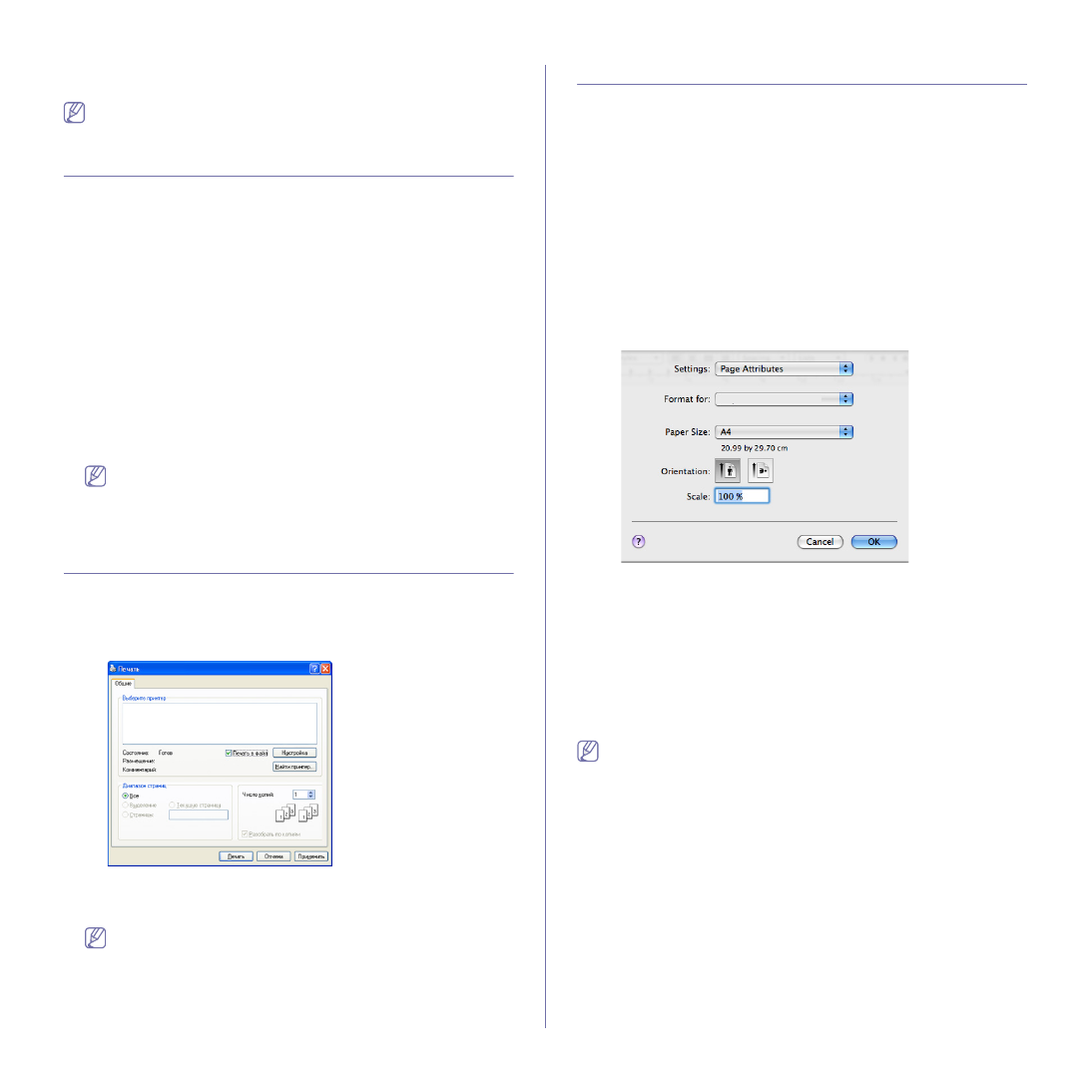
.
1.
Откройте
документ
,
который
необходимо
распечатать
.
2.
Выберите
в
меню
File
пункт
Page Setup
.
3.
Выберите
размер
бумаги
,
расположение
,
масштаб
документа
и
другие
параметры
,
а
также
убедитесь
в
том
,
что
выбрано
соответствующее
устройство
.
Нажмите
кнопку
OK
.
4.
Откройте
меню
File
и
нажмите
кнопку
.
5.
Укажите
количество
копий
и
выберите
нужные
страницы
.
6.
Нажмите
кнопку
.
Изменение
настроек
принтера
Можно
использовать
дополнительные
функции
устройства
.
Откройте
приложение
и
выберите
пункт
в
меню
File
.
Имя
устройства
в
области
свойств
может
быть
различным
в
зависимости
от
модели
устройства
.
В
остальном
области
свойств
различных
устройств
похожи
.
•
Значения
параметров
могут
различаться
в
зависимости
от
модели
принтера
и
версии
операционной
системы
Mac OS.
•
Вид
области
может
быть
различным
в
зависимости
от
используемых
операционной
системы
и
приложения
.
Оглавление инструкции
- Авторские права
- Содержание
- Информация о безопасности
- Нормативная информация
- О руководстве пользователя
- Функции вашего нового лазерного принтера
- 1. Введение
- 2. Приступая к работе
- 3. Настройка сетевых параметров
- 4. Базовая настройка
- Настройка высоты
- Изменение языка сообщений на дисплее
- Установка времени и даты
- Изменение формата отображения времени
- Изменение заданного по умолчанию режима
- Настройка звуковых сигналов
- Ввод символов с цифровой клавиатуры
- Использование режимов экономии
- Установка лотка и бумаги по умолчанию
- Установка времени ожидания задания
- 5. Материалы и лотки
- 6. Печать
- 7. Копирование
- 8. Сканирование
- 9. Обработка факсов
- 10. Состояние устройства и дополнительные функции
- 11. Инструменты управления
- 12. Обслуживание
- 13. Устранение неисправностей
- Перераспределение тонера
- Устранение замятия документа
- Рекомендации по предотвращению скручивания бумаги
- Рекомендации по предотвращению замятия бумаги
- Удаление замятой бумаги
- Сведения о сообщениях на дисплее
- Устранение других неполадок
- Проблемы с электропитанием
- Проблемы при подаче бумаги
- Неполадки при печати
- Проблемы качества печати
- Неполадки при копировании
- Неполадки при сканировании
- Проблемы при работе с факсом
- Неполадки Диспетчера сканирования Samsung
- Часто встречающиеся проблемы в ОС Windows
- Часто встречающиеся проблемы в ОС Linux
- Часто встречающиеся проблемы в ОС Macintosh
- 14. Расходные материалы и дополнительные компоненты
- 15. Технические характеристики
- Contact SAMSUNG worldwide
- Глоссарий
- Алфавитный указатель