Инструкция для Samsung SCX-4600, SCX-4623F, SCX-4623FN
 1
 2
 3
 4
 5
 6
 7
 8
 9
 10
 11
 12
 13
 14
 15
 16
 17
 18
 19
 20
 21
 22
 23
 24
 25
 26
 27
 28
 29
 30
 31
 32
 33
 34
 35
 36
 37
 38
 39
 40
 41
 42
 43
 44
 45
 46
 47
 48
 49
 50
 51
 52
 53
 54
 55
 56
 57
 58
 59
 60
 61
 62
 63
 64
 65
 66
 67
 68
 69
 70
 71
 72
 73
 74
 75
 76
 77
 78
 79
 80
 81
 82
 83
 84
 85
 86
 87
 88
 89
 90
 91
 92
 93
 94
 95
 96
 97
 98
 99
 100
 101
 102
 103
 104
 105
 106
 107
 108
 109
 110
 111
 112
 113
 114
 115
 116
 117
 118
 119
 120
 121
 122
 123
 124
 125
 126
 127
 128
 129
 130
 131
 132
 133
 134
 135
 136
 137
 138
 139
Материалы
и
лотки
_ 58
Настройка
размера
и
типа
бумаги
После
загрузки
бумаги
в
лоток
следует
с
помощью
панели
управления
указать
ее
размер
и
тип
.
Эти
настройки
будут
действовать
также
в
режиме
копирования
и
работы
с
факсом
.
При
печати
с
компьютера
задайте
размер
и
тип
бумаги
в
используемом
приложении
(
см
.
раздел
Параметры
печати
,
заданные
в
драйвере
устройства
,
имеют
приоритет
над
параметрами
,
установленными
на
панели
управления
.
Выбор
размера
бумаги
1.
Нажмите
кнопку
Меню
на
панели
управления
.
2.
Нажимайте
клавиши
со
стрелками
влево
/
вправо
,
пока
не
появится
пункт
Настр
.
сист
.
,
а
затем
нажмите
кнопку
OK
.
3.
Нажимайте
клавиши
со
стрелками
влево
/
вправо
,
пока
не
появится
пункт
Настр
.
бумаги
,
а
затем
нажмите
кнопку
OK
.
4.
Нажимайте
клавиши
со
стрелками
влево
/
вправо
.
Когда
появится
пункт
Размер
бумаги
,
нажмите
кнопку
OK
.
5.
С
помощью
стрелок
вверх
или
вниз
выберите
нужный
лоток
для
бумаги
и
нажмите
кнопку
OK
.
6.
Нажимайте
стрелку
влево
/
вправо
,
чтобы
выбрать
нужный
размер
бумаги
.
7.
Нажмите
кнопку
OK
,
чтобы
сохранить
изменения
.
8.
Нажмите
Стоп
/
Сброс
для
возврата
в
режим
готовности
.
Если
необходимо
использовать
бумагу
другого
формата
(
например
,
бумагу
для
счетов
),
выберите
в
окне
Настройка
печати
на
вкладке
Бумага
элемент
Правка
...
(
см
.
раздел
Выбор
типа
бумаги
1.
Нажмите
кнопку
Меню
на
панели
управления
.
2.
Нажимайте
клавиши
со
стрелками
влево
/
вправо
,
пока
не
появится
пункт
Настр
.
сист
.
,
а
затем
нажмите
кнопку
OK
.
3.
Нажимайте
клавиши
со
стрелками
влево
/
вправо
,
пока
не
появится
пункт
Настр
.
бумаги
,
а
затем
нажмите
кнопку
OK
.
4.
Нажимайте
клавиши
со
стрелками
влево
/
вправо
,
пока
не
появится
пункт
Тип
бумаги
,
а
затем
нажмите
кнопку
OK
.
5.
С
помощью
стрелок
вверх
или
вниз
выберите
нужный
лоток
для
бумаги
и
нажмите
кнопку
OK
.
6.
Нажимайте
стрелку
влево
/
вправо
,
чтобы
выбрать
нужный
тип
бумаги
.
7.
Нажмите
кнопку
OK
,
чтобы
сохранить
изменения
.
8.
Нажмите
Стоп
/
Сброс
для
возврата
в
режим
готовности
.
Выбор
размера
бумаги
1.
Нажмите
кнопку
Меню
на
панели
управления
.
2.
Нажимайте
клавиши
со
стрелками
влево
/
вправо
,
пока
не
появится
пункт
Настр
.
сист
.
,
а
затем
нажмите
кнопку
OK
.
3.
Нажимайте
клавиши
со
стрелками
влево
/
вправо
,
пока
не
появится
пункт
Настр
.
бумаги
,
а
затем
нажмите
кнопку
OK
.
4.
Нажимайте
клавиши
со
стрелками
влево
/
вправо
,
пока
не
появится
пункт
Источн
.
бумаги
,
а
затем
нажмите
кнопку
OK
.
5.
Нажимайте
клавиши
со
стрелками
вверх
/
вниз
,
пока
не
появится
пункт
Лоток
копир
.
или
Лоток
факса
,
а
затем
нажмите
кнопку
OK
.
6.
Нажимайте
стрелку
влево
/
вправо
,
чтобы
выбрать
нужный
лоток
для
бумаги
.
7.
Нажмите
кнопку
OK
,
чтобы
сохранить
изменения
.
8.
Нажмите
Стоп
/
Сброс
для
возврата
в
режим
готовности
.
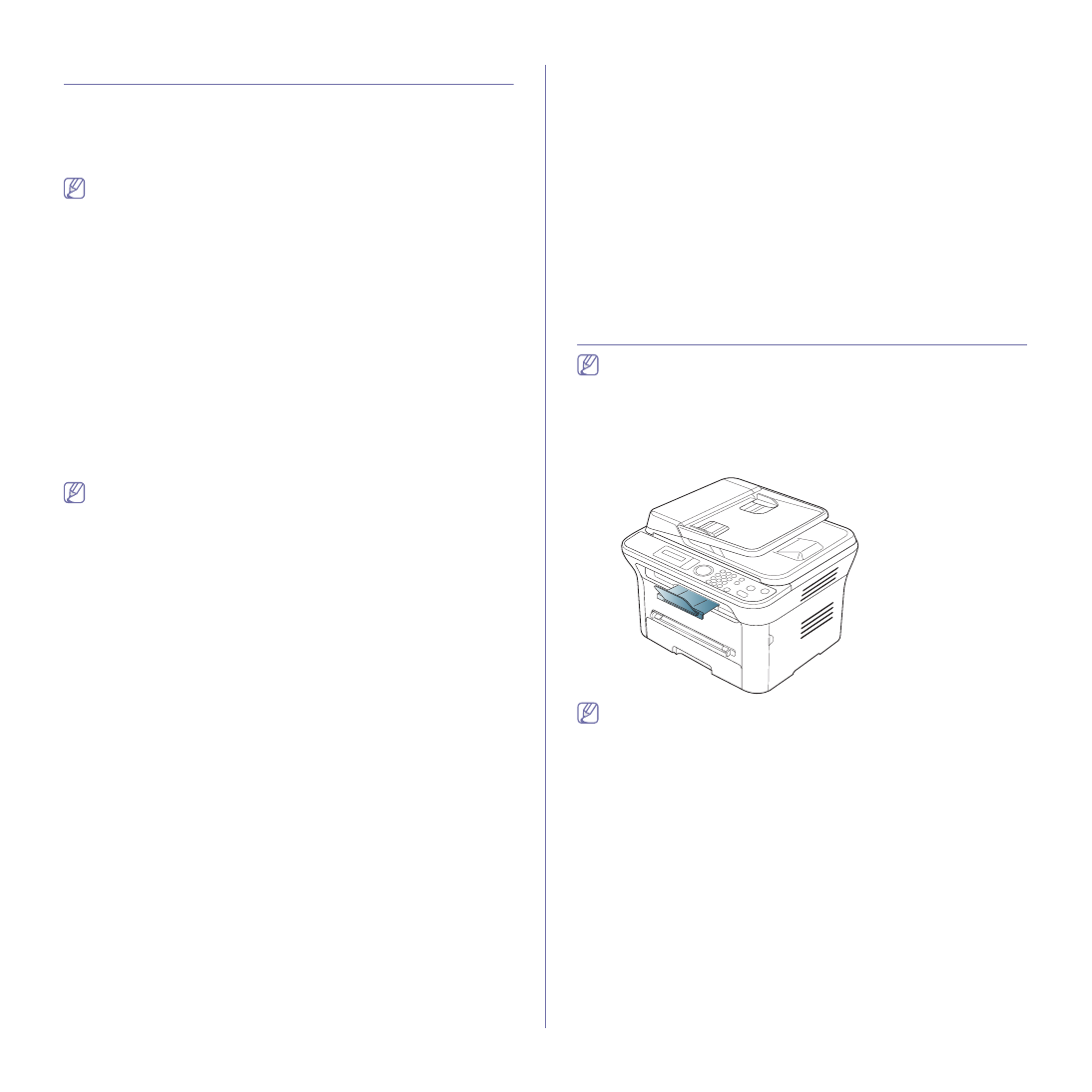
Использование
подставки
выходного
лотка
При
печати
большого
количества
страниц
поверхность
выходного
лотка
может
нагреваться
.
Избегайте
контакта
с
поверхностью
и
не
допускайте
к
ней
детей
.
Подставка
выходного
лотка
позволяет
выровнять
страницы
,
которые
собираются
в
выходном
лотке
.
По
умолчанию
принтер
отправляет
отпечатанный
материал
в
выходной
лоток
.
Для
того
чтобы
использовать
выходной
лоток
,
закройте
заднюю
крышку
.
При
использовании
бумаги
формата
А
5
отрегулируйте
выходной
лоток
.
В
противном
случае
возможно
смещение
или
замятие
отпечатанных
листов
.
Оглавление инструкции
- Авторские права
- Содержание
- Информация о безопасности
- Нормативная информация
- О руководстве пользователя
- Функции вашего нового лазерного принтера
- 1. Введение
- 2. Приступая к работе
- 3. Настройка сетевых параметров
- 4. Базовая настройка
- Настройка высоты
- Изменение языка сообщений на дисплее
- Установка времени и даты
- Изменение формата отображения времени
- Изменение заданного по умолчанию режима
- Настройка звуковых сигналов
- Ввод символов с цифровой клавиатуры
- Использование режимов экономии
- Установка лотка и бумаги по умолчанию
- Установка времени ожидания задания
- 5. Материалы и лотки
- 6. Печать
- 7. Копирование
- 8. Сканирование
- 9. Обработка факсов
- 10. Состояние устройства и дополнительные функции
- 11. Инструменты управления
- 12. Обслуживание
- 13. Устранение неисправностей
- Перераспределение тонера
- Устранение замятия документа
- Рекомендации по предотвращению скручивания бумаги
- Рекомендации по предотвращению замятия бумаги
- Удаление замятой бумаги
- Сведения о сообщениях на дисплее
- Устранение других неполадок
- Проблемы с электропитанием
- Проблемы при подаче бумаги
- Неполадки при печати
- Проблемы качества печати
- Неполадки при копировании
- Неполадки при сканировании
- Проблемы при работе с факсом
- Неполадки Диспетчера сканирования Samsung
- Часто встречающиеся проблемы в ОС Windows
- Часто встречающиеся проблемы в ОС Linux
- Часто встречающиеся проблемы в ОС Macintosh
- 14. Расходные материалы и дополнительные компоненты
- 15. Технические характеристики
- Contact SAMSUNG worldwide
- Глоссарий
- Алфавитный указатель