Инструкция для Samsung SCX-4600, SCX-4623F, SCX-4623FN
 1
 2
 3
 4
 5
 6
 7
 8
 9
 10
 11
 12
 13
 14
 15
 16
 17
 18
 19
 20
 21
 22
 23
 24
 25
 26
 27
 28
 29
 30
 31
 32
 33
 34
 35
 36
 37
 38
 39
 40
 41
 42
 43
 44
 45
 46
 47
 48
 49
 50
 51
 52
 53
 54
 55
 56
 57
 58
 59
 60
 61
 62
 63
 64
 65
 66
 67
 68
 69
 70
 71
 72
 73
 74
 75
 76
 77
 78
 79
 80
 81
 82
 83
 84
 85
 86
 87
 88
 89
 90
 91
 92
 93
 94
 95
 96
 97
 98
 99
 100
 101
 102
 103
 104
 105
 106
 107
 108
 109
 110
 111
 112
 113
 114
 115
 116
 117
 118
 119
 120
 121
 122
 123
 124
 125
 126
 127
 128
 129
 130
 131
 132
 133
 134
 135
 136
 137
 138
 139
Инструменты
управления
_ 97
При
запущенном
брандмауэре
могут
возникнуть
проблемы
с
отправкой
электронных
сообщений
.
В
этом
случае
следует
обратиться
к
администратору
сети
.
Работа
с
программой
Smart Panel
Программа
Smart Panel
контролирует
устройство
и
выводит
сведения
о
его
состоянии
,
а
также
позволяет
настраивать
его
параметры
.
В
системах
Windows
и
Mac OS
программа
Smart Panel
устанавливается
автоматически
при
установке
программного
обеспечения
устройства
.
Программу
Smart Panel
для
системы
Linux
можно
установить
,
загрузив
ее
с
веб
-
сайта
компании
Samsung (
см
.
раздел
Ниже
перечислены
минимальные
требования
к
системе
для
этой
программы
.
•
ОС
Windows.
Проверьте
совместимость
установленной
операционной
системы
с
устройством
(
см
. 35).
•
Mac OS X 10.3
или
более
поздней
версии
.
•
ОС
Linux.
Проверьте
совместимость
установленной
операционной
системы
Linux
с
устройством
(
см
•
Internet Explorer
версии
5.0
или
выше
для
отображения
flash-
анимации
в
справке
формата
HTML.
Точное
название
устройства
см
.
в
документации
на
компакт
-
диске
из
комплекта
поставки
.
Описание
программы
Smart Panel
В
случае
возникновения
ошибок
во
время
печати
сведения
о
них
можно
просмотреть
в
приложении
Smart Panel.
Вы
также
можете
запустить
Smart Panel
вручную
.
Дважды
щелкните
на
значке
Smart Panel
в
панели
задач
Windows (
в
Windows)
или
Notification
Area (
в
Linux),
либо
один
раз
на
панели
состояния
(Mac OS X).
Windows
Дважды
щелкните
по
данному
значку
в
Windows.
Macintosh
Щелкните
по
данному
значку
в
Mac OS X.
Linux
Дважды
щелкните
по
данному
значку
в
ОС
Linux.
Если
вы
являетесь
пользователем
Windows,
в
меню
Пуск
последовательно
выберите
пункты
Программы
(
или
Все
программы
)
>
Samsung Printers
>
название
драйвера
принтера
>
Smart Panel
.
•
Если
в
системе
уже
установлено
несколько
устройств
Samsung,
сначала
выберите
устройство
,
для
которого
следует
запустить
программу
Smart Panel.
Щелкните
правой
(
в
Windows
или
Linux)
или
левой
(
в
Mac OS
X)
кнопкой
мыши
по
значку
Smart Panel
и
выберите
свое
устройство
.
•
В
зависимости
от
используемых
принтера
и
операционной
системы
окно
Smart Panel
и
его
содержимое
могут
отличаться
от
представленных
в
данном
руководстве
пользователя
программного
обеспечения
.
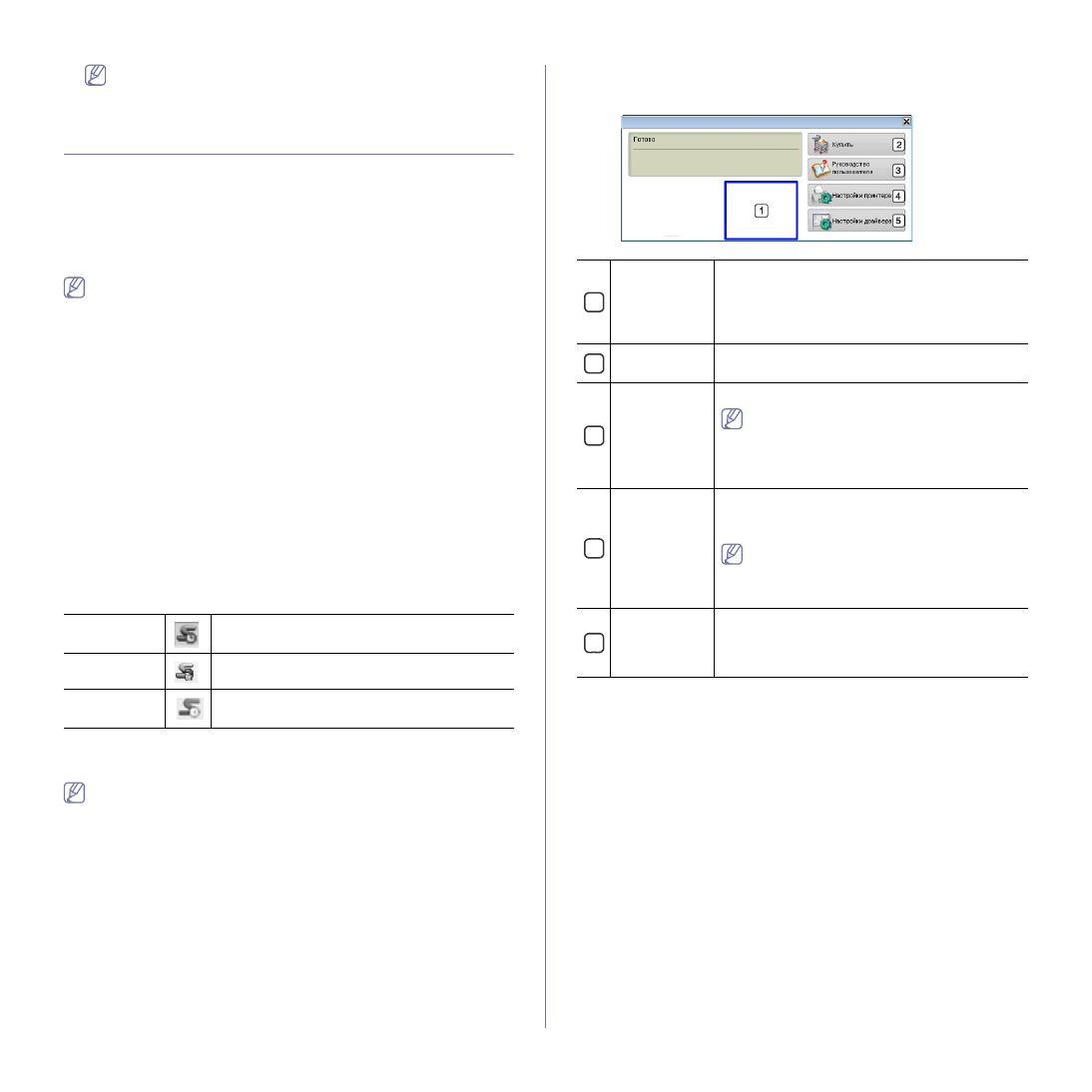
Программа
Smart Panel
показывает
текущее
состояние
устройства
,
уровень
заполнения
картриджей
тонером
и
различные
другие
сведения
.
Кроме
того
,
в
ней
можно
изменять
настройки
.
1
Уровень
тонера
Определение
остатка
тонера
в
картриджах
.
Название
устройства
и
количество
картриджей
с
тонером
могут
различаться
в
зависимости
от
устройства
.
Некоторые
устройства
не
поддерживают
эту
функцию
.
2
Купить
Заказ
нового
картриджа
с
тонером
через
Интернет
.
3
Руководство
пользователя
Просмотр
Руководства
пользователя
.
В
случае
возникновения
ошибки
эта
кнопка
меняется
на
кнопку
Рук
.
по
устр
.
неполадок
,
с
помощью
которой
можно
открыть
в
руководстве
пользователя
раздел
об
устранении
неисправностей
.
4
Настройки
принтера
Настройка
различных
параметров
устройства
в
Утилите
настройки
принтера
.
Некоторые
устройства
не
поддерживают
эту
функцию
.
Если
принтер
подключен
к
сети
,
то
на
экране
появится
окно
SyncThru™ Web
Service
вместо
окна
Утилиты
настройки
принтера
.
5
Настройки
драйвера
Настройка
всех
параметров
устройства
в
окне
Настройка
печати
.
Данная
функция
доступна
только
в
системе
Windows (
см
. «
. 61).
Открытие
Рук
.
по
устр
.
неполадок
В
Рук
.
по
устр
.
неполадок
можно
найти
решение
возникающих
проблем
.
Щелкните
правой
кнопкой
(
в
Windows
или
Linux)
или
щелкните
(
в
Mac OS X)
по
значку
Smart Panel
и
выберите
Рук
.
по
устр
.
неполадок
.
Изменение
параметров
программы
Smart Panel
Щелкните
правой
кнопкой
(
в
Windows
или
Linux)
или
щелкните
(
в
Mac
OS X)
по
значку
Smart Panel
и
выберите
Параметры
.
Выполните
нужные
настройки
в
окне
Параметры
.
Оглавление инструкции
- Авторские права
- Содержание
- Информация о безопасности
- Нормативная информация
- О руководстве пользователя
- Функции вашего нового лазерного принтера
- 1. Введение
- 2. Приступая к работе
- 3. Настройка сетевых параметров
- 4. Базовая настройка
- Настройка высоты
- Изменение языка сообщений на дисплее
- Установка времени и даты
- Изменение формата отображения времени
- Изменение заданного по умолчанию режима
- Настройка звуковых сигналов
- Ввод символов с цифровой клавиатуры
- Использование режимов экономии
- Установка лотка и бумаги по умолчанию
- Установка времени ожидания задания
- 5. Материалы и лотки
- 6. Печать
- 7. Копирование
- 8. Сканирование
- 9. Обработка факсов
- 10. Состояние устройства и дополнительные функции
- 11. Инструменты управления
- 12. Обслуживание
- 13. Устранение неисправностей
- Перераспределение тонера
- Устранение замятия документа
- Рекомендации по предотвращению скручивания бумаги
- Рекомендации по предотвращению замятия бумаги
- Удаление замятой бумаги
- Сведения о сообщениях на дисплее
- Устранение других неполадок
- Проблемы с электропитанием
- Проблемы при подаче бумаги
- Неполадки при печати
- Проблемы качества печати
- Неполадки при копировании
- Неполадки при сканировании
- Проблемы при работе с факсом
- Неполадки Диспетчера сканирования Samsung
- Часто встречающиеся проблемы в ОС Windows
- Часто встречающиеся проблемы в ОС Linux
- Часто встречающиеся проблемы в ОС Macintosh
- 14. Расходные материалы и дополнительные компоненты
- 15. Технические характеристики
- Contact SAMSUNG worldwide
- Глоссарий
- Алфавитный указатель


