Инструкция для Samsung SCX-4600, SCX-4623F, SCX-4623FN
 1
 2
 3
 4
 5
 6
 7
 8
 9
 10
 11
 12
 13
 14
 15
 16
 17
 18
 19
 20
 21
 22
 23
 24
 25
 26
 27
 28
 29
 30
 31
 32
 33
 34
 35
 36
 37
 38
 39
 40
 41
 42
 43
 44
 45
 46
 47
 48
 49
 50
 51
 52
 53
 54
 55
 56
 57
 58
 59
 60
 61
 62
 63
 64
 65
 66
 67
 68
 69
 70
 71
 72
 73
 74
 75
 76
 77
 78
 79
 80
 81
 82
 83
 84
 85
 86
 87
 88
 89
 90
 91
 92
 93
 94
 95
 96
 97
 98
 99
 100
 101
 102
 103
 104
 105
 106
 107
 108
 109
 110
 111
 112
 113
 114
 115
 116
 117
 118
 119
 120
 121
 122
 123
 124
 125
 126
 127
 128
 129
 130
 131
 132
 133
 134
 135
 136
 137
 138
 139
Сканирование
_ 78
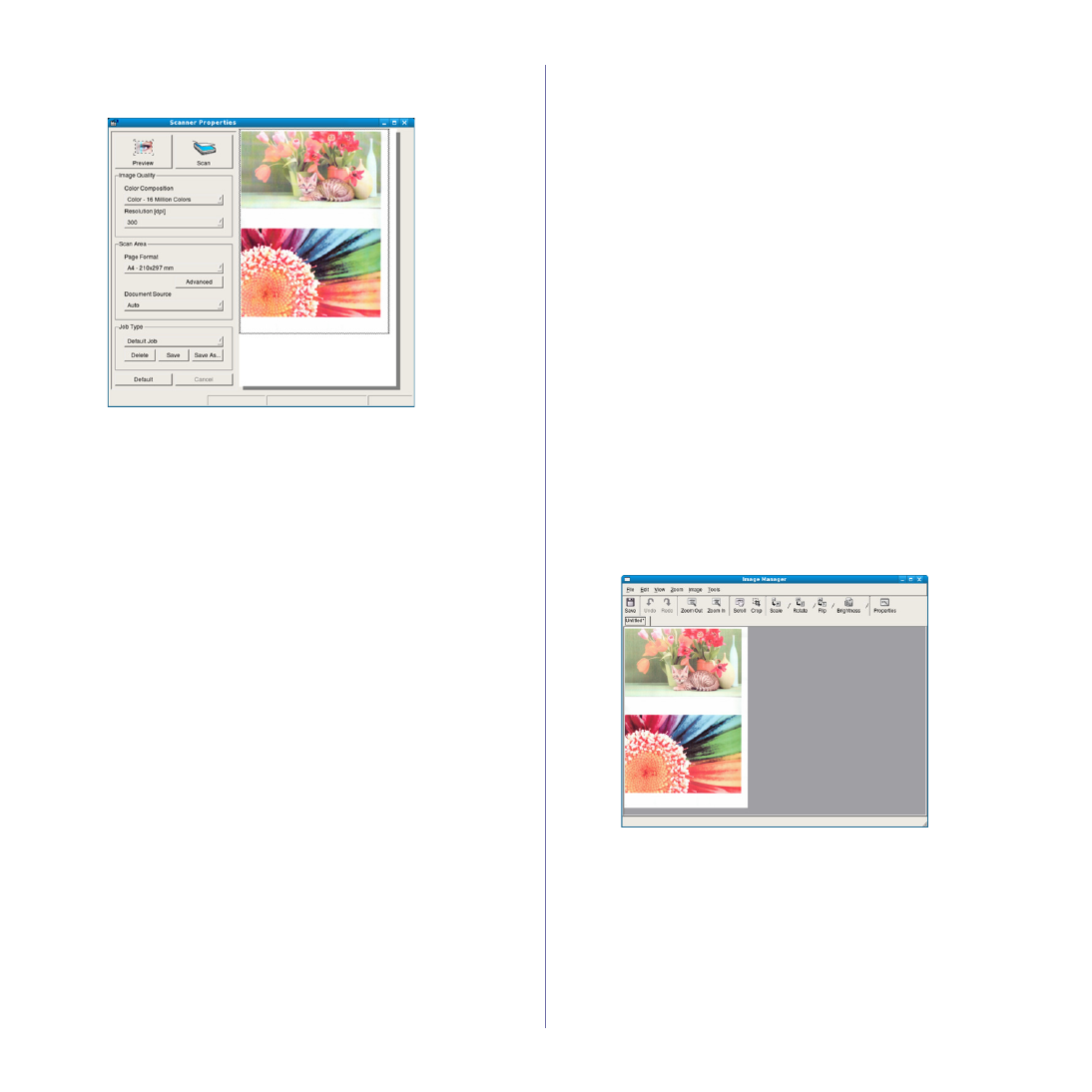
6.
В
окне
Scanner Properties
нажмите
Preview
.
Документ
будет
отсканирован
,
а
полученное
изображение
появится
в
Preview Pane
.
7.
Перетащите
указатель
,
чтобы
задать
область
изображения
,
сканируемую
в
Preview Pane
.
8.
Настройте
параметры
сканирования
в
областях
Image Quality
и
Scan Area
.
•
Image Quality:
выбор
цветовой
палитры
и
разрешения
сканирования
для
изображения
.
•
Scan Area:
выбор
размера
страницы
.
Кнопка
Advanced
служит
для
указания
размера
страницы
вручную
.
Для
того
чтобы
воспользоваться
одним
из
готовых
наборов
параметров
сканирования
,
выберите
его
в
раскрывающемся
списке
Job Type
(
см
. «
. 78).
Чтобы
восстановить
исходные
параметры
сканирования
,
нажмите
кнопку
Default
.
9.
По
завершении
настройки
нажмите
кнопку
Scan
,
чтобы
начать
сканирование
.
В
нижнем
левом
углу
окна
появится
строка
состояния
с
данными
о
ходе
сканирования
.
Для
отмены
сканирования
нажмите
кнопку
Cancel
.
10.
Появится
отсканированное
изображение
.
Для
того
чтобы
отредактировать
отсканированное
изображение
,
воспользуйтесь
панелью
инструментов
(
см
11.
По
завершении
нажмите
кнопку
Save
на
панели
инструментов
.
12.
Выберите
каталог
и
введите
имя
файла
.
13.
Нажмите
Save
.
Добавление
параметров
типа
задания
Вы
можете
сохранить
параметры
сканирования
для
последующего
использования
.
Сохранение
набора
настроек
Job Type:
1.
Установите
нужные
значения
параметров
в
окне
параметров
сканирования
.
2.
Нажмите
Save As
.
3.
Введите
имя
набора
настроек
.
4.
Нажмите
кнопку
OK
.
Набор
параметров
добавляется
в
раскрывающийся
список
Saved Settings
.
Сохранение
набора
настроек
типа
задания
для
использования
со
следующим
заданием
сканирования
:
1.
В
раскрывающемся
списке
Job Type
выберите
нужный
набор
параметров
.
2.
При
следующем
открытии
окна
Scanner Properties
сохраненные
параметры
будут
автоматически
выбраны
для
очередного
задания
сканирования
.
Удаление
набора
настроек
типа
задания
1.
В
раскрывающемся
списке
Job Type
выберите
набор
параметров
,
который
требуется
удалить
.
2.
Нажмите
Delete
.
Набор
настроек
будет
удален
из
списка
.
Использование
приложения
Image Manager
Приложение
Image Manager
содержит
команды
меню
и
инструменты
для
редактирования
отсканированного
изображения
.
Инструменты
для
редактирования
изображения
:
Оглавление инструкции
- Авторские права
- Содержание
- Информация о безопасности
- Нормативная информация
- О руководстве пользователя
- Функции вашего нового лазерного принтера
- 1. Введение
- 2. Приступая к работе
- 3. Настройка сетевых параметров
- 4. Базовая настройка
- Настройка высоты
- Изменение языка сообщений на дисплее
- Установка времени и даты
- Изменение формата отображения времени
- Изменение заданного по умолчанию режима
- Настройка звуковых сигналов
- Ввод символов с цифровой клавиатуры
- Использование режимов экономии
- Установка лотка и бумаги по умолчанию
- Установка времени ожидания задания
- 5. Материалы и лотки
- 6. Печать
- 7. Копирование
- 8. Сканирование
- 9. Обработка факсов
- 10. Состояние устройства и дополнительные функции
- 11. Инструменты управления
- 12. Обслуживание
- 13. Устранение неисправностей
- Перераспределение тонера
- Устранение замятия документа
- Рекомендации по предотвращению скручивания бумаги
- Рекомендации по предотвращению замятия бумаги
- Удаление замятой бумаги
- Сведения о сообщениях на дисплее
- Устранение других неполадок
- Проблемы с электропитанием
- Проблемы при подаче бумаги
- Неполадки при печати
- Проблемы качества печати
- Неполадки при копировании
- Неполадки при сканировании
- Проблемы при работе с факсом
- Неполадки Диспетчера сканирования Samsung
- Часто встречающиеся проблемы в ОС Windows
- Часто встречающиеся проблемы в ОС Linux
- Часто встречающиеся проблемы в ОС Macintosh
- 14. Расходные материалы и дополнительные компоненты
- 15. Технические характеристики
- Contact SAMSUNG worldwide
- Глоссарий
- Алфавитный указатель