Инструкция для Samsung SCX-4600, SCX-4623F, SCX-4623FN
 1
 2
 3
 4
 5
 6
 7
 8
 9
 10
 11
 12
 13
 14
 15
 16
 17
 18
 19
 20
 21
 22
 23
 24
 25
 26
 27
 28
 29
 30
 31
 32
 33
 34
 35
 36
 37
 38
 39
 40
 41
 42
 43
 44
 45
 46
 47
 48
 49
 50
 51
 52
 53
 54
 55
 56
 57
 58
 59
 60
 61
 62
 63
 64
 65
 66
 67
 68
 69
 70
 71
 72
 73
 74
 75
 76
 77
 78
 79
 80
 81
 82
 83
 84
 85
 86
 87
 88
 89
 90
 91
 92
 93
 94
 95
 96
 97
 98
 99
 100
 101
 102
 103
 104
 105
 106
 107
 108
 109
 110
 111
 112
 113
 114
 115
 116
 117
 118
 119
 120
 121
 122
 123
 124
 125
 126
 127
 128
 129
 130
 131
 132
 133
 134
 135
 136
 137
 138
 139
Копирование
_ 70
5.
Нажимайте
стрелку
влево
/
вправо
,
пока
на
дисплее
не
появится
нужные
настройки
размера
,
а
затем
нажмите
кнопку
OK
.
6.
Нажмите
Стоп
/
Сброс
для
возврата
в
режим
готовности
.
Изменение
размера
копии
путем
прямого
ввода
коэффициента
масштабирования
:
1.
Нажмите
кнопку
(«
Копирование
»)
на
панели
управления
.
2.
Нажмите
кнопку
Меню
на
панели
управления
.
3.
Нажимайте
клавиши
со
стрелками
влево
/
вправо
,
пока
не
появится
пункт
Копирование
,
а
затем
нажмите
кнопку
OK
.
4.
Нажимайте
клавиши
со
стрелками
влево
/
вправо
.
Когда
появится
пункт
Масштабировать
,
нажмите
кнопку
OK
.
5.
Нажимайте
клавиши
со
стрелками
влево
/
вправо
.
Когда
появится
пункт
Нестандартный
,
нажмите
кнопку
OK
.
6.
С
помощью
стрелок
влево
или
вправо
или
с
цифровой
клавиатуры
введите
количество
копий
.
Для
быстрого
перехода
к
нужному
значению
нажмите
и
удерживайте
кнопки
влево
/
вправо
.
7.
Нажмите
кнопку
OK
,
чтобы
сохранить
изменения
.
8.
Нажмите
Стоп
/
Сброс
для
возврата
в
режим
готовности
.
При
печати
уменьшенной
копии
документа
в
ее
нижней
части
могут
появиться
черные
полосы
.
Изменение
стандартных
параметров
копирования
Для
таких
параметров
копирования
,
как
яркость
,
тип
оригинала
,
сортировка
и
число
копий
,
можно
задать
наиболее
часто
используемые
значения
.
Если
эти
параметры
не
изменены
с
помощью
соответствующих
кнопок
панели
управления
,
они
будут
использоваться
при
копировании
документа
.
1.
Нажмите
кнопку
(«
Копирование
»)
на
панели
управления
.
2.
Нажмите
кнопку
Меню
на
панели
управления
.
3.
Нажимайте
клавиши
со
стрелками
влево
/
вправо
,
пока
не
появится
пункт
Настр
.
копии
,
а
затем
нажмите
кнопку
OK
.
4.
Нажимайте
клавиши
со
стрелками
влево
/
вправо
.
Когда
появится
пункт
Измен
.
умолч
.
,
нажмите
кнопку
OK
.
5.
Нажимайте
стрелку
влево
/
вправо
,
пока
на
дисплее
не
появится
нужное
значение
настройки
,
а
затем
нажмите
кнопку
OK
.
6.
Нажимайте
стрелку
влево
/
вправо
,
пока
на
дисплее
не
появится
нужная
настройка
,
а
затем
нажмите
кнопку
OK
.
7.
При
необходимости
повторите
действия
5
и
6.
8.
Нажмите
Стоп
/
Сброс
для
возврата
в
режим
готовности
.
При
нажатии
кнопки
Стоп
/
Сброс
во
время
настройки
параметров
копирования
выполняется
сброс
всех
изменений
и
восстанавливаются
значения
по
умолчанию
.
Специальные
функции
копирования
Доступны
перечисленные
ниже
возможности
копирования
.
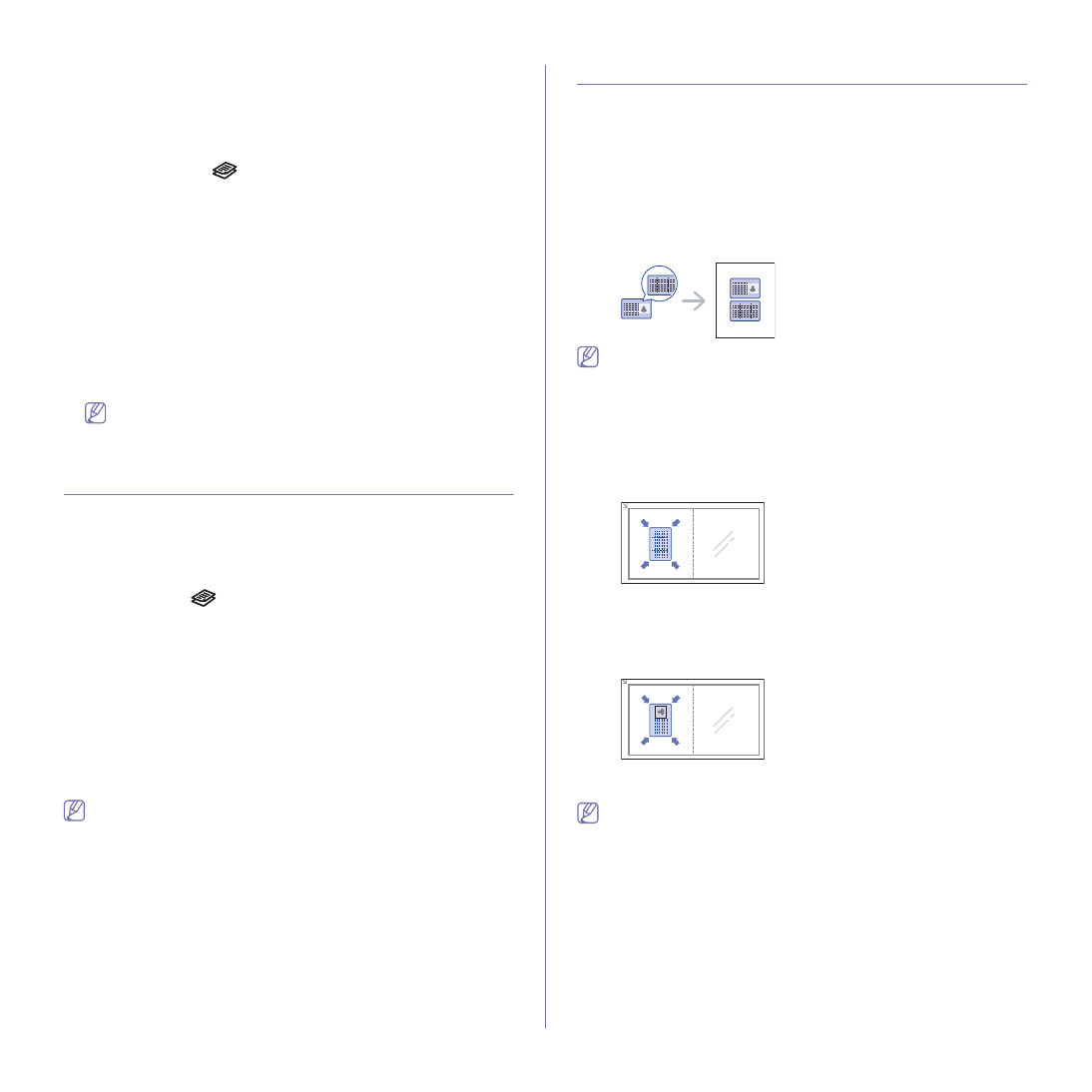
Копирование
удостоверений
личности
Двусторонние
документы
можно
копировать
на
одну
сторону
страницы
формата
A4, Letter, Legal, Folio, Executive, B5, A5
или
A6.
При
использовании
этой
функции
одна
сторона
оригинального
документа
печатается
в
верхней
части
листа
бумаги
,
а
вторая
—
в
нижней
.
При
этом
размер
документа
не
уменьшается
.
Этот
режим
удобен
при
копировании
документов
небольшого
размера
,
например
визитных
карточек
.
•
Данная
функция
доступна
только
при
размещении
оригинала
изображения
на
стекле
экспонирования
.
•
Размер
двусторонних
оригиналов
не
должен
превышать
формата
А
5,
иначе
некоторые
из
них
не
будут
скопированы
.
1.
Нажмите
кнопку
Копия
удостов
.
на
панели
управления
.
2.
На
дисплее
появляется
сообщение
Помест
.
лиц
стор
и
нажм
.
[
Старт
]
.
3.
Положите
документ
на
стекло
сканера
лицевой
стороной
вниз
в
соответствии
с
указателями
и
закройте
крышку
сканера
.
4.
Нажмите
кнопку
OK
на
панели
управления
.
Устройство
начнет
сканирование
лицевой
стороны
,
и
появится
сообщение
Помест
.
обр
.
стор
и
нажм
. [
Старт
]
.
5.
Переверните
документ
и
положите
его
на
стекло
сканера
в
соответствии
с
указателями
,
после
чего
закройте
крышку
.
6.
Чтобы
приступить
к
копированию
,
нажмите
кнопку
OK
на
панели
управления
.
•
Если
размер
оригинала
превышает
размер
области
печати
,
часть
документа
не
будет
напечатана
.
•
Если
не
будет
нажата
кнопка
OK
,
то
будет
скопирована
только
лицевая
сторона
документа
.
•
При
нажатии
Стоп
/
Сброс
устройство
отменяет
задание
копирования
и
возвращается
в
режим
готовности
.
Оглавление инструкции
- Авторские права
- Содержание
- Информация о безопасности
- Нормативная информация
- О руководстве пользователя
- Функции вашего нового лазерного принтера
- 1. Введение
- 2. Приступая к работе
- 3. Настройка сетевых параметров
- 4. Базовая настройка
- Настройка высоты
- Изменение языка сообщений на дисплее
- Установка времени и даты
- Изменение формата отображения времени
- Изменение заданного по умолчанию режима
- Настройка звуковых сигналов
- Ввод символов с цифровой клавиатуры
- Использование режимов экономии
- Установка лотка и бумаги по умолчанию
- Установка времени ожидания задания
- 5. Материалы и лотки
- 6. Печать
- 7. Копирование
- 8. Сканирование
- 9. Обработка факсов
- 10. Состояние устройства и дополнительные функции
- 11. Инструменты управления
- 12. Обслуживание
- 13. Устранение неисправностей
- Перераспределение тонера
- Устранение замятия документа
- Рекомендации по предотвращению скручивания бумаги
- Рекомендации по предотвращению замятия бумаги
- Удаление замятой бумаги
- Сведения о сообщениях на дисплее
- Устранение других неполадок
- Проблемы с электропитанием
- Проблемы при подаче бумаги
- Неполадки при печати
- Проблемы качества печати
- Неполадки при копировании
- Неполадки при сканировании
- Проблемы при работе с факсом
- Неполадки Диспетчера сканирования Samsung
- Часто встречающиеся проблемы в ОС Windows
- Часто встречающиеся проблемы в ОС Linux
- Часто встречающиеся проблемы в ОС Macintosh
- 14. Расходные материалы и дополнительные компоненты
- 15. Технические характеристики
- Contact SAMSUNG worldwide
- Глоссарий
- Алфавитный указатель