Инструкция для Samsung SCX-4600, SCX-4623F, SCX-4623FN
 1
 2
 3
 4
 5
 6
 7
 8
 9
 10
 11
 12
 13
 14
 15
 16
 17
 18
 19
 20
 21
 22
 23
 24
 25
 26
 27
 28
 29
 30
 31
 32
 33
 34
 35
 36
 37
 38
 39
 40
 41
 42
 43
 44
 45
 46
 47
 48
 49
 50
 51
 52
 53
 54
 55
 56
 57
 58
 59
 60
 61
 62
 63
 64
 65
 66
 67
 68
 69
 70
 71
 72
 73
 74
 75
 76
 77
 78
 79
 80
 81
 82
 83
 84
 85
 86
 87
 88
 89
 90
 91
 92
 93
 94
 95
 96
 97
 98
 99
 100
 101
 102
 103
 104
 105
 106
 107
 108
 109
 110
 111
 112
 113
 114
 115
 116
 117
 118
 119
 120
 121
 122
 123
 124
 125
 126
 127
 128
 129
 130
 131
 132
 133
 134
 135
 136
 137
 138
 139
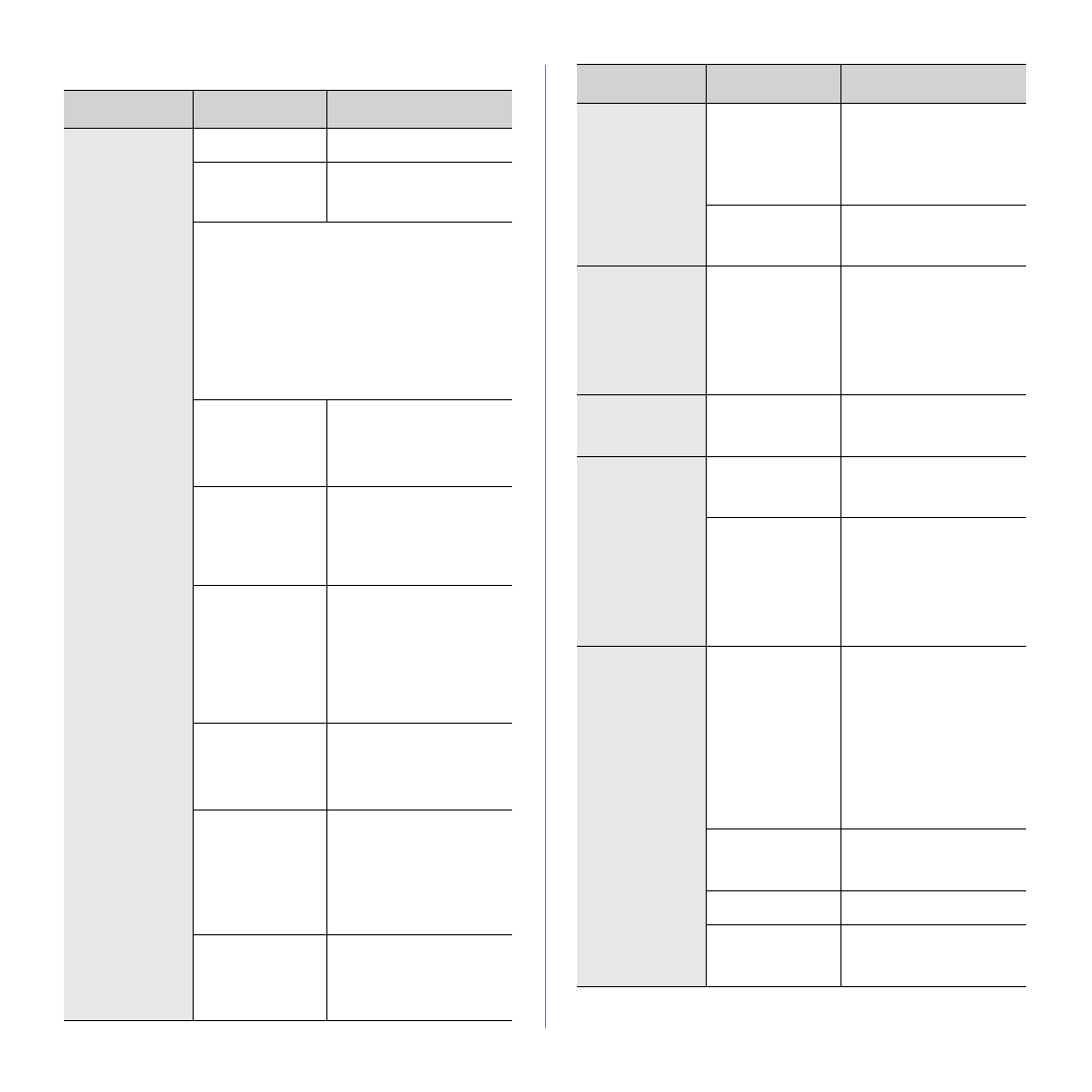
Устранение
неисправностей
_ 114
Неполадки
при
печати
Состояние
Возможная
причина
Рекомендуемые
действия
Устройство
не
печатает
На
устройство
не
подается
питание
.
Проверьте
подключение
шнура
питания
.
Устройство
не
является
устройством
по
умолчанию
.
Установите
данное
устройство
как
используемое
по
умолчанию
в
ОС
Windows.
Проверьте
наличие
указанных
ниже
ошибок
.
•
Не
закрыта
передняя
крышка
.
Закройте
переднюю
крышку
.
•
Произошло
замятие
бумаги
.
Устраните
замятие
(
см
. «
•
Не
загружена
бумага
.
Загрузите
бумагу
(
см
.
раздел
. 54).
•
Не
установлен
картридж
с
тонером
.
Установите
картридж
.
При
возникновении
системных
ошибок
во
время
печати
обратитесь
к
представителю
службы
технической
поддержки
.
Неправильно
подключен
соединительный
кабель
между
компьютером
и
устройством
.
Отключите
кабель
устройства
и
подключите
его
еще
раз
.
Соединительный
кабель
между
компьютером
и
устройством
неисправен
.
Если
возможно
,
подключите
кабель
к
заведомо
исправному
компьютеру
и
напечатайте
документ
.
Кроме
того
,
можно
попробовать
подключить
другой
кабель
устройства
.
Указан
неправильный
порт
.
Проверьте
настройки
принтера
в
операционной
системе
Windows
и
убедитесь
,
что
задание
печати
отправляется
на
правильный
порт
.
Если
у
компьютера
несколько
портов
,
убедитесь
,
что
устройство
подключено
к
нужному
порту
.
Неправильно
настроены
параметры
устройства
.
Проверьте
Настройки
печати
и
убедитесь
в
том
,
что
все
параметры
печати
установлены
правильно
(
см
.
Драйвер
принтера
установлен
неправильно
.
Переустановите
программное
обеспечение
устройства
(
см
.
. 44).
Произошел
сбой
в
работе
устройства
.
Просмотрите
сообщение
на
дисплее
панели
управления
,
чтобы
выяснить
,
не
произошла
ли
системная
ошибка
.
Обратитесь
в
службу
технической
поддержки
.
Устройство
не
печатает
Размер
документа
слишком
велик
,
и
на
диске
компьютера
недостаточно
свободного
места
,
чтобы
разместить
задание
печати
.
Освободите
место
на
диске
и
повторно
отправьте
документ
на
печать
.
Выходной
лоток
заполнен
.
Как
только
из
выходного
лотка
будет
извлечена
бумага
,
устройство
возобновит
печать
.
Устройство
подает
материалы
для
печати
не
из
указанного
источника
бумаги
Возможно
,
в
окне
Настройка
печати
неверно
указаны
параметры
бумаги
.
В
большинстве
приложений
выбрать
источник
бумаги
можно
на
вкладке
«
Бумага
»
окна
Настройка
печати
.
Правильно
укажите
источник
бумаги
;
См
.
экран
справки
драйвера
принтера
(
см
.
. 61).
Печать
выполняется
слишком
медленно
Задание
печати
слишком
сложное
.
Упростите
страницу
или
измените
параметры
качества
печати
.
Половина
страницы
пуста
Неправильно
выбрана
ориентация
страницы
.
Измените
ориентацию
страницы
в
используемом
приложении
;
см
.
экран
справки
драйвера
принтера
.
Фактический
размер
бумаги
не
соответствует
выбранным
настройкам
.
Убедитесь
,
что
размер
бумаги
,
указанный
в
настройках
драйвера
принтера
,
соответствует
размеру
бумаги
,
загруженной
в
лоток
,
и
размеру
бумаги
,
указанному
в
параметрах
печати
используемого
приложения
.
На
печать
выводится
неправильный
,
искаженный
или
неполный
текст
Кабель
устройства
подключен
неправильно
или
неисправен
.
Отключите
и
снова
подключите
кабель
устройства
.
Проверьте
качество
печати
,
повторно
отправив
на
печать
документ
,
который
ранее
печатался
успешно
.
Подключите
кабель
и
устройство
к
другому
компьютеру
и
выведите
на
печать
задание
,
которое
печатается
успешно
.
Попробуйте
подключить
новый
кабель
.
Выбран
неправильный
драйвер
принтера
.
В
соответствующем
меню
приложения
проверьте
,
правильно
ли
выбрано
устройство
.
Сбой
приложения
.
Отправьте
задание
на
печать
из
другого
приложения
.
Сбой
операционной
системы
.
Завершите
работу
Windows
и
перезагрузите
компьютер
.
Выключите
и
снова
включите
устройство
.
Состояние
Возможная
причина
Рекомендуемые
действия
Оглавление инструкции
- Авторские права
- Содержание
- Информация о безопасности
- Нормативная информация
- О руководстве пользователя
- Функции вашего нового лазерного принтера
- 1. Введение
- 2. Приступая к работе
- 3. Настройка сетевых параметров
- 4. Базовая настройка
- Настройка высоты
- Изменение языка сообщений на дисплее
- Установка времени и даты
- Изменение формата отображения времени
- Изменение заданного по умолчанию режима
- Настройка звуковых сигналов
- Ввод символов с цифровой клавиатуры
- Использование режимов экономии
- Установка лотка и бумаги по умолчанию
- Установка времени ожидания задания
- 5. Материалы и лотки
- 6. Печать
- 7. Копирование
- 8. Сканирование
- 9. Обработка факсов
- 10. Состояние устройства и дополнительные функции
- 11. Инструменты управления
- 12. Обслуживание
- 13. Устранение неисправностей
- Перераспределение тонера
- Устранение замятия документа
- Рекомендации по предотвращению скручивания бумаги
- Рекомендации по предотвращению замятия бумаги
- Удаление замятой бумаги
- Сведения о сообщениях на дисплее
- Устранение других неполадок
- Проблемы с электропитанием
- Проблемы при подаче бумаги
- Неполадки при печати
- Проблемы качества печати
- Неполадки при копировании
- Неполадки при сканировании
- Проблемы при работе с факсом
- Неполадки Диспетчера сканирования Samsung
- Часто встречающиеся проблемы в ОС Windows
- Часто встречающиеся проблемы в ОС Linux
- Часто встречающиеся проблемы в ОС Macintosh
- 14. Расходные материалы и дополнительные компоненты
- 15. Технические характеристики
- Contact SAMSUNG worldwide
- Глоссарий
- Алфавитный указатель