Инструкция для Samsung SCX-4600, SCX-4623F, SCX-4623FN
 1
 2
 3
 4
 5
 6
 7
 8
 9
 10
 11
 12
 13
 14
 15
 16
 17
 18
 19
 20
 21
 22
 23
 24
 25
 26
 27
 28
 29
 30
 31
 32
 33
 34
 35
 36
 37
 38
 39
 40
 41
 42
 43
 44
 45
 46
 47
 48
 49
 50
 51
 52
 53
 54
 55
 56
 57
 58
 59
 60
 61
 62
 63
 64
 65
 66
 67
 68
 69
 70
 71
 72
 73
 74
 75
 76
 77
 78
 79
 80
 81
 82
 83
 84
 85
 86
 87
 88
 89
 90
 91
 92
 93
 94
 95
 96
 97
 98
 99
 100
 101
 102
 103
 104
 105
 106
 107
 108
 109
 110
 111
 112
 113
 114
 115
 116
 117
 118
 119
 120
 121
 122
 123
 124
 125
 126
 127
 128
 129
 130
 131
 132
 133
 134
 135
 136
 137
 138
 139
Печать
_ 62
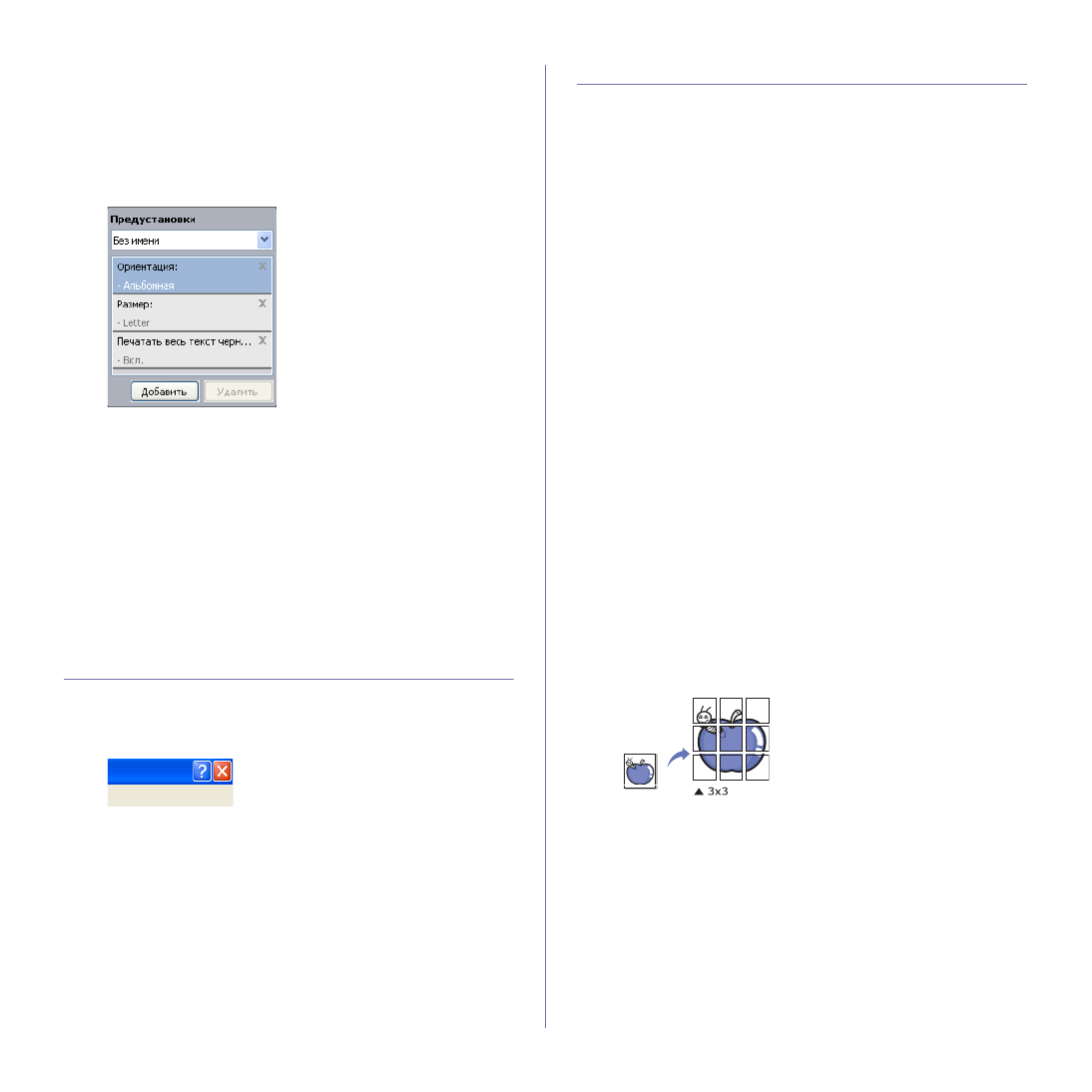
Использование
набора
параметров
Параметр
Предустановки
,
присутствующий
на
всех
вкладках
настроек
,
за
исключением
вкладки
Samsung
,
позволяет
сохранить
текущие
настройки
для
дальнейшего
использования
.
Для
того
чтобы
сохранить
набор
настроек
Предустановки
,
выполните
указанные
ниже
действия
.
1.
Выполните
нужные
настройки
на
каждой
вкладке
.
2.
Введите
имя
нового
набора
настроек
в
поле
Предустановки
.
3.
Нажмите
кнопку
Добавить
.
При
сохранении
набора
настроек
Предустановки
сохраняются
все
текущие
настройки
драйвера
.
При
нажатии
кнопки
Добавить
кнопка
Добавить
изменится
на
Обновить
.
Выберите
дополнительные
параметры
и
нажмите
кнопку
Обновить
.
Выбранные
параметры
будут
добавлены
в
созданные
Предустановки
.
Для
того
чтобы
применить
сохраненный
набор
настроек
,
выберите
его
из
выпадающего
списка
Предустановки
.
После
этого
настройки
печати
принтера
изменяются
в
соответствии
с
выбранным
набором
.
Чтобы
удалить
сохраненный
набор
параметров
,
выберите
его
в
раскрывающемся
списке
Предустановки
и
нажмите
кнопку
Удалить
.
Для
восстановления
исходных
параметров
драйвера
принтера
выберите
пункт
По
умолчанию
из
раскрывающегося
списка
Предустановки
.
Использование
справки
Щелкните
по
знаку
вопроса
в
правом
верхнем
углу
окна
и
выберите
интересующий
вас
параметр
.
На
экране
откроется
всплывающее
окно
с
информацией
о
функции
,
выполняемой
выбранным
параметром
,
которая
обеспечивается
драйвером
.
Для
поиска
информации
по
ключевым
словам
перейдите
на
вкладку
Samsung
в
окне
Настройка
печати
и
введите
ключевое
слово
в
строку
ввода
параметра
Справка
.
Для
получения
информации
о
материалах
,
обновлении
драйвера
,
регистрации
и
т
.
д
.
нажимайте
соответствующие
кнопки
.
Специальные
функции
печати
Ниже
перечислены
специальные
функции
печати
.
•
. 62.
•
. 62.
•
•
•
•
•
•
•
Печать
нескольких
страниц
на
одной
стороне
листа
бумаги
На
одном
листе
бумаги
можно
распечатать
несколько
страниц
.
При
этом
страницы
уменьшаются
и
располагаются
в
указанном
порядке
.
На
одной
стороне
листа
можно
распечатать
до
16
страниц
.
1.
Для
того
чтобы
изменить
настройки
печати
из
приложения
,
откройте
окно
Настройка
печати
(
см
. «
. 61).
2.
На
вкладке
Основные
выберите
пункт
Несколько
страниц
на
стороне
в
раскрывающемся
списке
Тип
.
3.
Укажите
количество
страниц
на
листе
(2, 4, 6, 9
или
16)
в
раскрывающемся
списке
Страниц
.
4.
При
необходимости
выберите
порядок
страниц
в
раскрывающемся
списке
Порядок
страниц
.
5.
Если
нужно
печатать
рамки
вокруг
каждой
страницы
на
листе
,
установите
флажок
Печатать
границы
страниц
.
6.
Перейдите
на
вкладку
Бумага
и
выберите
Размер
,
Источник
и
Тип
.
7.
Нажимайте
кнопку
OK
или
Печать
,
пока
не
закроется
окно
Печать
.
Печать
плакатов
Эта
функция
позволяет
распечатать
один
документ
на
4, 9
или
16
листах
бумаги
.
Такие
листы
можно
склеить
для
получения
плаката
.
1.
Для
того
чтобы
изменить
настройки
печати
из
приложения
,
откройте
окно
Настройка
печати
(
см
. «
. 61).
2.
На
вкладке
Основные
выберите
пункт
Плакат
в
раскрывающемся
списке
Тип
.
3.
Выберите
нужный
макет
страницы
.
Характеристики
макета
:
•
Плакат
2 x 2:
документ
увеличен
и
поделен
на
4
страницы
.
•
Плакат
3 x 3:
документ
увеличен
и
поделен
на
9
страниц
.
•
Плакат
4 x 4:
документ
увеличен
и
поделен
на
16
страниц
.
Оглавление инструкции
- Авторские права
- Содержание
- Информация о безопасности
- Нормативная информация
- О руководстве пользователя
- Функции вашего нового лазерного принтера
- 1. Введение
- 2. Приступая к работе
- 3. Настройка сетевых параметров
- 4. Базовая настройка
- Настройка высоты
- Изменение языка сообщений на дисплее
- Установка времени и даты
- Изменение формата отображения времени
- Изменение заданного по умолчанию режима
- Настройка звуковых сигналов
- Ввод символов с цифровой клавиатуры
- Использование режимов экономии
- Установка лотка и бумаги по умолчанию
- Установка времени ожидания задания
- 5. Материалы и лотки
- 6. Печать
- 7. Копирование
- 8. Сканирование
- 9. Обработка факсов
- 10. Состояние устройства и дополнительные функции
- 11. Инструменты управления
- 12. Обслуживание
- 13. Устранение неисправностей
- Перераспределение тонера
- Устранение замятия документа
- Рекомендации по предотвращению скручивания бумаги
- Рекомендации по предотвращению замятия бумаги
- Удаление замятой бумаги
- Сведения о сообщениях на дисплее
- Устранение других неполадок
- Проблемы с электропитанием
- Проблемы при подаче бумаги
- Неполадки при печати
- Проблемы качества печати
- Неполадки при копировании
- Неполадки при сканировании
- Проблемы при работе с факсом
- Неполадки Диспетчера сканирования Samsung
- Часто встречающиеся проблемы в ОС Windows
- Часто встречающиеся проблемы в ОС Linux
- Часто встречающиеся проблемы в ОС Macintosh
- 14. Расходные материалы и дополнительные компоненты
- 15. Технические характеристики
- Contact SAMSUNG worldwide
- Глоссарий
- Алфавитный указатель