Инструкция для Samsung SCX-4600, SCX-4623F, SCX-4623FN
 1
 2
 3
 4
 5
 6
 7
 8
 9
 10
 11
 12
 13
 14
 15
 16
 17
 18
 19
 20
 21
 22
 23
 24
 25
 26
 27
 28
 29
 30
 31
 32
 33
 34
 35
 36
 37
 38
 39
 40
 41
 42
 43
 44
 45
 46
 47
 48
 49
 50
 51
 52
 53
 54
 55
 56
 57
 58
 59
 60
 61
 62
 63
 64
 65
 66
 67
 68
 69
 70
 71
 72
 73
 74
 75
 76
 77
 78
 79
 80
 81
 82
 83
 84
 85
 86
 87
 88
 89
 90
 91
 92
 93
 94
 95
 96
 97
 98
 99
 100
 101
 102
 103
 104
 105
 106
 107
 108
 109
 110
 111
 112
 113
 114
 115
 116
 117
 118
 119
 120
 121
 122
 123
 124
 125
 126
 127
 128
 129
 130
 131
 132
 133
 134
 135
 136
 137
 138
 139
Печать
_ 64
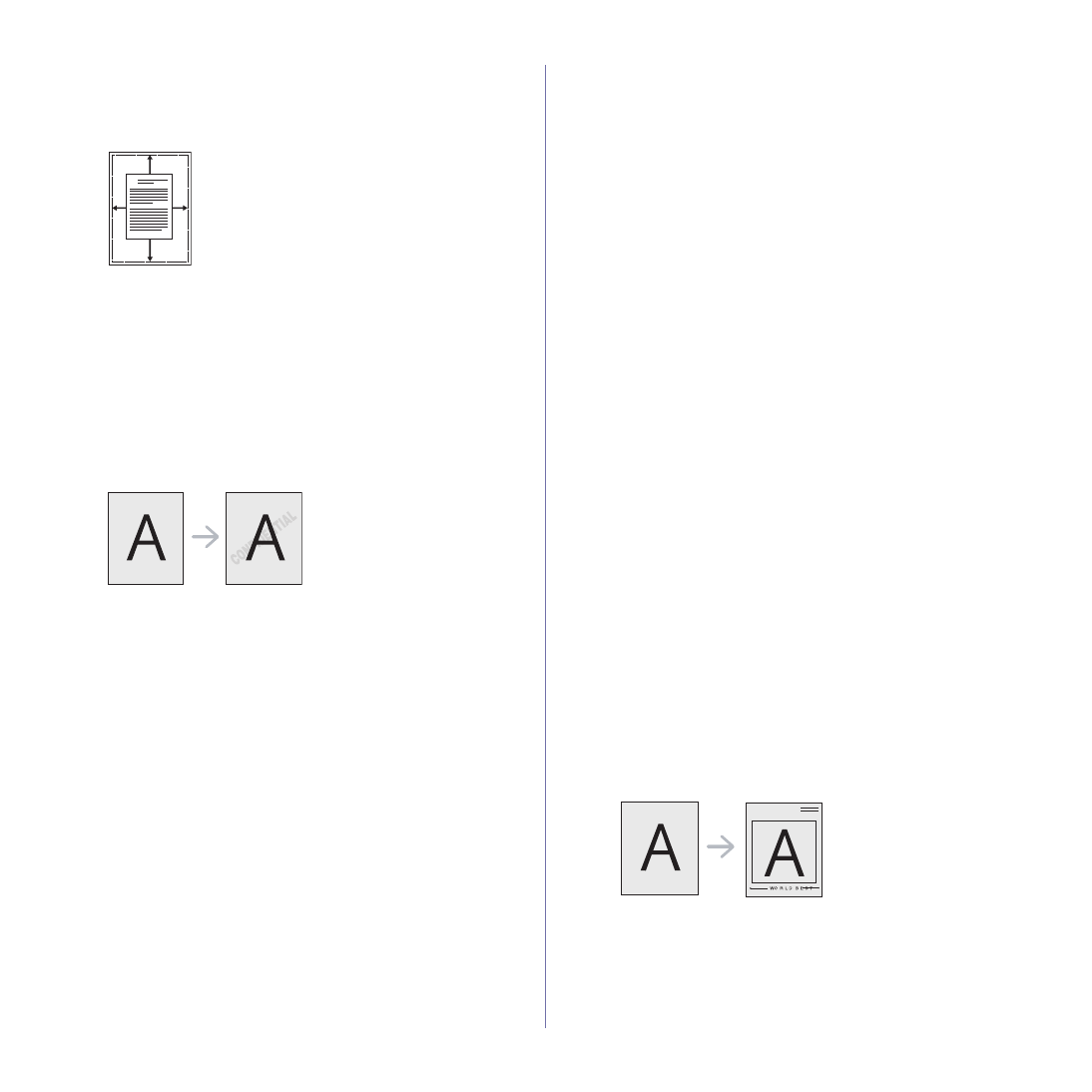
Масштабирование
документа
по
размеру
бумаги
Эта
функция
позволяет
печатать
документ
на
бумаге
любого
размера
вне
зависимости
от
его
размеров
.
Она
может
быть
полезна
в
том
случае
,
если
нужно
рассмотреть
мелкие
детали
небольшого
документа
.
A
1.
Для
того
чтобы
изменить
настройки
печати
из
приложения
,
откройте
окно
Настройка
печати
(
см
2.
Откройте
вкладку
Бумага
.
3.
Выберите
нужный
размер
бумаги
в
меню
По
размеру
страницы
.
4.
Выберите
Размер
,
Источник
и
Тип
в
окне
Параметры
бумаги
.
5.
Нажимайте
кнопку
OK
или
Печать
,
пока
не
закроется
окно
Печать
.
Использование
водяных
знаков
Водяные
знаки
печатаются
как
текст
поверх
собственного
содержимого
документа
.
Например
,
можно
напечатать
текст
«
ЧЕРНОВИК
»
или
«
СЕКРЕТНО
»
большими
серыми
буквами
по
диагонали
на
первой
или
на
всех
страницах
документа
.
Существует
несколько
предустановленных
водяных
знаков
,
входящих
в
комплект
поставки
устройства
.
Можно
изменить
их
или
добавить
в
список
новые
водяные
знаки
.
Использование
существующих
водяных
знаков
1.
Для
того
чтобы
изменить
настройки
печати
из
приложения
,
откройте
окно
Настройка
печати
(
см
. «
. 61).
2.
Откройте
вкладку
Дополнительно
и
выберите
водяной
знак
в
списке
Водяной
знак
.
Водяной
знак
появится
на
изображении
для
предварительного
просмотра
.
3.
Нажимайте
кнопку
OK
или
Печать
,
пока
не
закроется
окно
печати
.
Создание
водяного
знака
1.
Для
того
чтобы
изменить
настройки
печати
из
приложения
,
откройте
окно
Настройка
печати
(
см
. «
. 61).
2.
На
вкладке
Дополнительно
выберите
пункт
Правка
...
в
раскрывающемся
списке
Водяной
знак
.
Откроется
окно
Изменение
водяных
знаков
.
3.
Введите
текст
в
поле
Текст
водяного
знака
.
Можно
ввести
не
более
256
символов
.
Текст
появится
в
окне
предварительного
просмотра
.
Если
установлен
флажок
Только
на
первой
странице
,
водяной
знак
печатается
только
на
первой
странице
документа
.
4.
Задайте
параметры
водяного
знака
.
В
области
Параметры
шрифта
можно
выбрать
название
,
начертание
,
размер
и
оттенок
шрифта
,
а
в
области
Наклон
текста
—
угол
наклона
текста
.
5.
Нажмите
кнопку
Добавить
для
добавления
водяного
знака
в
список
Текущие
водяные
знаки
.
6.
Окончив
работу
с
водяным
знаком
,
нажимайте
на
кнопку
OK
или
Печать
,
пока
окно
Печать
не
будет
закрыто
.
Если
водяные
знаки
не
требуются
,
выберите
пункт
Нет
в
списке
Водяной
знак
.
Изменение
водяного
знака
1.
Для
того
чтобы
изменить
настройки
печати
из
приложения
,
откройте
окно
Настройка
печати
(
см
2.
На
вкладке
Дополнительно
выберите
пункт
Правка
...
в
раскрывающемся
списке
Водяной
знак
.
Откроется
окно
Изменение
водяных
знаков
.
3.
Из
списка
Текущие
водяные
знаки
выберите
водяной
знак
,
текст
или
параметры
отображения
которого
необходимо
изменить
.
4.
Для
сохранения
изменений
нажмите
кнопку
Обновить
.
5.
Нажимайте
кнопку
OK
или
Печать
,
пока
не
закроется
окно
Печать
.
Удаление
водяного
знака
1.
Для
того
чтобы
изменить
настройки
печати
из
приложения
,
откройте
окно
Настройка
печати
(
см
2.
На
вкладке
Дополнительно
выберите
пункт
Правка
...
в
раскрывающемся
списке
Водяной
знак
.
Откроется
окно
Изменение
водяных
знаков
.
3.
В
списке
Текущие
водяные
знаки
выберите
водяной
знак
и
нажмите
кнопку
Удалить
.
4.
Нажимайте
кнопку
OK
или
Печать
,
пока
не
закроется
окно
Печать
.
Использование
наложения
Наложение
—
это
текст
или
изображение
,
которое
хранится
на
жестком
диске
компьютера
в
виде
файла
особого
формата
.
Наложения
могут
печататься
вместе
с
любым
документом
.
Наложения
часто
используются
вместо
готовых
форм
и
фирменных
бланков
.
Вместо
заранее
напечатанных
бланков
можно
создать
наложение
,
содержащее
точно
такую
же
информацию
,
как
фирменный
бланк
.
Для
того
чтобы
распечатать
письмо
на
фирменном
бланке
компании
,
не
нужно
загружать
бланки
в
устройство
.
Оглавление инструкции
- Авторские права
- Содержание
- Информация о безопасности
- Нормативная информация
- О руководстве пользователя
- Функции вашего нового лазерного принтера
- 1. Введение
- 2. Приступая к работе
- 3. Настройка сетевых параметров
- 4. Базовая настройка
- Настройка высоты
- Изменение языка сообщений на дисплее
- Установка времени и даты
- Изменение формата отображения времени
- Изменение заданного по умолчанию режима
- Настройка звуковых сигналов
- Ввод символов с цифровой клавиатуры
- Использование режимов экономии
- Установка лотка и бумаги по умолчанию
- Установка времени ожидания задания
- 5. Материалы и лотки
- 6. Печать
- 7. Копирование
- 8. Сканирование
- 9. Обработка факсов
- 10. Состояние устройства и дополнительные функции
- 11. Инструменты управления
- 12. Обслуживание
- 13. Устранение неисправностей
- Перераспределение тонера
- Устранение замятия документа
- Рекомендации по предотвращению скручивания бумаги
- Рекомендации по предотвращению замятия бумаги
- Удаление замятой бумаги
- Сведения о сообщениях на дисплее
- Устранение других неполадок
- Проблемы с электропитанием
- Проблемы при подаче бумаги
- Неполадки при печати
- Проблемы качества печати
- Неполадки при копировании
- Неполадки при сканировании
- Проблемы при работе с факсом
- Неполадки Диспетчера сканирования Samsung
- Часто встречающиеся проблемы в ОС Windows
- Часто встречающиеся проблемы в ОС Linux
- Часто встречающиеся проблемы в ОС Macintosh
- 14. Расходные материалы и дополнительные компоненты
- 15. Технические характеристики
- Contact SAMSUNG worldwide
- Глоссарий
- Алфавитный указатель