Инструкция для Samsung SCX-4600, SCX-4623F, SCX-4623FN
 1
 2
 3
 4
 5
 6
 7
 8
 9
 10
 11
 12
 13
 14
 15
 16
 17
 18
 19
 20
 21
 22
 23
 24
 25
 26
 27
 28
 29
 30
 31
 32
 33
 34
 35
 36
 37
 38
 39
 40
 41
 42
 43
 44
 45
 46
 47
 48
 49
 50
 51
 52
 53
 54
 55
 56
 57
 58
 59
 60
 61
 62
 63
 64
 65
 66
 67
 68
 69
 70
 71
 72
 73
 74
 75
 76
 77
 78
 79
 80
 81
 82
 83
 84
 85
 86
 87
 88
 89
 90
 91
 92
 93
 94
 95
 96
 97
 98
 99
 100
 101
 102
 103
 104
 105
 106
 107
 108
 109
 110
 111
 112
 113
 114
 115
 116
 117
 118
 119
 120
 121
 122
 123
 124
 125
 126
 127
 128
 129
 130
 131
 132
 133
 134
 135
 136
 137
 138
 139
Печать
_ 68
4.
Измените
настройки
задания
на
печать
с
помощью
перечисленных
ниже
четырех
вкладок
,
расположенных
в
верхней
части
экрана
.
•
General:
на
этой
вкладке
можно
указать
размер
и
тип
бумаги
,
а
также
положение
документов
.
Там
же
можно
включить
функцию
двусторонней
печати
,
нумерацию
страниц
,
добавить
верхнюю
и
нижнюю
шапки
.
•
Text:
на
этой
вкладке
можно
настроить
ширину
полей
страницы
и
параметры
текста
,
например
интервалы
или
столбцы
.
•
Graphics:
выбор
настроек
,
используемых
при
печати
файлов
изображений
,
например
настроек
передачи
цвета
,
размера
изображения
и
его
расположения
.
•
Дополнительно
:
настройка
разрешения
печати
,
типа
бумаги
,
ее
источника
и
специальных
функций
печати
.
Если
тот
или
иной
параметр
затенен
,
это
означает
,
что
данная
функция
не
поддерживается
.
5.
Нажмите
кнопку
Apply
,
чтобы
применить
внесенные
изменения
и
закрыть
окно
Properties
.
6.
Чтобы
начать
печать
,
нажмите
кнопку
OK
в
окне
LPR GUI
.
7.
Появится
окно
печати
,
позволяющее
контролировать
задания
печати
.
Чтобы
отменить
текущее
задание
,
нажмите
кнопку
Cancel
.
Печать
файлов
Устройство
позволяет
печатать
файлы
различных
типов
стандартным
для
системы
CUPS
способом
—
непосредственно
из
командной
строки
.
Для
этого
служит
утилита
CUPS lpr.
Однако
пакет
драйверов
заменяет
стандартное
средство
lpr
значительно
более
удобной
программой
LPR GUI.
Для
печати
документа
выполните
указанные
ниже
действия
.
1.
В
командной
строке
наберите
команду
lpr <
имя
_
файла
>
и
нажмите
клавишу
Enter
.
Откроется
окно
LPR GUI
.
Если
ввести
только
lpr
и
нажать
Enter
,
сначала
будет
открыто
окно
Select file(s) to print
.
Просто
выберите
файлы
,
которые
требуется
напечатать
,
и
нажмите
кнопку
Open
.
2.
В
окне
LPR GUI
выберите
свое
устройство
из
списка
и
измените
свойства
задания
печати
.
3.
Чтобы
начать
печать
,
нажмите
кнопку
OK
.
Настройка
свойств
принтеров
В
окне
Printer Properties
,
доступном
из
окна
Printers configuration
,
можно
изменять
различные
параметры
устройства
,
используемого
в
качестве
принтера
.
1.
Откройте
Unified Driver Configurator
.
При
необходимости
перейдите
к
Printers configuration
.
2.
Выберите
нужное
устройство
в
списке
и
нажмите
кнопку
Properties
.
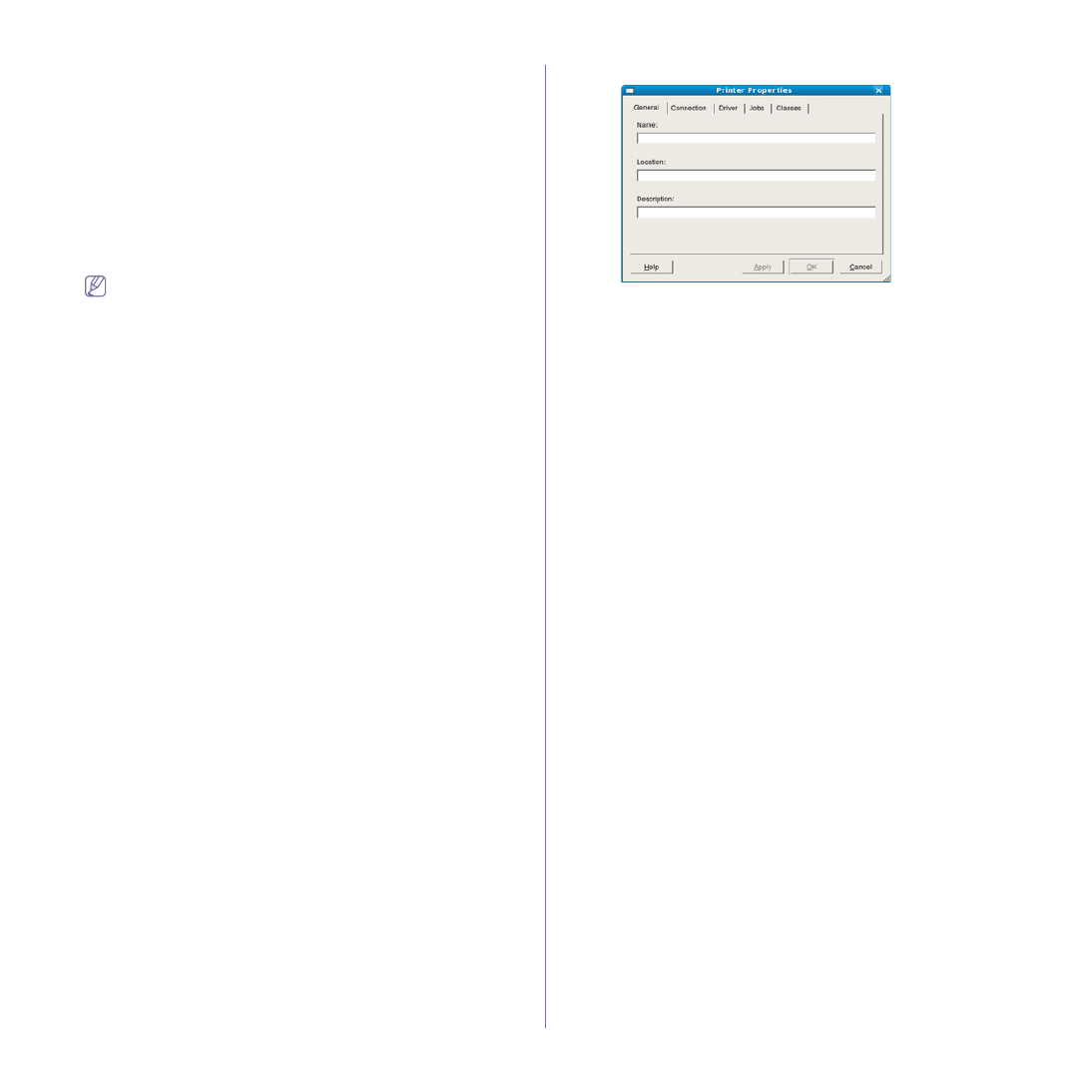
3.
Откроется
окно
Printer Properties
.
Окно
содержит
пять
вкладок
.
•
General:
изменение
имени
и
расположения
принтера
.
Имя
,
заданное
на
этой
вкладке
,
отображается
в
списке
принтеров
в
окне
Printers configuration
.
•
Connection:
просмотр
и
выбор
другого
порта
.
При
переключении
с
порта
USB
на
параллельный
порт
и
наоборот
необходимо
изменить
порт
устройства
на
этой
вкладке
.
•
Driver:
просмотр
и
выбор
другого
драйвера
устройства
.
Кнопка
Options
служит
для
задания
параметров
устройства
по
умолчанию
.
•
Jobs:
отображение
списка
заданий
печати
.
Для
отмены
выбранного
задания
нажмите
кнопку
Cancel job
.
Для
просмотра
предыдущих
заданий
из
списка
нажмите
кнопку
Show
completed jobs
.
•
Classes:
отображение
класса
,
к
которому
относится
данное
устройство
.
Кнопка
Add to Class
позволяет
добавить
устройство
в
тот
или
иной
класс
,
кнопка
Remove from Class
—
удалить
устройство
из
выбранного
класса
.
4.
Нажмите
кнопку
OK
,
чтобы
применить
внесенные
изменения
и
закрыть
окно
Printer Properties
.
Оглавление инструкции
- Авторские права
- Содержание
- Информация о безопасности
- Нормативная информация
- О руководстве пользователя
- Функции вашего нового лазерного принтера
- 1. Введение
- 2. Приступая к работе
- 3. Настройка сетевых параметров
- 4. Базовая настройка
- Настройка высоты
- Изменение языка сообщений на дисплее
- Установка времени и даты
- Изменение формата отображения времени
- Изменение заданного по умолчанию режима
- Настройка звуковых сигналов
- Ввод символов с цифровой клавиатуры
- Использование режимов экономии
- Установка лотка и бумаги по умолчанию
- Установка времени ожидания задания
- 5. Материалы и лотки
- 6. Печать
- 7. Копирование
- 8. Сканирование
- 9. Обработка факсов
- 10. Состояние устройства и дополнительные функции
- 11. Инструменты управления
- 12. Обслуживание
- 13. Устранение неисправностей
- Перераспределение тонера
- Устранение замятия документа
- Рекомендации по предотвращению скручивания бумаги
- Рекомендации по предотвращению замятия бумаги
- Удаление замятой бумаги
- Сведения о сообщениях на дисплее
- Устранение других неполадок
- Проблемы с электропитанием
- Проблемы при подаче бумаги
- Неполадки при печати
- Проблемы качества печати
- Неполадки при копировании
- Неполадки при сканировании
- Проблемы при работе с факсом
- Неполадки Диспетчера сканирования Samsung
- Часто встречающиеся проблемы в ОС Windows
- Часто встречающиеся проблемы в ОС Linux
- Часто встречающиеся проблемы в ОС Macintosh
- 14. Расходные материалы и дополнительные компоненты
- 15. Технические характеристики
- Contact SAMSUNG worldwide
- Глоссарий
- Алфавитный указатель