Инструкция для Samsung SCX-4828FN
 1
 2
 3
 4
 5
 6
 7
 8
 9
 10
 11
 12
 13
 14
 15
 16
 17
 18
 19
 20
 21
 22
 23
 24
 25
 26
 27
 28
 29
 30
 31
 32
 33
 34
 35
 36
 37
 38
 39
 40
 41
 42
 43
 44
 45
 46
 47
 48
 49
 50
 51
 52
 53
 54
 55
 56
 57
 58
 59
 60
 61
 62
 63
 64
 65
 66
 67
 68
 69
 70
 71
 72
 73
 74
 75
 76
 77
 78
 79
 80
 81
 82
 83
 84
 85
 86
 87
 88
 89
 90
 91
 92
 93
 94
 95
 96
 97
 98
 99
 100
 101
 102
 103
 104
 105
 106
 107
 108
 109
 110
 111
 112
 113
 114
 115
 116
 117
 118
 119
 120
 121
 122
 123
 124
 125
 126
 127
 128
 129
 130
 131
 132
 133
 134
 135
 136
 137
 138
 139
 140
 141
 142
 143
 144
 145
 146
 147
 148
 149
 150
 151
 152

Устранение
неисправностей
_
83
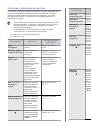
Часто
встречающиеся
проблемы
в
операционной
системе
Linux
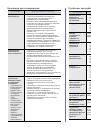
ПРОБЛЕМА
ПРЕДЛАГАЕМЫЕ
РЕШЕНИЯ
Устройство
не печатает
.
•
Проверьте
,
установлен
ли
в
системе
драйвер
принтера
.
Запустите
программу
Unified Driver Configurator
и
в
окне
Printers
на
вкладке
Printers configuration
проверьте
список
доступных
принтеров
.
Данное
устройство
должно
быть
в
этом
списке
.
Если
это
не
так
,
запустите
мастер
Add
new printer
для
настройки
устройства
.
•
Проверьте
,
запущен
ли
принтер
.
Откройте
окно
Printers configuration
и
выберите
устройство
в
списке
принтеров
.
Просмотрите
описание
устройства
на
панели
Selected printer.
Если
строка
состояния
содержит
строку
«(stopped)»,
нажмите
кнопку
Start
.
После
этого
устройство
должно
возобновить
нормальную
работу
.
Состояние
остановки
(stopped)
может
возникнуть
снова
в
случае
некоторых
неполадок
при
печати
.
Например
,
это
может
произойти
при
попытке
напечатать
документ
,
если
порт
устройства
занят
приложением
для
сканирования
.
•
Убедитесь
,
что
порт
свободен
.
Поскольку
объединенные
в
составе
многофункционального
устройства
принтер
и
сканер
используют
один
и
тот
же
интерфейс
ввода
-
вывода
(
порт
многофункционального
устройства
),
вполне
возможны
попытки
одновременного
доступа
нескольких
приложений
к
одному
порту
.
Во
избежание
конфликтов
только
одному
приложению
разрешен
контроль
над
устройством
.
Остальные
пользователи
получат
сообщение
о
том
,
что
устройство
занято
(device busy).
Необходимо
открыть
окно
параметров
порта
и
выбрать
порт
,
назначенный
принтеру
.
Если
порт
занят
другим
приложением
,
это
отображается
на
панели
Selected port.
В
этом
случае
следует
дождаться
завершения
текущего
задания
или
нажать
кнопку
Release port,
если
в
работе
приложения
,
за
которым
закреплен
порт
,
наблюдаются
неполадки
.
•
Проверьте
,
задан
ли
в
приложении
специальный
параметр
печати
«-oraw».
Если
параметр
командной
строки
содержит
«-oraw»,
удалите
его
,
чтобы
печать
выполнялась
правильно
.
В
программе
Gimp front-end
выберите
пункт
«print» -> «Setup printer»
и
отредактируйте
параметр
в
командной
строке
.
•
В
версии
CUPS (Common Unix Printing
System),
включаемой
в
поставку
ОС
SuSE
Linux 9.2 (cups-1.1.21),
зафиксированы
неполадки
при
печати
под
управлением
протокола
IPP (Internet Printing Protocol).
Используйте
печать
через
сокеты
или
установите
более
позднюю
версию
CUPS
(cups-1.1.22
или
выше
).
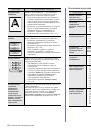
Некоторые
цветные
изображения
печатаются
как
черно
-
белые
.
Это
известная
ошибка
Ghostscript (
до
GNU
Ghostscript
версии
7.05),
возникающая
,
когда
базовое
пространство
цветов
документа
является
пространством
индексированных
цветов
и
преобразуется
через
пространство
цветов
CIE
(
международной
комиссии
по
освещению
).
Так
как
в
Postscript
для
системы
уравнивания
цветов
используется
пространство
цветов
CIE,
необходимо
обновить
Ghostscript
до
версии
GNU Ghostscript 7.06
или
более
поздней
.
Последние
версии
пакета
Ghostscript
можно
найти
на
веб
-
сайте
www.ghostscript.com.
Цвета
в
некоторых
цветных
изображениях
неожиданно
меняются
.
Это
известная
ошибка
пакета
Ghostscript
(
до
GNU Ghostscript 7.xx),
возникающая
,
когда
базовое
пространство
цветов
документа
является
пространством
индексированных
цветов
RGB
и
преобразуется
через
пространство
цветов
CIE.
В
языке
Postscript
для
системы
уравнивания
цветов
используется
пространство
цветов
CIE,
поэтому
необходимо
обновить
пакет
Ghostscript
до
версии
GNU Ghostscript 8.xx
или
более
поздней
.
Последние
версии
пакета
Ghostscript
можно
найти
на
веб
-
сайте
www.ghostscript.com.
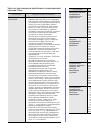
Устройство
не
печатает
страницы
целиком
,
они
выходят
наполовину
пустыми
.
Это
известная
проблема
,
возникающая
,
когда
на
цветном
принтере
в
64-
разрядной
версии
системы
Linux
используется
пакет
Ghostscript 8.51
или
более
ранней
версии
.
Об
этой
проблеме
сообщалось
на
веб
-
сайте
bugs.ghostscript.com
в
статье
Ghostscript
Bug 688252 (
Ошибка
Ghostscript 688252).
Данная
проблема
устранена
в
пакете
AFPL Ghostscript 8.52
и
более
поздних
версий
.
Для
устранения
этой
проблемы
загрузите
последнюю
версию
пакета
AFPL
Ghostscript
с
веб
-
сайта
http://sourceforge.net/
projects/ghostscript/
и
установите
ее
.
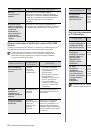
Сканирование
посредством
программы
Gimp
Front-end
невозможно
.
•
Проверьте
,
есть
ли
в
меню
Acquire
программы
Gimp Front-end
пункт
Xsane: Device dialog.
Если
этот
пункт
отсутствует
,
установите
дополнительный
модуль
Xsane
для
программы
Gimp.
Дополнительный
модуль
Xsane
для
программы
Gimp
можно
найти
на
компакт
-
диске
с
дистрибутивом
Linux
или
на
домашней
странице
Gimp.
Подробную
информацию
см
.
в
справке
ОС
Linux
на
компакт
-
диске
с
дистрибутивом
Linux
или
в
справке
приложения
Gimp Front-end.
При
использовании
другого
приложения
для
сканирования
см
.
справку
соответствующей
программы
.
ПРОБЛЕМА
ПРЕДЛАГАЕМЫЕ
РЕШЕНИЯ
Оглавление инструкции
- Функции вашего нового лазерного устройства
- Информация о безопасности
- Содержание
- Введение
- Приступая к работе
- Установка оборудования
- Требования к системе
- Настройка сети
- Установка программного обеспечения
- Основные параметры устройства
- Корректировка высоты
- Изменение языка сообщений на дисплее
- Установка даты и времени
- Изменение формата отображения времени
- Изменение заданного по умолчанию режима
- Настройка звуков
- Ввод символов с цифровой клавиатуры
- Использование режимов экономии
- Настройка времени ожидания для задания на печать
- Изменение шрифтов
- Загрузка оригиналов и материалов для печати
- Копирование
- Сканирование
- Основные операции печати
- Обработка факсов
- Отправка факса
- Прием факса
- Выбор лотка для бумаги
- Изменение режимов приема
- Автоматический прием в режиме «Факс»
- Прием факсов вручную в режиме Телефон
- Прием вручную с помощью дополнительного телефона
- Автоматический прием в режиме «Автоотв/факс»
- Прием факсов с использованием функции DRPD
- Прием в режиме безопасного приема
- Включение режима безопасного приема
- Прием факсов в память
- Другие возможности факса
- Настройка факса
- Использование флэш-накопителей с интерфейсом USB (только SCX-4x28 Series)
- Обслуживание
- Устранение неисправностей
- Рекомендации по предотвращению замятия бумаги
- Устранение замятия документа
- Устранение замятия бумаги
- Значение сообщений на дисплее
- Устранение других неполадок
- Подача бумаги
- Неполадки при печати
- Некачественная печать
- Неполадки при копировании
- Неполадки при сканировании
- Проблемы при работе с факсом
- Общие неполадки PostScript (только SCX-4x28 Series)
- Часто встречающиеся проблемы при печати в ОС Windows
- Часто встречающиеся проблемы в операционной системе Linux
- Распространенные неполадки Macintosh
- Заказ расходных материалов и дополнительных компонентов
- Установка дополнительных компонентов
- Технические характеристики
- Глоссарий
- Алфавитный указатель
- Contact SAMSUNG worldwide
- Программное обеспечение
- Программное обеспечение Содержание
- Установка программного обеспечения принтера в Windows
- Основные параметры печати
- Дополнительные настройки печати
- Использование драйвера PostScript из ОС Windows (SCX-4x28 Series)
- Использование утилиты прямой печати (SCX-4x28 Series)
- Совместное использование принтера в локальной сети
- Сканирование
- Использование программы Smart Panel
- Работа с принтером в операционной системе Linux
- Использование принтера с компьютером Macintosh
- Программное обеспечение Указатель