Инструкция для Samsung SCX-4828FN
 1
 2
 3
 4
 5
 6
 7
 8
 9
 10
 11
 12
 13
 14
 15
 16
 17
 18
 19
 20
 21
 22
 23
 24
 25
 26
 27
 28
 29
 30
 31
 32
 33
 34
 35
 36
 37
 38
 39
 40
 41
 42
 43
 44
 45
 46
 47
 48
 49
 50
 51
 52
 53
 54
 55
 56
 57
 58
 59
 60
 61
 62
 63
 64
 65
 66
 67
 68
 69
 70
 71
 72
 73
 74
 75
 76
 77
 78
 79
 80
 81
 82
 83
 84
 85
 86
 87
 88
 89
 90
 91
 92
 93
 94
 95
 96
 97
 98
 99
 100
 101
 102
 103
 104
 105
 106
 107
 108
 109
 110
 111
 112
 113
 114
 115
 116
 117
 118
 119
 120
 121
 122
 123
 124
 125
 126
 127
 128
 129
 130
 131
 132
 133
 134
 135
 136
 137
 138
 139
 140
 141
 142
 143
 144
 145
 146
 147
 148
 149
 150
 151
 152

Сканирование
_
47
5.
Нажимайте
стрелку
влево
/
вправо
,
пока
на
дисплее
не
появится
нужный
параметр
сканирования
,
затем
нажмите
кнопку
ОК
.
6.
Нажимайте
стрелку
влево
/
вправо
,
пока
на
дисплее
не
отобразятся
желательные
параметры
,
затем
нажмите
кнопку
ОК
.
7.
Для
изменения
других
параметров
повторите
шаги
5
и
6.
8.
Чтобы
изменить
параметры
по
умолчанию
для
других
типов
сканирования
,
нажмите
кнопку
Назад
и
повторите
процедуру
с
шага
4.
9.
Нажмите
Стоп
/
Сброс
для
возврата
в
режим
готовности
.
Настройка
адресной
книги
Можно
настроить
адресную
книгу
с
часто
используемыми
адресами
с
помощью
веб
-
службы
SyncThru™ Web Service
и
затем
легко
и
быстро
вводить
адреса
электронной
почты
,
указывая
назначенные
им
в
адресной
книге
номера
ячеек
. (
только
SCX-4x28 Series)
Регистрация
номеров
ячеек
быстрого
ввода
адресов
электронной
почты
1.
Введите
в
веб
-
браузере
IP-
адрес
устройства
в
качестве
URL-
адреса
и
нажмите
кнопку
Перейти
для
перехода
на
веб
-
сайт
устройства
.
2.
Нажмите
Параметры
устройства
и
Настройка
электронной
почты
.
3.
Нажмите
Личная
адресная
книга
и
Добавить
.
4.
Выберите
номер
ячейки
и
введите
имя
пользователя
и
соответствующий
адрес
электронной
почты
.
5.
Щелкните
кнопку
Применить
.
Настройка
номеров
ячеек
групповых
адресов
Введите
в
веб
-
браузере
IP-
адрес
устройства
в
качестве
URL-
адреса
и
нажмите
кнопку
Перейти
для
перехода
на
веб
-
сайт
устройства
.
1.
Нажмите
Параметры
устройства
и
Настройка
электронной
почты
.
2.
Нажмите
Групповая
адресная
книга
и
Добавить
.
3.
Выберите
номер
ячейки
группы
и
введите
имя
группы
по
своему
усмотрению
.
4.
Выберите
номера
ячеек
быстрого
ввода
адресов
электронной
почты
,
которые
будут
включены
в
данную
группу
.
5.
Щелкните
кнопку
Применить
.
Использование
записей
из
адресной
книги
Для
извлечения
адреса
электронной
почты
воспользуйтесь
одним
из
следующих
способов
.
Номера
ячеек
быстрого
ввода
адресов
электронной
почты
Когда
при
отправке
сообщения
электронной
почты
будет
предложено
указать
адрес
получателя
,
введите
номер
ячейки
быстрого
ввода
адреса
электронной
почты
,
под
которым
хранится
требуемый
адрес
.
•
Для
ввода
номера
ячейки
из
одной
цифры
нажмите
и
удерживайте
соответствующую
клавишу
на
цифровой
клавиатуре
.
•
Если
номер
ячейки
двух
-
или
трехзначный
,
нажмите
кнопки
первых
цифр
и
удерживайте
кнопку
последней
цифры
.
Поиск
записи
в
памяти
можно
выполнить
,
выбрав
пункт
Адресная
книга
.
См
.
с
. 47.
Номера
ячеек
групповых
адресов
Для
использования
группового
адреса
электронной
почты
необходимо
его
найти
и
извлечь
из
памяти
.
Когда
при
отправке
сообщения
электронной
почты
будет
предложено
ввести
адрес
назначения
,
нажмите
кнопку
Адресная
книга
.
См
.
с
. 47.
Поиск
записи
в
адресной
книге
Устройство
поддерживает
два
способа
поиска
адреса
в
памяти
.
Можно
последовательно
просматривать
список
в
алфавитном
порядке
или
выполнять
поиск
по
первым
буквам
имени
,
связанного
с
искомым
адресом
.
Выполнение
последовательного
поиска
в
памяти
1.
При
необходимости
нажмите
кнопку
Сканирование
/
Эл
.
почта
.
2.
Нажимайте
кнопку
Адресная
книга
до
появления
пункта
Поиск
и
отпр
.
в
нижней
строке
дисплея
,
затем
нажмите
кнопку
ОК
.
3.
Нажимайте
стрелку
влево
/
вправо
,
пока
на
дисплее
не
появится
нужная
категория
номеров
ячеек
,
затем
нажмите
кнопку
ОК
.
4.
Нажмите
кнопку
ОК
при
появлении
надписи
Все
.
5.
Нажимайте
стрелку
влево
/
вправо
,
пока
на
дисплее
не
появятся
нужные
имя
и
адрес
.
Список
можно
прокручивать
вверх
или
вниз
в
алфавитном
порядке
.
Поиск
по
первой
букве
1.
При
необходимости
нажмите
кнопку
Сканирование
/
Эл
.
почта
.
2.
Нажимайте
кнопку
Адресная
книга
до
появления
пункта
Поиск
и
отпр
.
в
нижней
строке
дисплея
,
затем
нажмите
кнопку
ОК
.
3.
Нажимайте
стрелку
влево
/
вправо
,
пока
на
дисплее
не
появится
нужная
категория
номеров
ячеек
,
затем
нажмите
кнопку
ОК
.
4.
Нажимайте
стрелку
влево
/
вправо
.
Когда
появится
надпись
ИД
,
нажмите
кнопку
ОК
.
5.
Введите
несколько
первых
букв
имени
и
нажмите
кнопку
ОК
.
6.
Нажимайте
стрелку
влево
/
вправо
,
пока
на
дисплее
не
появится
нужное
имя
,
затем
нажмите
кнопку
ОК
.
Печать
адресной
книги
Настройки
адресной
книги
можно
проверить
,
напечатав
ее
в
виде
списка
.
1.
Нажимайте
кнопку
Меню
до
появления
пункта
Настр
.
сист
.
в нижней
строке
дисплея
,
затем
нажмите
кнопку
ОК
.
2.
Нажимайте
стрелку
влево
/
вправо
.
Когда
появится
надпись
Отчет
,
нажмите
кнопку
ОК
.
3.
Нажимайте
стрелку
влево
/
вправо
.
Когда
появится
надпись
Адресная
книга
,
нажмите
кнопку
ОК
.
4.
Нажимайте
стрелку
влево
/
вправо
.
Когда
появится
надпись
Эл
.
почта
,
нажмите
кнопку
ОК
.
5.
Для
продолжения
печати
нажмите
кнопку
ОК
при
появлении
Да
.
Будет
напечатан
список
параметров
настройки
кнопок
быстрого
набора
и
номеров
ячеек
быстрого
/
группового
ввода
адресов
электронной
почты
.
Можно
также
щелкнуть
команду
«
Импорт
»
и
получить
адресную
книгу
с
компьютера
.
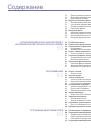
Оглавление инструкции
- Функции вашего нового лазерного устройства
- Информация о безопасности
- Содержание
- Введение
- Приступая к работе
- Установка оборудования
- Требования к системе
- Настройка сети
- Установка программного обеспечения
- Основные параметры устройства
- Корректировка высоты
- Изменение языка сообщений на дисплее
- Установка даты и времени
- Изменение формата отображения времени
- Изменение заданного по умолчанию режима
- Настройка звуков
- Ввод символов с цифровой клавиатуры
- Использование режимов экономии
- Настройка времени ожидания для задания на печать
- Изменение шрифтов
- Загрузка оригиналов и материалов для печати
- Копирование
- Сканирование
- Основные операции печати
- Обработка факсов
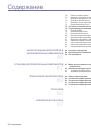
- Отправка факса
- Прием факса
- Выбор лотка для бумаги
- Изменение режимов приема
- Автоматический прием в режиме «Факс»
- Прием факсов вручную в режиме Телефон
- Прием вручную с помощью дополнительного телефона
- Автоматический прием в режиме «Автоотв/факс»
- Прием факсов с использованием функции DRPD
- Прием в режиме безопасного приема
- Включение режима безопасного приема
- Прием факсов в память
- Другие возможности факса
- Настройка факса
- Использование флэш-накопителей с интерфейсом USB (только SCX-4x28 Series)
- Обслуживание
- Устранение неисправностей
- Рекомендации по предотвращению замятия бумаги
- Устранение замятия документа
- Устранение замятия бумаги
- Значение сообщений на дисплее
- Устранение других неполадок
- Подача бумаги
- Неполадки при печати
- Некачественная печать
- Неполадки при копировании
- Неполадки при сканировании
- Проблемы при работе с факсом
- Общие неполадки PostScript (только SCX-4x28 Series)
- Часто встречающиеся проблемы при печати в ОС Windows
- Часто встречающиеся проблемы в операционной системе Linux
- Распространенные неполадки Macintosh
- Заказ расходных материалов и дополнительных компонентов
- Установка дополнительных компонентов
- Технические характеристики
- Глоссарий
- Алфавитный указатель
- Contact SAMSUNG worldwide
- Программное обеспечение
- Программное обеспечение Содержание
- Установка программного обеспечения принтера в Windows
- Основные параметры печати
- Дополнительные настройки печати
- Использование драйвера PostScript из ОС Windows (SCX-4x28 Series)
- Использование утилиты прямой печати (SCX-4x28 Series)
- Совместное использование принтера в локальной сети
- Сканирование
- Использование программы Smart Panel
- Работа с принтером в операционной системе Linux
- Использование принтера с компьютером Macintosh
- Программное обеспечение Указатель