Инструкция для Samsung SCX-4828FN
 1
 2
 3
 4
 5
 6
 7
 8
 9
 10
 11
 12
 13
 14
 15
 16
 17
 18
 19
 20
 21
 22
 23
 24
 25
 26
 27
 28
 29
 30
 31
 32
 33
 34
 35
 36
 37
 38
 39
 40
 41
 42
 43
 44
 45
 46
 47
 48
 49
 50
 51
 52
 53
 54
 55
 56
 57
 58
 59
 60
 61
 62
 63
 64
 65
 66
 67
 68
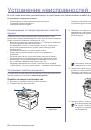 69
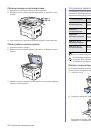 70
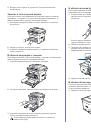 71
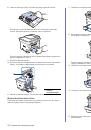 72
 73
 74
 75
 76
 77
 78
 79
 80
 81
 82
 83
 84
 85
 86
 87
 88
 89
 90
 91
 92
 93
 94
 95
 96
 97
 98
 99
 100
 101
 102
 103
 104
 105
 106
 107
 108
 109
 110
 111
 112
 113
 114
 115
 116
 117
 118
 119
 120
 121
 122
 123
 124
 125
 126
 127
 128
 129
 130
 131
 132
 133
 134
 135
 136
 137
 138
 139
 140
 141
 142
 143
 144
 145
 146
 147
 148
 149
 150
 151
 152
Дополнительные
настройки
печати
24
Использование
наложений
Что
такое
наложение
?
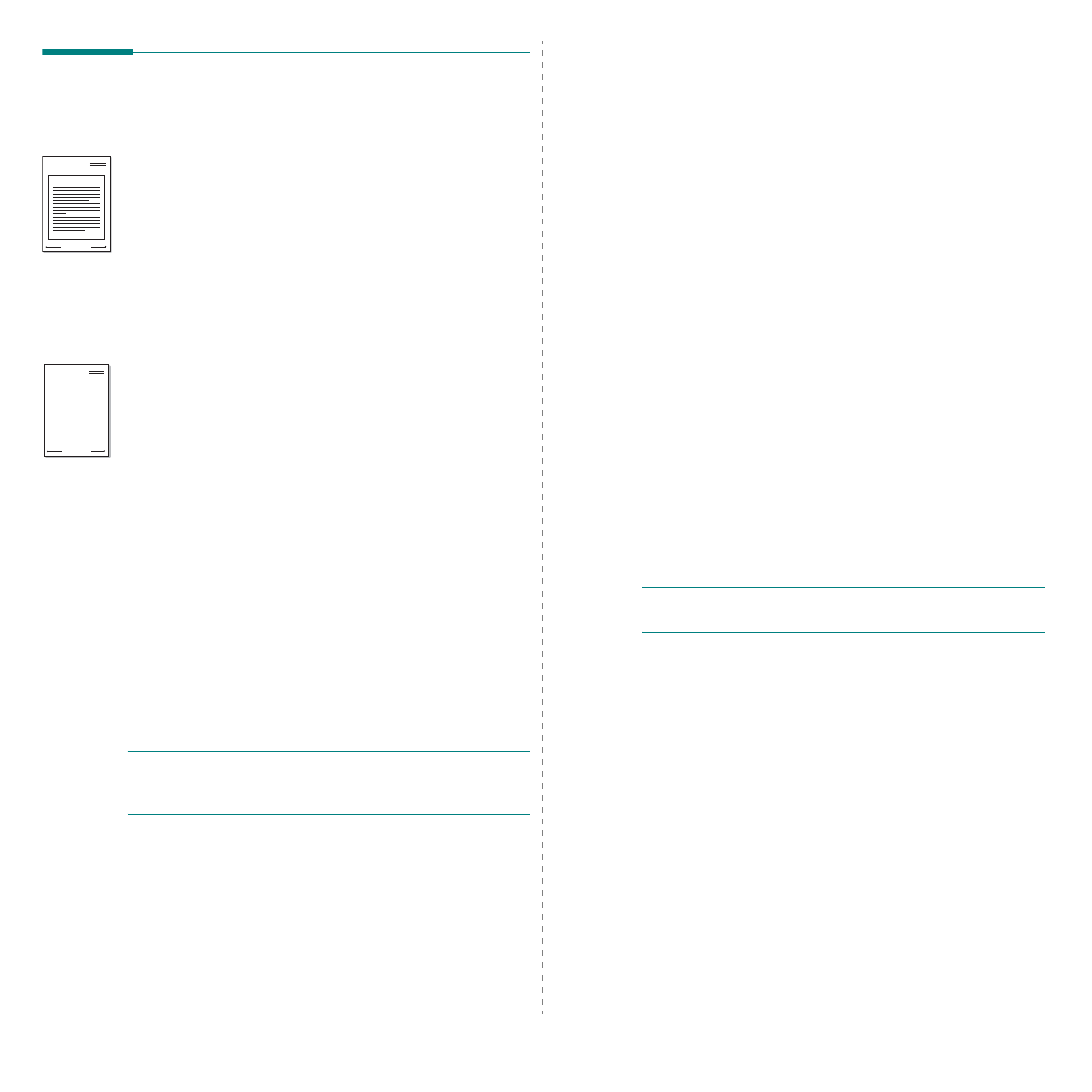
Наложение
—
это
текст
или
изображение
,
которое
хранится
на
жестком
диске
компьютера
в
виде
файла
особого
формата
.
Наложения
могут
печататься
вместе
с
любым
документом
.
Наложения
часто
используются
вместо
готовых
форм
и
бланков
.
Вместо
того
чтобы
использовать
заранее
напечатанные
бланки
,
вы можете
создать
наложение
,
содержащее
информацию
фирменного
бланка
.
Чтобы
распечатать
письмо
на
фирменном
бланке
компании
,
не
нужно
загружать
в принтер
бланки
.
Достаточно
просто
выбрать
соответствующее
наложение
для
печати
вместе
с
документом
.
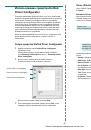
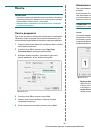
Создание
нового
наложения
Чтобы
использовать
наложение
страниц
,
необходимо
создать
новое
наложение
,
содержащее
эмблему
или
изображение
.
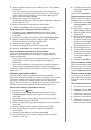
1
Создайте
или
откройте
документ
,
содержащий
текст
или
изображение
для
нового
наложения
.
Расположите
текст
и изображение
нужным
образом
.
2
Для
сохранения
документа
в
качестве
наложения
откройте
окно
свойств
принтера
.
См
3
Откройте
вкладку
Дополнительно
и
нажмите
кнопку
Изменить
в
области
Наложение
.
4
В
окне
«
Правка
наложения
»
нажмите
кнопку
Создать
наложение
.
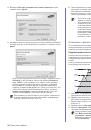
5
В
окне
«
Создать
наложение
»
введите
имя
длиной
не
более
восьми
символов
в
поле
Имя
файла
.
При
необходимости
укажите
путь
к
файлу
. (
По
умолчанию
используется
путь
C:\FormOver.)
6
Нажмите
кнопку
Сохранить
.
Новое
имя
появится
в
поле
со списком
Список
наложений
.
7
Для
завершения
создания
наложения
нажмите
кнопку
ОК
или
Да
.
Файл
не
выводится
на
печать
.
Вместо
этого
он
сохраняется
на жестком
диске
компьютера
.
П
РИМЕЧАНИЕ
.
Наложение
должно
совпадать
по
размеру
с документом
,
в
котором
оно
используется
.
Не
создавайте
наложений
с
водяными
знаками
.
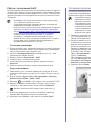
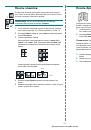
WORLD BEST
Dear ABC
Regards
WORLD BEST
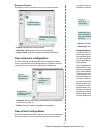
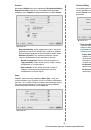
Использование
наложения
Созданное
наложение
можно
напечатать
вместе
с
документом
.
Чтобы
напечатать
документ
с
наложением
,
выполните
следующие
действия
.
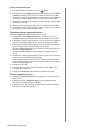
1
Создайте
или
откройте
документ
,
который
необходимо
напечатать
.
2
Чтобы
изменить
параметры
печати
из
приложения
,
откройте
окно
свойств
принтера
.
См
3
Откройте
вкладку
Дополнительно
.
4
Выберите
наложение
в
раскрывающемся
списке
Наложение
.
5
Если
нужный
файл
наложения
в
списке
Наложение
отсутствует
,
нажмите
кнопку
Изменить
,
затем
кнопку
Загрузить
наложение
и выберите
файл
наложения
.
Если
файл
наложения
сохранен
на
внешнем
носителе
,
его также
можно
загрузить
при
помощи
диалогового
окна
Загрузить
наложение
.
После
выбора
файла
нажмите
кнопку
Открыть
.
Файл
появится
в
поле
со
списком
Список
наложений
.
После
этого
его
можно
использовать
для
печати
.
Выберите
наложение
в поле
со
списком
Список
наложений
.
6
При
необходимости
установите
флажок
Подтверждать
наложение
при
печати
.
Если
флажок
установлен
,
при
выводе
документа
на
печать
будет
появляться
запрос
на
подтверждение
использования
наложения
.
Если
этот
флажок
не
установлен
,
а
наложение
выбрано
,
это
наложение
будет
автоматически
печататься
вместе
с
документом
.
7
Нажимайте
кнопки
ОК
или
Да
,
пока
не
начнется
печать
.
Выбранное
наложение
загружается
в
память
принтера
вместе
с
заданием
печати
и
распечатывается
вместе
с
документом
.
П
РИМЕЧАНИЕ
.
Разрешение
наложения
должно
совпадать
с разрешением
документа
.
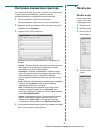
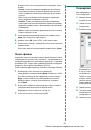
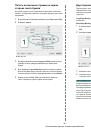
Удаление
наложения
Наложение
,
которое
больше
не
используется
,
можно
удалить
.
1
В
окне
свойств
принтера
выберите
вкладку
Дополнительно
.
2
Нажмите
кнопку
Изменить
в
области
Наложение
.
3
В
поле
со
списком
Список
наложений
выберите
наложение
,
которое
следует
удалить
.
4
Нажмите
кнопку
Удалить
наложение
.
5
В
окне
подтверждения
выбранного
действия
нажмите
кнопку
Да
.
6
Нажимайте
кнопку
ОК
,
пока
не
закроется
окно
«
Печать
».
Оглавление инструкции
- Функции вашего нового лазерного устройства
- Информация о безопасности
- Содержание
- Введение
- Приступая к работе
- Установка оборудования
- Требования к системе
- Настройка сети
- Установка программного обеспечения
- Основные параметры устройства
- Корректировка высоты
- Изменение языка сообщений на дисплее
- Установка даты и времени
- Изменение формата отображения времени
- Изменение заданного по умолчанию режима
- Настройка звуков
- Ввод символов с цифровой клавиатуры
- Использование режимов экономии
- Настройка времени ожидания для задания на печать
- Изменение шрифтов
- Загрузка оригиналов и материалов для печати
- Копирование
- Сканирование
- Основные операции печати
- Обработка факсов
- Отправка факса
- Прием факса
- Выбор лотка для бумаги
- Изменение режимов приема
- Автоматический прием в режиме «Факс»
- Прием факсов вручную в режиме Телефон
- Прием вручную с помощью дополнительного телефона
- Автоматический прием в режиме «Автоотв/факс»
- Прием факсов с использованием функции DRPD
- Прием в режиме безопасного приема
- Включение режима безопасного приема
- Прием факсов в память
- Другие возможности факса
- Настройка факса
- Использование флэш-накопителей с интерфейсом USB (только SCX-4x28 Series)
- Обслуживание
- Устранение неисправностей
- Рекомендации по предотвращению замятия бумаги
- Устранение замятия документа
- Устранение замятия бумаги
- Значение сообщений на дисплее
- Устранение других неполадок
- Подача бумаги
- Неполадки при печати
- Некачественная печать
- Неполадки при копировании
- Неполадки при сканировании
- Проблемы при работе с факсом
- Общие неполадки PostScript (только SCX-4x28 Series)
- Часто встречающиеся проблемы при печати в ОС Windows
- Часто встречающиеся проблемы в операционной системе Linux
- Распространенные неполадки Macintosh
- Заказ расходных материалов и дополнительных компонентов
- Установка дополнительных компонентов
- Технические характеристики
- Глоссарий
- Алфавитный указатель
- Contact SAMSUNG worldwide
- Программное обеспечение
- Программное обеспечение Содержание
- Установка программного обеспечения принтера в Windows
- Основные параметры печати
- Дополнительные настройки печати
- Использование драйвера PostScript из ОС Windows (SCX-4x28 Series)
- Использование утилиты прямой печати (SCX-4x28 Series)
- Совместное использование принтера в локальной сети
- Сканирование
- Использование программы Smart Panel
- Работа с принтером в операционной системе Linux
- Использование принтера с компьютером Macintosh
- Программное обеспечение Указатель