Инструкция для Samsung SCX-4828FN
 1
 2
 3
 4
 5
 6
 7
 8
 9
 10
 11
 12
 13
 14
 15
 16
 17
 18
 19
 20
 21
 22
 23
 24
 25
 26
 27
 28
 29
 30
 31
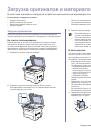 32
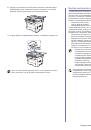 33
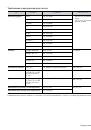 34
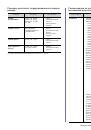 35
 36
 37
 38
 39
 40
 41
 42
 43
 44
 45
 46
 47
 48
 49
 50
 51
 52
 53
 54
 55
 56
 57
 58
 59
 60
 61
 62
 63
 64
 65
 66
 67
 68
 69
 70
 71
 72
 73
 74
 75
 76
 77
 78
 79
 80
 81
 82
 83
 84
 85
 86
 87
 88
 89
 90
 91
 92
 93
 94
 95
 96
 97
 98
 99
 100
 101
 102
 103
 104
 105
 106
 107
 108
 109
 110
 111
 112
 113
 114
 115
 116
 117
 118
 119
 120
 121
 122
 123
 124
 125
 126
 127
 128
 129
 130
 131
 132
 133
 134
 135
 136
 137
 138
 139
 140
 141
 142
 143
 144
 145
 146
 147
 148
 149
 150
 151
 152
Работа
с
принтером
в
операционной
системе
Linux
38
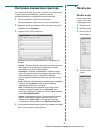
Настройка
параметров
принтера
Окно
свойств
принтеров
,
доступное
из
окна
«Printers Configuration»,
содержит
различные
параметры
,
задающие
свойства
многофункционального
устройства
в
качестве
принтера
.
1
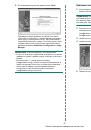
Запустите
средство
Unified Driver Configurator.
При
необходимости
откройте
окно
«Printers Configuration».
2
Выберите
нужное
устройство
в
списке
доступных
принтеров
и нажмите
кнопку
Properties
.
3
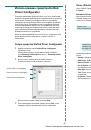
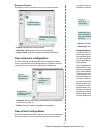
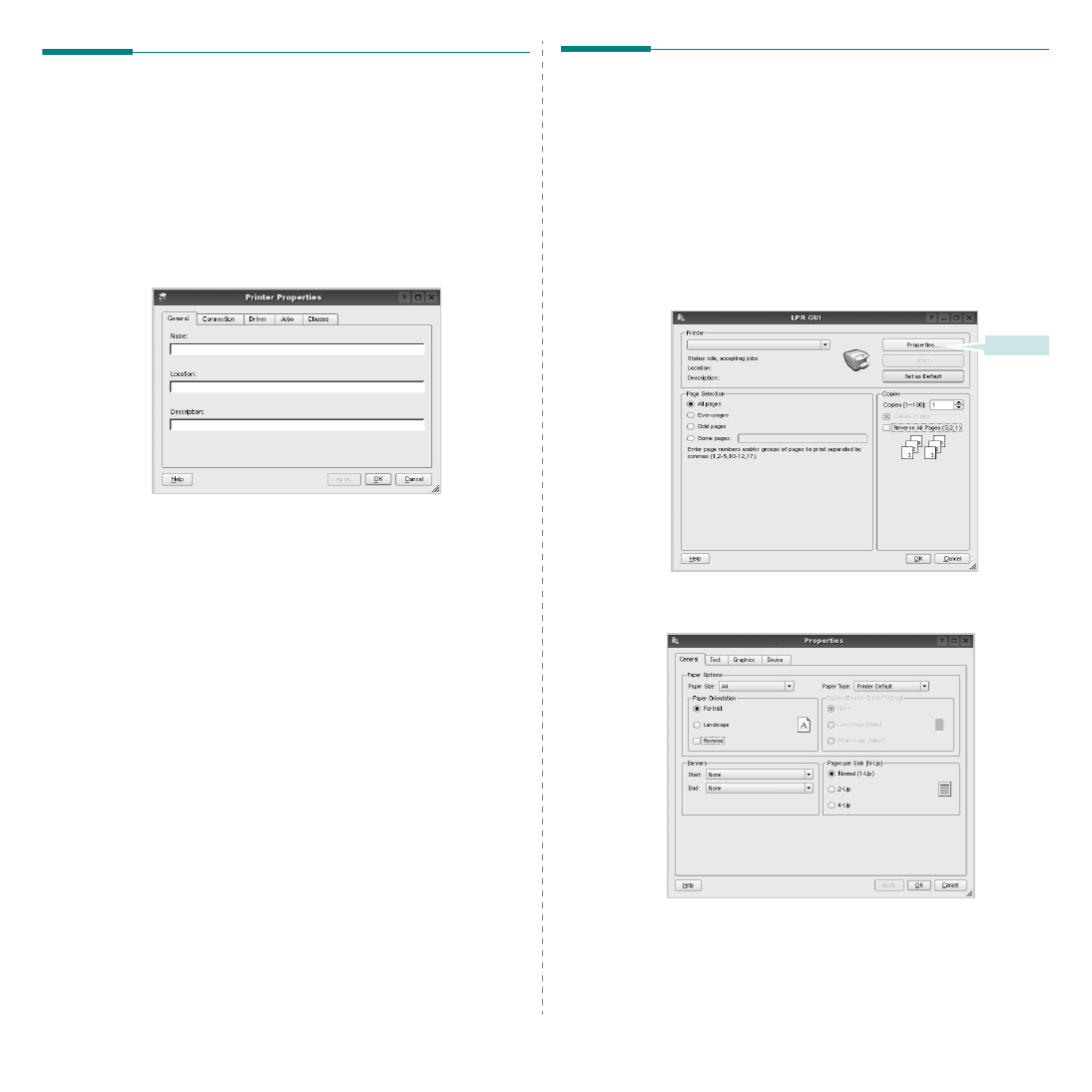
Откроется
окно
«Printer Properties».
В
верхней
части
этого
окна
расположены
следующие
пять
вкладок
.
•
General
.
Позволяет
изменить
имя
и
расположение
принтера
.
Имя
,
заданное
на
этой
вкладке
,
отображается
в
списке
принтеров
в
окне
«Printers Configuration».
•
Connection
.
Позволяет
просматривать
и
выбирать
другие
порты
.
При
переключении
используемого
принтера
с
порта
USB
на
параллельный
порт
и
наоборот
необходимо
соответствующим
образом
изменить
порт
принтера
на
этой
вкладке
.
•
Driver
.
Позволяет
просматривать
и
выбирать
другие
драйверы
принтера
.
Кнопка
Options
используется
для
задания
параметров
устройства
по
умолчанию
.
•
Jobs
.
Отображение
списка
заданий
печати
.
Для
отмены
выбранного
задания
нажмите
кнопку
Cancel job
,
а
для
просмотра
предыдущего
задания
из
списка
заданий
нажмите
кнопку
Show completed jobs
.
•
Classes
.
Отображение
классов
,
в
которые
включен
данный
принтер
.
Для
добавления
принтера
в
какой
-
либо
класс
нажмите
кнопку
Add to Class
,
а
для
удаления
принтера
из выбранного
класса
нажмите
кнопку
Remove from Class
.
4
Чтобы
внесенные
изменения
вступили
в
силу
,
нажмите
кнопку
OK
.
Окно
«Printer Properties»
будет
закрыто
.
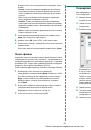
Печать
документа
Печать
из
приложений
Многие
приложениях
Linux
позволяют
печатать
с
использованием
системы
CUPS (Common UNIX Printing System).
Устройство
поддерживает
печать
из
любых
таких
приложений
.
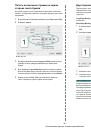
1
Выберите
в
меню
File
текущего
приложения
команду
.
2
Выберите
команду
непосредственно
с
помощью
lpr
.
3
В
окне
«LPR»
выберите
в
списке
принтеров
название
модели
используемого
устройства
и
нажмите
кнопку
Properties
.
4
Укажите
требуемые
свойства
принтера
и
свойства
задания
печати
.
Нажмите
.
Оглавление инструкции
- Функции вашего нового лазерного устройства
- Информация о безопасности
- Содержание
- Введение
- Приступая к работе
- Установка оборудования
- Требования к системе
- Настройка сети
- Установка программного обеспечения
- Основные параметры устройства
- Корректировка высоты
- Изменение языка сообщений на дисплее
- Установка даты и времени
- Изменение формата отображения времени
- Изменение заданного по умолчанию режима
- Настройка звуков
- Ввод символов с цифровой клавиатуры
- Использование режимов экономии
- Настройка времени ожидания для задания на печать
- Изменение шрифтов
- Загрузка оригиналов и материалов для печати
- Копирование
- Сканирование
- Основные операции печати
- Обработка факсов
- Отправка факса
- Прием факса
- Выбор лотка для бумаги
- Изменение режимов приема
- Автоматический прием в режиме «Факс»
- Прием факсов вручную в режиме Телефон
- Прием вручную с помощью дополнительного телефона
- Автоматический прием в режиме «Автоотв/факс»
- Прием факсов с использованием функции DRPD
- Прием в режиме безопасного приема
- Включение режима безопасного приема
- Прием факсов в память
- Другие возможности факса
- Настройка факса
- Использование флэш-накопителей с интерфейсом USB (только SCX-4x28 Series)
- Обслуживание
- Устранение неисправностей
- Рекомендации по предотвращению замятия бумаги
- Устранение замятия документа
- Устранение замятия бумаги
- Значение сообщений на дисплее
- Устранение других неполадок
- Подача бумаги
- Неполадки при печати
- Некачественная печать
- Неполадки при копировании
- Неполадки при сканировании
- Проблемы при работе с факсом
- Общие неполадки PostScript (только SCX-4x28 Series)
- Часто встречающиеся проблемы при печати в ОС Windows
- Часто встречающиеся проблемы в операционной системе Linux
- Распространенные неполадки Macintosh
- Заказ расходных материалов и дополнительных компонентов
- Установка дополнительных компонентов
- Технические характеристики
- Глоссарий
- Алфавитный указатель
- Contact SAMSUNG worldwide
- Программное обеспечение
- Программное обеспечение Содержание
- Установка программного обеспечения принтера в Windows
- Основные параметры печати
- Дополнительные настройки печати
- Использование драйвера PostScript из ОС Windows (SCX-4x28 Series)
- Использование утилиты прямой печати (SCX-4x28 Series)
- Совместное использование принтера в локальной сети
- Сканирование
- Использование программы Smart Panel
- Работа с принтером в операционной системе Linux
- Использование принтера с компьютером Macintosh
- Программное обеспечение Указатель