Инструкция для Samsung SCX-4828FN
 1
 2
 3
 4
 5
 6
 7
 8
 9
 10
 11
 12
 13
 14
 15
 16
 17
 18
 19
 20
 21
 22
 23
 24
 25
 26
 27
 28
 29
 30
 31
 32
 33
 34
 35
 36
 37
 38
 39
 40
 41
 42
 43
 44
 45
 46
 47
 48
 49
 50
 51
 52
 53
 54
 55
 56
 57
 58
 59
 60
 61
 62
 63
 64
 65
 66
 67
 68
 69
 70
 71
 72
 73
 74
 75
 76
 77
 78
 79
 80
 81
 82
 83
 84
 85
 86
 87
 88
 89
 90
 91
 92
 93
 94
 95
 96
 97
 98
 99
 100
 101
 102
 103
 104
 105
 106
 107
 108
 109
 110
 111
 112
 113
 114
 115
 116
 117
 118
 119
 120
 121
 122
 123
 124
 125
 126
 127
 128
 129
 130
 131
 132
 133
 134
 135
 136
 137
 138
 139
 140
 141
 142
 143
 144
 145
 146
 147
 148
 149
 150
 151
 152

Сканирование
_
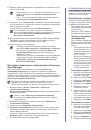
45
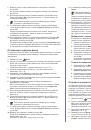
8.
Введите
зарегистрированный
идентификатор
пользователя
и
PIN,
затем
нажмите
ОК
.
9.
Находясь
в
пункте
Назнач
.
скан
.
,
нажимайте
стрелку
влево
/
вправо
,
пока
на
дисплее
не
отобразится
нужное
программное
приложение
,
затем
нажмите
кнопку
ОК
.
По
умолчанию
установлено
значение
Мои
документы
.
10.
Для
сканирования
со
стандартными
настройками
нажмите
Старт
.
Нажимайте
стрелку
влево
/
вправо
,
пока
не
появится
нужное
значение
параметра
,
затем
нажмите
кнопку
ОК
.
11.
Начнется
процесс
сканирования
.
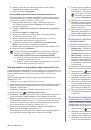
Настройка
параметров
сканирования
в
Samsung
Scan Manager
Можно
просмотреть
информацию
о
программе
Диспетчер
сканирования
Samsung
и
состоянии
установленного
драйвера
сканирования
.
Также
можно
изменить
параметры
сканирования
и
добавить
или
удалить
папки
,
в
которых
сохраняются
отсканированные
документы
при
сканировании
на
компьютер
,
при
помощи
программы
Диспетчер
сканирования
Samsung
.
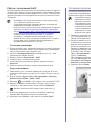
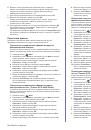
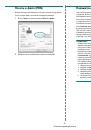
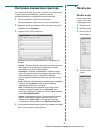
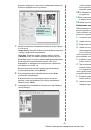
1.
Выберите
Пуск
>
Панель
управления
>
Диспетчер
сканирования
Samsung
.
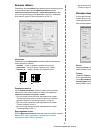
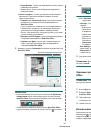
Диспетчер
сканирования
Samsung
Отобразится
диалоговое
окно
администрирования
.
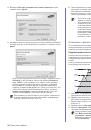
2.
Выберите
необходимое
устройство
в
программе
Диспетчер
сканирования
Samsung
.
3.
Нажмите
кнопку
Параметры
сканирования
.
4.
Настройки
сканирования
позволяет
менять
место
сохранения
и
параметры
сканирования
,
добавлять
или
удалять
приложения
и
менять
формат
файлов
.
Изменить
устройство
сканирования
можно
при
помощи
функции
Изменить
порт
(
в
локальном
или
сетевом
режиме
).
5.
По
завершении
настроек
нажмите
OK
.
Сканирование
через
сетевое
соединение
Если
устройство
подключено
к
сети
,
а
сетевые
параметры
настроены
правильно
,
можно
сканировать
и
отправлять
изображения
по
сети
.
(
только
SCX-4x28 Series)
Подготовка
к
сканированию
по
сети
Перед
использованием
функций
сетевого
сканирования
необходимо
настроить
следующие
параметры
в
зависимости
от
приложения
,
куда
отправляется
изображение
:
•
Для
отправки
результатов
сканирования
по
электронной
почте
необходимо
зарегистрироваться
в
качестве
авторизованного
пользователя
.
•
Настроить
SMTP-
сервер
для
сканирования
с
последующей
отправкой
файлов
электронной
почтой
.
Проверка
подлинности
пользователя
для
сетевого
сканирования
Для
отправки
отсканированного
изображения
по
электронной
почте
или
сети
необходимо
зарегистрировать
локальных
или
сетевых
авторизованных
пользователей
с
помощью
службы
SyncThru™ Web
Service.
•
Если
проверка
пользователей
включена
,
только
авторизованные
пользователи
,
указанные
в
локальной
или
серверной
базе
данных
смогут
отправлять
данные
сканирования
по
сети
(
вложение
в
сообщение
электронной
почты
,
по
сети
).
•
Для
использования
функции
проверки
подлинности
при
сетевом
сканировании
необходимо
зарегистрировать
настройки
локальной
или
сетевой
проверки
подлинности
с
помощью
SyncThru™ Web Service.
•
Для
проверки
пользователей
может
быть
выбран
один
из
трех
режимов
:
отсутствует
(
по
умолчанию
),
сетевая
проверка
и
локальная
проверка
.
Регистрация
локальных
авторизованных
пользователей
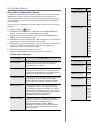
1.
Введите
в
веб
-
браузере
IP-
адрес
устройства
в
качестве
URL-
адреса
и
нажмите
кнопку
Перейти
для
перехода
на
веб
-
сайт
устройства
.
2.
Щелкните
кнопку
Параметры
устройства
.
3.
Выберите
Локальная
аутентификация
на
вкладке
Общие
настройки
веб
-
страницы
Аутентификация
пользователя
.
4.
Щелкните
кнопку
Добавить
.
5.
Выберите
индекс
от
1
до
50,
соответствующий
месту
сохранения
записи
.
6.
Введите
свое
имя
,
идентификационный
код
авторизации
,
пароль
,
адрес
электронной
почты
и
номер
телефона
.
Перед
началом
сканирования
для
отправки
по
электронной
почте
необходимо
на
панели
управления
устройства
ввести
идентификатор
зарегистрированного
пользователя
и
пароль
.
7.
Щелкните
кнопку
Применить
.
Регистрация
сетевых
авторизованных
пользователей
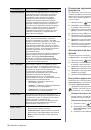
1.
Введите
в
веб
-
браузере
IP-
адрес
устройства
в
качестве
URL-
адреса
и
нажмите
кнопку
Перейти
для
перехода
на
веб
-
сайт
устройства
.
2.
Щелкните
кнопку
Параметры
устройства
.
3.
Выберите
Сетевая
проверка
подлинности
на
вкладке
Общие
настройки
веб
-
страницы
Аутентификация
пользователя
.
4.
Нажмите
Применить
и
OK
.
5.
Выберите
предпочитаемый
Тип
аутентификации
.
•
Идентификатор
—
это
то
же
имя
пользователя
(ID),
что
и
зарегистрированное
для
Диспетчер
сканирования
Samsung
.
•
PIN —
это
четырехзначный
номер
,
зарегистрированный
для
Диспетчер
сканирования
Samsung
.
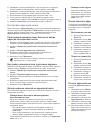
Чтобы
добавить
или
удалить
папку
для
сохранения
результатов
сканирования
,
добавьте
или
удалите
приложение
при
помощи
Диспетчер
сканирования
Samsung
>
Настройки
сканирования
.
•
Отсканированное
изображение
сохраняется
в
папке
компьютера
Мои
документы
>
Мои
рисунки
>
Samsung
.
•
Для
быстрого
сканирования
в
программе
Диспетчер
сканирования
Samsung
можно
воспользоваться
драйвером
TWAIN.
•
Также
можно
выполнить
сканирование
,
воспользовавшись
следующими
пунктами
меню
Windows:
Пуск
>
Панель
управления
>
Диспетчер
сканирования
Samsung
>
Быстрое
сканирование
.
Программа
Scan Manager
может
использоваться
только
в
операционных
системах
Windows
и
Macintosh.
Если
вы
используете
Macintosh,
см
.
раздел
«
Программное
обеспечение
»
.
Можно
открыть
Диспетчер
сканирования
Samsung
,
щелкнув
значок
Smart Panel
непосредственно
на
панели
задач
Windows.
Оглавление инструкции
- Функции вашего нового лазерного устройства
- Информация о безопасности
- Содержание
- Введение
- Приступая к работе
- Установка оборудования
- Требования к системе
- Настройка сети
- Установка программного обеспечения
- Основные параметры устройства
- Корректировка высоты
- Изменение языка сообщений на дисплее
- Установка даты и времени
- Изменение формата отображения времени
- Изменение заданного по умолчанию режима
- Настройка звуков
- Ввод символов с цифровой клавиатуры
- Использование режимов экономии
- Настройка времени ожидания для задания на печать
- Изменение шрифтов
- Загрузка оригиналов и материалов для печати
- Копирование
- Сканирование
- Основные операции печати
- Обработка факсов
- Отправка факса
- Прием факса
- Выбор лотка для бумаги
- Изменение режимов приема
- Автоматический прием в режиме «Факс»
- Прием факсов вручную в режиме Телефон
- Прием вручную с помощью дополнительного телефона
- Автоматический прием в режиме «Автоотв/факс»
- Прием факсов с использованием функции DRPD
- Прием в режиме безопасного приема
- Включение режима безопасного приема
- Прием факсов в память
- Другие возможности факса
- Настройка факса
- Использование флэш-накопителей с интерфейсом USB (только SCX-4x28 Series)
- Обслуживание
- Устранение неисправностей
- Рекомендации по предотвращению замятия бумаги
- Устранение замятия документа
- Устранение замятия бумаги
- Значение сообщений на дисплее
- Устранение других неполадок
- Подача бумаги
- Неполадки при печати
- Некачественная печать
- Неполадки при копировании
- Неполадки при сканировании
- Проблемы при работе с факсом
- Общие неполадки PostScript (только SCX-4x28 Series)
- Часто встречающиеся проблемы при печати в ОС Windows
- Часто встречающиеся проблемы в операционной системе Linux
- Распространенные неполадки Macintosh
- Заказ расходных материалов и дополнительных компонентов
- Установка дополнительных компонентов
- Технические характеристики
- Глоссарий
- Алфавитный указатель
- Contact SAMSUNG worldwide
- Программное обеспечение
- Программное обеспечение Содержание
- Установка программного обеспечения принтера в Windows
- Основные параметры печати
- Дополнительные настройки печати
- Использование драйвера PostScript из ОС Windows (SCX-4x28 Series)
- Использование утилиты прямой печати (SCX-4x28 Series)
- Совместное использование принтера в локальной сети
- Сканирование
- Использование программы Smart Panel
- Работа с принтером в операционной системе Linux
- Использование принтера с компьютером Macintosh
- Программное обеспечение Указатель