Инструкция для Samsung SCX-4828FN
 1
 2
 3
 4
 5
 6
 7
 8
 9
 10
 11
 12
 13
 14
 15
 16
 17
 18
 19
 20
 21
 22
 23
 24
 25
 26
 27
 28
 29
 30
 31
 32
 33
 34
 35
 36
 37
 38
 39
 40
 41
 42
 43
 44
 45
 46
 47
 48
 49
 50
 51
 52
 53
 54
 55
 56
 57
 58
 59
 60
 61
 62
 63
 64
 65
 66
 67
 68
 69
 70
 71
 72
 73
 74
 75
 76
 77
 78
 79
 80
 81
 82
 83
 84
 85
 86
 87
 88
 89
 90
 91
 92
 93
 94
 95
 96
 97
 98
 99
 100
 101
 102
 103
 104
 105
 106
 107
 108
 109
 110
 111
 112
 113
 114
 115
 116
 117
 118
 119
 120
 121
 122
 123
 124
 125
 126
 127
 128
 129
 130
 131
 132
 133
 134
 135
 136
 137
 138
 139
 140
 141
 142
 143
 144
 145
 146
 147
 148
 149
 150
 151
 152
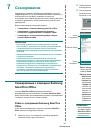
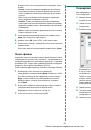
Сканирование
29
-
Папки
Windows
.
Служит
для
перемещения
по
всем
папкам
и
файлам
пользователя
.
-
Правая
панель
.
Служит
для
отображения
содержимого
выбранной
папки
.
•
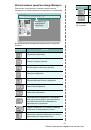
Панель
Отправить
.
Служит
для
запуска
соответствующего
приложения
.
Перетащите
выбранные
файлы
на
кнопку
нужного
приложения
.
-
Отправить
по
электронной
почте
.
Служит
для
отправки
документа
по
электронной
почте
во
время
работы
в
SmarThru Office
.
Чтобы
отправить
по
электронной
почте
отсканированные
изображения
и
документы
,
на
компьютере
должна
быть
установлена
почтовая
программа
,
например
Outlook
Express.
Она
должна
быть
настроена
на
работу
с
почтовой
учетной
записью
пользователя
.
-
Отправить
на
FTP-
сервер
.
Служит
для
загрузки
документа
на
сервер
во
время
работы
в
SmarThru Office
.
-
Отправить
по
факсу
.
Служит
для
отправки
документа
через
локальный
или
сетевой
факс
во
время
работы
в программе
SmarThru Office
.
4
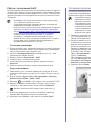
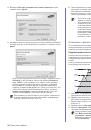
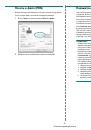
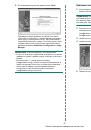
Нажмите
на
кнопку
Сканировать
на
панели
инструментов
окна
SmarThru Office
.
П
РИМЕЧАНИЯ
.
•
В
системе
Windows XP
для
быстрого
запуска
окна
Параметры
сканирования
можно
использовать
значок
быстрого
запуска
SmarThru Office
,
расположенный
в
правой
части
панели
задач
.
•
Чтобы
включить
средство
быстрого
запуска
SmarThru Office
в других
системах
,
щелкните
по
значку
SmarThru
на
панели
Настройка
параметров
сканирования
.
Нажмите
для
начала
сканирования
.
задач
.
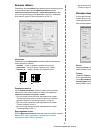
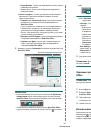
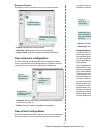
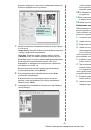
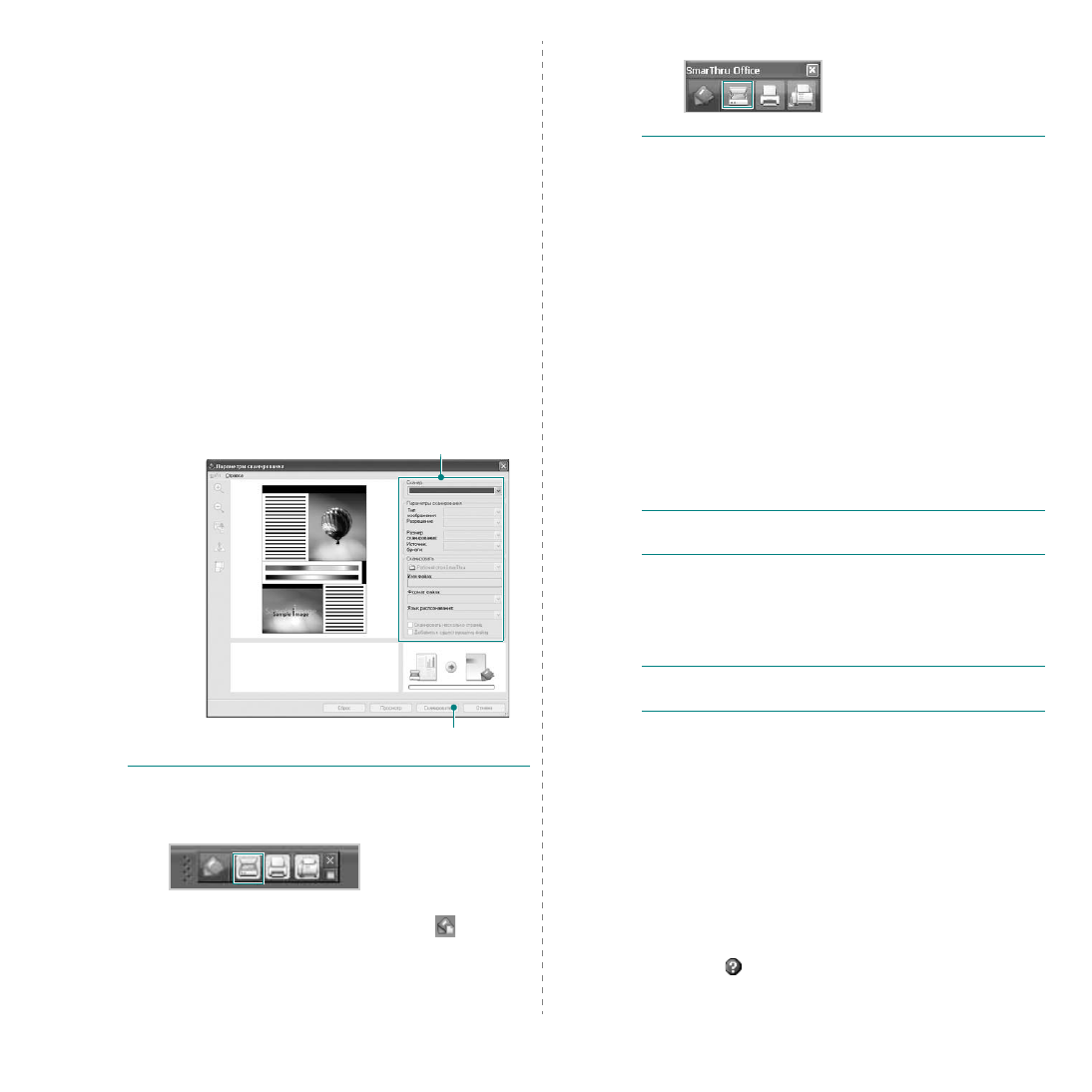
В
окне
Параметры
сканирования
можно
выполнять
следующие
настройки
.
•
«
Сканер
»
.
Служит
для
выбора
локального
или
сетевого
сканера
.
-
Локальное
сканирование
.
После
сканирования
через
параллельный
или
USB-
порт
результаты
можно
сохранить
в
графическом
файле
или
файле
документа
.
-
Сетевое
сканирование
.
После
сканирования
по
сети
результаты
можно
сохранить
в
файле
JPEG, TIFF
или
PDF.
Для
того
чтобы
работать
с
функцией
сетевого
сканирования
,
установите
на
компьютере
Диспетчер
сетевого
сканирования
и
зарегистрируйте
сканер
в
этой
программе
.
См
.
раздел
«
Сканирование
»
в
руководстве
пользователя
.
•
Scan Settings
.
Позволяет
указывать
тип
изображения
,
разрешение
,
размер
сканирования
и
источник
бумаги
.
•
Сканировать
.
Позволяет
указывать
имя
и
формат
файла
,
а также
язык
распознавания
.
5
Для
начала
сканирования
нажмите
на
кнопку
Сканировать
.
П
РИМЕЧАНИЕ
.
Для
отмены
задания
сканирования
нажмите
на кнопку
Отмена
.
Удаление
программы
Samsung SmarThru
Office
П
РИМЕЧАНИЕ
.
Перед
удалением
завершите
работу
всех
запущенных
приложений
.
1
В
меню
Пуск
выберите
пункт
Программы
.
2
Выберите
SmarThru Office
,
а
затем
Удаление
программы
SmarThru Office
.
3
При
появлении
запроса
на
подтверждение
прочтите
сообщение
и
нажмите
на
кнопку
OK
.
4
Нажмите
на
кнопку
Готово
.
Использование
экранной
справки
Дополнительные
сведения
о
программе
SmarThru
можно
получить
,
нажав
кнопку
в
верхнем
правом
углу
окна
.
Будет
открыто
окно
справки
SmarThru,
в
котором
можно
просматривать
экранную
справку
,
поддерживаемую
программой
SmarThru.
Оглавление инструкции
- Функции вашего нового лазерного устройства
- Информация о безопасности
- Содержание
- Введение
- Приступая к работе
- Установка оборудования
- Требования к системе
- Настройка сети
- Установка программного обеспечения
- Основные параметры устройства
- Корректировка высоты
- Изменение языка сообщений на дисплее
- Установка даты и времени
- Изменение формата отображения времени
- Изменение заданного по умолчанию режима
- Настройка звуков
- Ввод символов с цифровой клавиатуры
- Использование режимов экономии
- Настройка времени ожидания для задания на печать
- Изменение шрифтов
- Загрузка оригиналов и материалов для печати
- Копирование
- Сканирование
- Основные операции печати
- Обработка факсов
- Отправка факса
- Прием факса
- Выбор лотка для бумаги
- Изменение режимов приема
- Автоматический прием в режиме «Факс»
- Прием факсов вручную в режиме Телефон
- Прием вручную с помощью дополнительного телефона
- Автоматический прием в режиме «Автоотв/факс»
- Прием факсов с использованием функции DRPD
- Прием в режиме безопасного приема
- Включение режима безопасного приема
- Прием факсов в память
- Другие возможности факса
- Настройка факса
- Использование флэш-накопителей с интерфейсом USB (только SCX-4x28 Series)
- Обслуживание
- Устранение неисправностей
- Рекомендации по предотвращению замятия бумаги
- Устранение замятия документа
- Устранение замятия бумаги
- Значение сообщений на дисплее
- Устранение других неполадок
- Подача бумаги
- Неполадки при печати
- Некачественная печать
- Неполадки при копировании
- Неполадки при сканировании
- Проблемы при работе с факсом
- Общие неполадки PostScript (только SCX-4x28 Series)
- Часто встречающиеся проблемы при печати в ОС Windows
- Часто встречающиеся проблемы в операционной системе Linux
- Распространенные неполадки Macintosh
- Заказ расходных материалов и дополнительных компонентов
- Установка дополнительных компонентов
- Технические характеристики
- Глоссарий
- Алфавитный указатель
- Contact SAMSUNG worldwide
- Программное обеспечение
- Программное обеспечение Содержание
- Установка программного обеспечения принтера в Windows
- Основные параметры печати
- Дополнительные настройки печати
- Использование драйвера PostScript из ОС Windows (SCX-4x28 Series)
- Использование утилиты прямой печати (SCX-4x28 Series)
- Совместное использование принтера в локальной сети
- Сканирование
- Использование программы Smart Panel
- Работа с принтером в операционной системе Linux
- Использование принтера с компьютером Macintosh
- Программное обеспечение Указатель