Инструкция для Samsung SCX-4828FN
 1
 2
 3
 4
 5
 6
 7
 8
 9
 10
 11
 12
 13
 14
 15
 16
 17
 18
 19
 20
 21
 22
 23
 24
 25
 26
 27
 28
 29
 30
 31
 32
 33
 34
 35
 36
 37
 38
 39
 40
 41
 42
 43
 44
 45
 46
 47
 48
 49
 50
 51
 52
 53
 54
 55
 56
 57
 58
 59
 60
 61
 62
 63
 64
 65
 66
 67
 68
 69
 70
 71
 72
 73
 74
 75
 76
 77
 78
 79
 80
 81
 82
 83
 84
 85
 86
 87
 88
 89
 90
 91
 92
 93
 94
 95
 96
 97
 98
 99
 100
 101
 102
 103
 104
 105
 106
 107
 108
 109
 110
 111
 112
 113
 114
 115
 116
 117
 118
 119
 120
 121
 122
 123
 124
 125
 126
 127
 128
 129
 130
 131
 132
 133
 134
 135
 136
 137
 138
 139
 140
 141
 142
 143
 144
 145
 146
 147
 148
 149
 150
 151
 152

30
_
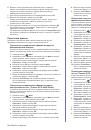
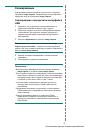
Приступая
к
работе
Ввод
символов
с
цифровой
клавиатуры
При
выполнении
различных
задач
может
потребоваться
вводить
имена
и
номера
.
Например
,
при
настройке
устройства
вводится
номер
факса
,
а также
имя
пользователя
или
название
компании
.
При
сохранении
в
памяти
номеров
факсов
или
адресов
электронной
почты
можно
также
ввести
соответствующие
имена
.
Ввод
алфавитно
-
цифровых
символов
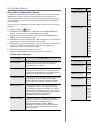
1.
Найдите
кнопку
,
над
которой
изображен
соответствующий
символ
.
Нажимайте
ее
,
пока
нужный
символ
не
появится
на
дисплее
.
Например
,
чтобы
ввести
букву
O
,
нажимайте
клавишу
6
,
помеченную
буквами
MNO
.
С
каждым
нажатием
кнопки
6
на
дисплее
по
очереди
появляются
буквы
M
,
N
,
O
,
m, n, o
и
в
конце
цифра
6
.
Можно
вставлять
специальные
символы
,
например
пробел
,
знак
«
плюс
»
и т
.
д
.
Подробную
информацию
см
.
в
следующем
разделе
.
2.
Для
того
чтобы
ввести
дополнительные
символы
,
повторите
шаг
1.
Если
следующий
символ
находится
на
той
же
кнопке
,
передвиньте
курсор
нажатием
кнопки
со
стрелкой
вправо
и
нажмите
кнопку
с
требуемым
символом
.
Курсор
передвинется
вправо
,
и
на
дисплее
появится
следующая
буква
.
Пробел
вводится
с
помощью
правой
стрелки
.
3.
Завершив
ввод
букв
,
нажмите
кнопку
ОК
.
Буквы
и
цифры
клавиатуры
Исправление
номеров
или
имен
В
случае
ошибки
ввода
нажмите
кнопку
со
стрелкой
влево
,
чтобы
стереть
последний
символ
.
Затем
введите
правильную
цифру
или
нужный
символ
.
Вставка
паузы
Иногда
перед
набором
номера
требуется
ввести
код
доступа
(
например
, 9)
и
дождаться
второго
гудка
на
линии
.
В
этом
случае
в номер
телефона
необходимо
вставить
паузу
.
Паузы
можно
вставлять
при
вводе
номеров
для
быстрого
набора
или
набора
одной
кнопкой
.
Для
вставки
паузы
при
вводе
телефонного
номера
нажмите
в
нужном
месте
кнопку
Повторный
набор
/
Пауза
.
На
дисплее
в
соответствующем
месте
появится
символ
«
А
».
Использование
режимов
экономии
Режим
экономии
тонера
Режим
экономии
тонера
позволяет
уменьшить
расход
тонера
при
печати
.
В
этом
режиме
срок
службы
картриджа
увеличивается
по
сравнению
с
обычным
режимом
,
однако
снижается
качество
печати
.
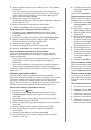
1.
Нажимайте
«
Меню
»
до
появления
пункта
«
Настр
.
сист
.
»
в
нижней
строке
дисплея
,
затем
нажмите
кнопку
«
ОК
».
2.
Когда
появится
надпись
«
Настройка
»,
нажмите
кнопку
«
ОК
».
3.
Нажимайте
стрелку
влево
/
вправо
до
появления
пункта
«
Эконом
.
тонера
»,
затем
нажмите
кнопку
«
ОК
».
4.
С
помощью
стрелку
влево
/
вправо
установите
требуемое
время
и
нажмите
«
ОК
».
5.
Нажмите
«
Стоп
/
Сброс
»
для
возврата
в
режим
готовности
.
Режим
энергосбережения
Режим
энергосбережения
позволяет
снизить
потребление
электроэнергии
устройством
во
время
простоя
.
При
включении
этого
режима
можно
указать
,
через
какой
интервал
времени
после
выполнения
задания
устройство
перейдет
в
режим
пониженного
энергопотребления
.
1.
Нажимайте
кнопку
Меню
до
появления
пункта
Настр
.
сист
.
в нижней
строке
дисплея
,
затем
нажмите
кнопку
ОК
.
2.
Нажмите
кнопку
ОК
при
появлении
надписи
Настройка
.
3.
Нажимайте
стрелку
влево
/
вправо
.
Когда
появится
надпись
Энергосбереж
.
,
нажмите
кнопку
ОК
.
4.
Нажимайте
стрелку
влево
/
вправо
,
пока
не
появится
нужное
значение
времени
,
затем
нажмите
ОК
.
5.
Нажмите
Стоп
/
Сброс
для
возврата
в
режим
готовности
.
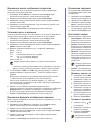
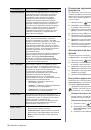
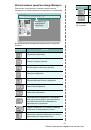
КЛАВИША
НАЗНАЧЕННЫЕ
ЦИФРЫ
,
БУКВЫ
И
СИМВОЛЫ
1
@ / . ‘ 1
2
A B C a b c 2
3
D E F d e f 3
4
G H I g h i 4
5
J K L j k l 5
6
M N O m n o 6
7
P Q R S p q r s 7
8
T U V t u v 8
9
W X Y Z w x y z 9
0
& + - , 0
Оглавление инструкции
- Функции вашего нового лазерного устройства
- Информация о безопасности
- Содержание
- Введение
- Приступая к работе
- Установка оборудования
- Требования к системе
- Настройка сети
- Установка программного обеспечения
- Основные параметры устройства
- Корректировка высоты
- Изменение языка сообщений на дисплее
- Установка даты и времени
- Изменение формата отображения времени
- Изменение заданного по умолчанию режима
- Настройка звуков
- Ввод символов с цифровой клавиатуры
- Использование режимов экономии
- Настройка времени ожидания для задания на печать
- Изменение шрифтов
- Загрузка оригиналов и материалов для печати
- Копирование
- Сканирование
- Основные операции печати
- Обработка факсов
- Отправка факса
- Прием факса
- Выбор лотка для бумаги
- Изменение режимов приема
- Автоматический прием в режиме «Факс»
- Прием факсов вручную в режиме Телефон
- Прием вручную с помощью дополнительного телефона
- Автоматический прием в режиме «Автоотв/факс»
- Прием факсов с использованием функции DRPD
- Прием в режиме безопасного приема
- Включение режима безопасного приема
- Прием факсов в память
- Другие возможности факса
- Настройка факса
- Использование флэш-накопителей с интерфейсом USB (только SCX-4x28 Series)
- Обслуживание
- Устранение неисправностей
- Рекомендации по предотвращению замятия бумаги
- Устранение замятия документа
- Устранение замятия бумаги
- Значение сообщений на дисплее
- Устранение других неполадок
- Подача бумаги
- Неполадки при печати
- Некачественная печать
- Неполадки при копировании
- Неполадки при сканировании
- Проблемы при работе с факсом
- Общие неполадки PostScript (только SCX-4x28 Series)
- Часто встречающиеся проблемы при печати в ОС Windows
- Часто встречающиеся проблемы в операционной системе Linux
- Распространенные неполадки Macintosh
- Заказ расходных материалов и дополнительных компонентов
- Установка дополнительных компонентов
- Технические характеристики
- Глоссарий
- Алфавитный указатель
- Contact SAMSUNG worldwide
- Программное обеспечение
- Программное обеспечение Содержание
- Установка программного обеспечения принтера в Windows
- Основные параметры печати
- Дополнительные настройки печати
- Использование драйвера PostScript из ОС Windows (SCX-4x28 Series)
- Использование утилиты прямой печати (SCX-4x28 Series)
- Совместное использование принтера в локальной сети
- Сканирование
- Использование программы Smart Panel
- Работа с принтером в операционной системе Linux
- Использование принтера с компьютером Macintosh
- Программное обеспечение Указатель