Инструкция для Samsung SCX-4828FN
 1
 2
 3
 4
 5
 6
 7
 8
 9
 10
 11
 12
 13
 14
 15
 16
 17
 18
 19
 20
 21
 22
 23
 24
 25
 26
 27
 28
 29
 30
 31
 32
 33
 34
 35
 36
 37
 38
 39
 40
 41
 42
 43
 44
 45
 46
 47
 48
 49
 50
 51
 52
 53
 54
 55
 56
 57
 58
 59
 60
 61
 62
 63
 64
 65
 66
 67
 68
 69
 70
 71
 72
 73
 74
 75
 76
 77
 78
 79
 80
 81
 82
 83
 84
 85
 86
 87
 88
 89
 90
 91
 92
 93
 94
 95
 96
 97
 98
 99
 100
 101
 102
 103
 104
 105
 106
 107
 108
 109
 110
 111
 112
 113
 114
 115
 116
 117
 118
 119
 120
 121
 122
 123
 124
 125
 126
 127
 128
 129
 130
 131
 132
 133
 134
 135
 136
 137
 138
 139
 140
 141
 142
 143
 144
 145
 146
 147
 148
 149
 150
 151
 152

Копирование
_
40
Копирование
В
этой
главе
приводятся
пошаговые
инструкции
по
копированию
документов
.
В
главу
входят
следующие
разделы
:
•
•
•
•
•
•
•
•
Выбор
лотка
для
бумаги
Загрузив
бумагу
для
копирования
,
необходимо
указать
лоток
,
который
будет
использоваться
при
выполнении
заданий
копирования
.
1.
Нажимайте
кнопку
Меню
до
появления
пункта
Настр
.
сист
.
в нижней
строке
дисплея
,
затем
нажмите
кнопку
ОК
.
2.
Нажимайте
стрелку
влево
/
вправо
.
Когда
появится
надпись
Настр
.
бумаги
,
нажмите
кнопку
ОК
.
3.
Нажимайте
стрелку
влево
/
вправо
.
Когда
появится
надпись
Источн
.
бумаги
,
нажмите
кнопку
ОК
.
4.
Нажмите
кнопку
ОК
при
появлении
надписи
Лоток
копир
.
5.
Нажимайте
стрелку
влево
/
вправо
,
пока
на
дисплее
не
отобразится
нужный
лоток
для
бумаги
,
затем
нажмите
кнопку
ОК
.
6.
Нажмите
Стоп
/
Сброс
для
возврата
в
режим
готовности
.
Копирование
1.
Нажмите
кнопку
Копирование
.
В
верхней
строке
дисплея
появится
надпись
Готов
к
копир
.
2.
Загрузите
оригиналы
документов
в
автоподатчик
лицевой
стороной
вверх
либо
поместите
один
оригинал
на
стекло
экспонирования
лицевой
стороной
вниз
.
Подробные
сведения
о
загрузке
оригинала
см
.
на
с
. 32.
3.
При
необходимости
введите
количество
копий
с
цифровой
клавиатуры
.
4.
Если
Вы
хотите
настроить
параметры
копирования
,
включая
плотность
,
тип
исходного
документа
,
размер
и
число
копий
при
помощи
кнопок
панели
управления
.
См
.
с
. 40.
При
необходимости
можно
также
использовать
специальные
функции
,
например
,
копирование
плакатов
или
печать
двух
или
четырех
копий
на
одной
странице
.
См
.
с
. 41.
5.
Для
начала
копирования
нажмите
на
кнопку
Старт
.
Изменение
параметров
для
каждой
копии
В
устройстве
по
умолчанию
заданы
параметры
копирования
,
позволяющие
легко
и
быстро
снимать
копии
.
Однако
если
требуется
изменять
параметры
каждой
копии
,
можно
воспользоваться
кнопками
настройки
функции
копирования
на
панели
управления
.
1.
Нажмите
кнопку
Копирование
.
2.
Нажимайте
кнопку
Меню
до
появления
пункта
Копирование
в нижней
строке
дисплея
,
затем
нажмите
кнопку
ОК
.
3.
Нажимайте
стрелку
влево
/
вправо
,
пока
не
появится
нужный
параметр
настройки
,
затем
нажмите
кнопку
ОК
.
4.
Нажимайте
стрелку
влево
/
вправо
,
пока
не
появится
нужное
значение
параметра
,
затем
нажмите
кнопку
ОК
.
5.
При
необходимости
повторите
шаги
3–4.
6.
Нажмите
Стоп
/
Сброс
для
возврата
в
режим
готовности
.
Яркость
Настройка
яркости
позволяет
сделать
копии
документа
,
содержащего
слишком
бледные
или
темные
изображения
,
более
удобными
для
чтения
.
•
Светлое
.
Предназначен
для
темных
изображений
.
•
Стандартное
.
Предназначен
для
обычных
машинописных
или
печатных
документов
.
•
Темное
.
Предназначен
для
светлых
изображений
.
Тип
оригинала
Параметр
«
Тип
оригинала
»
позволяет
указать
тип
оригинала
документа
для
текущего
задания
копирования
,
что
способствует
улучшению
качества
копий
.
При
каждом
нажатии
этой
кнопки
становятся
доступны
следующие
режимы
.
•
Текст
.
Предназначен
для
копирования
документов
,
содержащих
преимущественно
текст
.
•
Текст
/
фото
.
Предназначен
для
копирования
документов
,
содержащих
текст
и
фотографии
.
•
Фото
.
Предназначен
для
копирования
фотографий
.
Задание
копирования
можно
отменить
в
процессе
его
выполнения
.
Для
остановки
копирования
нажмите
кнопку
Стоп
/
Сброс
.
При
нажатии
кнопки
Стоп
/
Сброс
в
процессе
настройки
параметров
копирования
все
текущие
значения
параметров
заменяются
значениями
по
умолчанию
.
Либо
они
будут
заменены
значениями
по
умолчанию
по
завершении
текущей
операции
копирования
.
При
нажатии
кнопки
Стоп
/
Сброс
во
время
настройки
параметров
копирования
выполняется
сброс
всех
изменений
и
восстанавливаются
значения
по
умолчанию
.
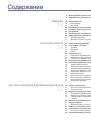
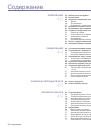
Оглавление инструкции
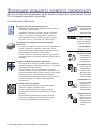
- Функции вашего нового лазерного устройства
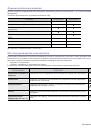
- Информация о безопасности
- Содержание
- Введение
- Приступая к работе
- Установка оборудования
- Требования к системе
- Настройка сети
- Установка программного обеспечения
- Основные параметры устройства
- Корректировка высоты
- Изменение языка сообщений на дисплее
- Установка даты и времени
- Изменение формата отображения времени
- Изменение заданного по умолчанию режима
- Настройка звуков
- Ввод символов с цифровой клавиатуры
- Использование режимов экономии
- Настройка времени ожидания для задания на печать
- Изменение шрифтов
- Загрузка оригиналов и материалов для печати
- Копирование
- Сканирование
- Основные операции печати
- Обработка факсов
- Отправка факса
- Прием факса
- Выбор лотка для бумаги
- Изменение режимов приема
- Автоматический прием в режиме «Факс»
- Прием факсов вручную в режиме Телефон
- Прием вручную с помощью дополнительного телефона
- Автоматический прием в режиме «Автоотв/факс»
- Прием факсов с использованием функции DRPD
- Прием в режиме безопасного приема
- Включение режима безопасного приема
- Прием факсов в память
- Другие возможности факса
- Настройка факса
- Использование флэш-накопителей с интерфейсом USB (только SCX-4x28 Series)
- Обслуживание
- Устранение неисправностей
- Рекомендации по предотвращению замятия бумаги
- Устранение замятия документа
- Устранение замятия бумаги
- Значение сообщений на дисплее
- Устранение других неполадок
- Подача бумаги
- Неполадки при печати
- Некачественная печать
- Неполадки при копировании
- Неполадки при сканировании
- Проблемы при работе с факсом
- Общие неполадки PostScript (только SCX-4x28 Series)
- Часто встречающиеся проблемы при печати в ОС Windows
- Часто встречающиеся проблемы в операционной системе Linux
- Распространенные неполадки Macintosh
- Заказ расходных материалов и дополнительных компонентов
- Установка дополнительных компонентов
- Технические характеристики
- Глоссарий
- Алфавитный указатель
- Contact SAMSUNG worldwide
- Программное обеспечение
- Программное обеспечение Содержание
- Установка программного обеспечения принтера в Windows
- Основные параметры печати
- Дополнительные настройки печати
- Использование драйвера PostScript из ОС Windows (SCX-4x28 Series)
- Использование утилиты прямой печати (SCX-4x28 Series)
- Совместное использование принтера в локальной сети
- Сканирование
- Использование программы Smart Panel
- Работа с принтером в операционной системе Linux
- Использование принтера с компьютером Macintosh
- Программное обеспечение Указатель