Инструкция для Samsung SCX-4828FN
 1
 2
 3
 4
 5
 6
 7
 8
 9
 10
 11
 12
 13
 14
 15
 16
 17
 18
 19
 20
 21
 22
 23
 24
 25
 26
 27
 28
 29
 30
 31
 32
 33
 34
 35
 36
 37
 38
 39
 40
 41
 42
 43
 44
 45
 46
 47
 48
 49
 50
 51
 52
 53
 54
 55
 56
 57
 58
 59
 60
 61
 62
 63
 64
 65
 66
 67
 68
 69
 70
 71
 72
 73
 74
 75
 76
 77
 78
 79
 80
 81
 82
 83
 84
 85
 86
 87
 88
 89
 90
 91
 92
 93
 94
 95
 96
 97
 98
 99
 100
 101
 102
 103
 104
 105
 106
 107
 108
 109
 110
 111
 112
 113
 114
 115
 116
 117
 118
 119
 120
 121
 122
 123
 124
 125
 126
 127
 128
 129
 130
 131
 132
 133
 134
 135
 136
 137
 138
 139
 140
 141
 142
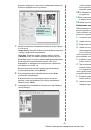 143
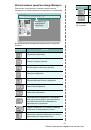 144
 145
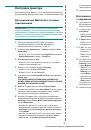 146
 147
 148
 149
 150
 151
 152

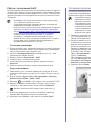
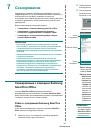
Сканирование
30
Сканирование
с
использованием
программного
обеспечения
,
поддерживающего
интерфейс
TWAIN
Для
сканирования
необходимо
использовать
приложения
,
поддерживающие
интерфейс
TWAIN,
например
Adobe Photoshop.
Перед
первым
использованием
сканера
в
настройках
приложения
укажите
устройство
в
качестве
источника
TWAIN.
Процесс
сканирования
состоит
из
нескольких
этапов
.
1
Проверьте
,
что
устройство
и
компьютер
правильно
подключены
друг
к
другу
и
включены
.
2
Загрузите
документы
в
автоподатчик
(
дуплексный
автоподатчик
)
лицевой
стороной
вверх
.
Или
Поместите
документ
на
стекло
экспонирования
лицевой
стороной
вниз
.
3
Откройте
приложение
(
например
, PhotoDeluxe
или
Photoshop).
4
Откройте
окно
TWAIN
и
задайте
параметры
сканирования
.
5
Отсканируйте
документ
и
сохраните
полученное
изображение
.
П
РИМЕЧАНИЕ
.
Чтобы
сканировать
изображение
,
следуйте
инструкциям
программы
.
Обращайтесь
к
руководству
пользователя
данного
приложения
.
Сканирование
с
использованием
драйвера
загрузки
рисунков
Windows (WIA)
Устройство
поддерживает
драйвер
загрузки
рисунков
Windows (WIA)
для
сканирования
изображений
. WIA —
это
стандартный
компонент
Microsoft
‚
Windows
‚
XP,
предназначенный
для
работы
с
цифровыми
камерами
и
сканерами
.
В
отличие
от
драйвера
TWAIN,
драйвер
WIA
позволяет
сканировать
изображение
и
работать
с
ним
без
использования
дополнительных
приложений
.
П
РИМЕЧАНИЕ
.
Драйвер
WIA
работает
только
под
управлением
системы
Windows XP/Vista/7
и
только
через
порт
USB.
Windows XP
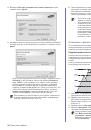
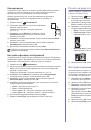
1
Загрузите
документы
в
автоподатчик
(
дуплексный
автоподатчик
)
лицевой
стороной
вверх
.
Или
Поместите
документ
на
стекло
экспонирования
лицевой
стороной
вниз
.
2
В
меню
Пуск
выберите
команды
Настройка
,
Панель
управления
и
Сканеры
и
камеры
.
3
Дважды
щелкните
значок
принтера
.
Будет
запущен
мастер
сканеров
и
камер
.
4
Выберите
параметры
сканирования
и
нажмите
кнопку
Последовательно
,
чтобы
увидеть
,
как
внесенные
изменения
отражаются
на
изображении
.
5
Нажмите
кнопку
Далее
.
6
Введите
имя
файла
,
выберите
его
формат
и
расположение
,
куда
его
необходимо
сохранить
.
7
Следуйте
инструкциям
на
экране
,
чтобы
отредактировать
изображение
после
его
копирования
на
компьютер
.
Windows Vista
1
Загрузите
документы
в
автоподатчик
(
дуплексный
автоподатчик
)
лицевой
стороной
вверх
.
Или
Поместите
документ
на
стекло
экспонирования
лицевой
стороной
вниз
.
2
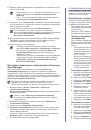
Выберите
Ïóñê
→
Ïàíåëü óïðàâëåíèÿ
→
Îáîðóäîâàíèå è çâóê
→
Ñêàíåðû è êàìåðû
.
3
Выберите
пункт
Ñêàíèðîâàíèå äîêóìåíòà èëè èçîáðàæåíèÿ
.
Откроется
приложение
Ôàêñû è ñêàíèðîâàíèå Windows
.
П
РИМЕЧАНИЕ
.
Для
отображения
списка
сканеров
нажмите
кнопку
Ïðîñìîòð ñêàíåðîâ è êàìåð
.
4
Нажмите
кнопку
C
канирование
,
чтобы
открыть
драйвер
сканера
.
5
Настройте
параметры
сканирования
и
нажмите
кнопку
Последовательно
,
чтобы
увидеть
,
как
внесенные
изменения
отражаются
на
изображении
.
6
Нажмите
кнопку
C
канирование
.
П
РИМЕЧАНИЕ
.
Если
необходимо
отменить
процесс
сканирования
,
нажмите
кнопку
Отменить
в
окне
Мастера
Сканер
и
камера
.
Windows 7
1
Загрузите
документы
в
автоподатчик
(
дуплексный
автоподатчик
)
лицевой
стороной
вверх
.
Или
Поместите
документ
на
стекло
экспонирования
лицевой
стороной
вниз
.
2
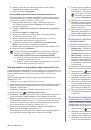
Последовательно
выберите
пункты
Пуск
→
Панель
управления
→
Оборудование
и
звук
→
Устройства
и
принтеры
.
Оглавление инструкции
- Функции вашего нового лазерного устройства
- Информация о безопасности
- Содержание
- Введение
- Приступая к работе
- Установка оборудования
- Требования к системе
- Настройка сети
- Установка программного обеспечения
- Основные параметры устройства
- Корректировка высоты
- Изменение языка сообщений на дисплее
- Установка даты и времени
- Изменение формата отображения времени
- Изменение заданного по умолчанию режима
- Настройка звуков
- Ввод символов с цифровой клавиатуры
- Использование режимов экономии
- Настройка времени ожидания для задания на печать
- Изменение шрифтов
- Загрузка оригиналов и материалов для печати
- Копирование
- Сканирование
- Основные операции печати
- Обработка факсов
- Отправка факса
- Прием факса
- Выбор лотка для бумаги
- Изменение режимов приема
- Автоматический прием в режиме «Факс»
- Прием факсов вручную в режиме Телефон
- Прием вручную с помощью дополнительного телефона
- Автоматический прием в режиме «Автоотв/факс»
- Прием факсов с использованием функции DRPD
- Прием в режиме безопасного приема
- Включение режима безопасного приема
- Прием факсов в память
- Другие возможности факса
- Настройка факса
- Использование флэш-накопителей с интерфейсом USB (только SCX-4x28 Series)
- Обслуживание
- Устранение неисправностей
- Рекомендации по предотвращению замятия бумаги
- Устранение замятия документа
- Устранение замятия бумаги
- Значение сообщений на дисплее
- Устранение других неполадок
- Подача бумаги
- Неполадки при печати
- Некачественная печать
- Неполадки при копировании
- Неполадки при сканировании
- Проблемы при работе с факсом
- Общие неполадки PostScript (только SCX-4x28 Series)
- Часто встречающиеся проблемы при печати в ОС Windows
- Часто встречающиеся проблемы в операционной системе Linux
- Распространенные неполадки Macintosh
- Заказ расходных материалов и дополнительных компонентов
- Установка дополнительных компонентов
- Технические характеристики
- Глоссарий
- Алфавитный указатель
- Contact SAMSUNG worldwide
- Программное обеспечение
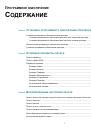
- Программное обеспечение Содержание
- Установка программного обеспечения принтера в Windows
- Основные параметры печати
- Дополнительные настройки печати
- Использование драйвера PostScript из ОС Windows (SCX-4x28 Series)
- Использование утилиты прямой печати (SCX-4x28 Series)
- Совместное использование принтера в локальной сети
- Сканирование
- Использование программы Smart Panel
- Работа с принтером в операционной системе Linux
- Использование принтера с компьютером Macintosh
- Программное обеспечение Указатель