Инструкция для Samsung SCX-4828FN
 1
 2
 3
 4
 5
 6
 7
 8
 9
 10
 11
 12
 13
 14
 15
 16
 17
 18
 19
 20
 21
 22
 23
 24
 25
 26
 27
 28
 29
 30
 31
 32
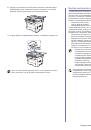 33
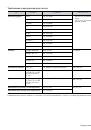 34
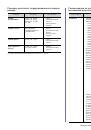 35
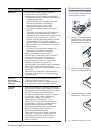 36
 37
 38
 39
 40
 41
 42
 43
 44
 45
 46
 47
 48
 49
 50
 51
 52
 53
 54
 55
 56
 57
 58
 59
 60
 61
 62
 63
 64
 65
 66
 67
 68
 69
 70
 71
 72
 73
 74
 75
 76
 77
 78
 79
 80
 81
 82
 83
 84
 85
 86
 87
 88
 89
 90
 91
 92
 93
 94
 95
 96
 97
 98
 99
 100
 101
 102
 103
 104
 105
 106
 107
 108
 109
 110
 111
 112
 113
 114
 115
 116
 117
 118
 119
 120
 121
 122
 123
 124
 125
 126
 127
 128
 129
 130
 131
 132
 133
 134
 135
 136
 137
 138
 139
 140
 141
 142
 143
 144
 145
 146
 147
 148
 149
 150
 151
 152
Работа
с
принтером
в
операционной
системе
Linux
40
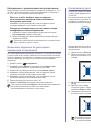
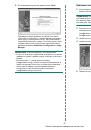
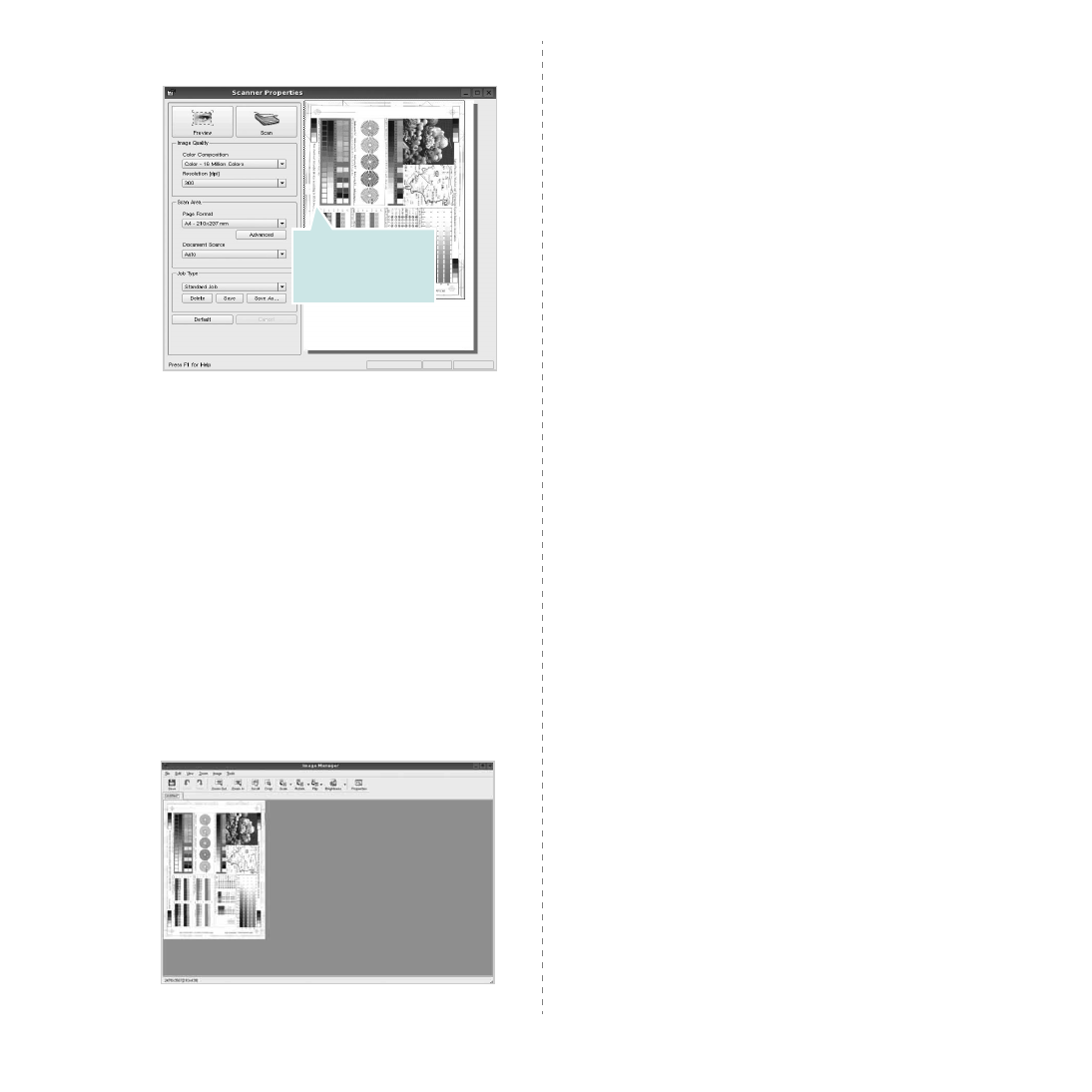
Документ
сканируется
,
и
полученное
изображение
появляется
в
области
предварительного
просмотра
.
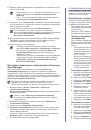
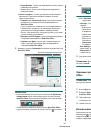
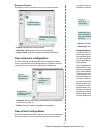
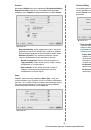
7
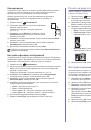
Измените
параметры
сканирования
в
разделах
«Image Quality»
и
«Scan Area».
•
Image Quality
.
Позволяет
выбрать
для
изображения
цветовую
палитру
и
разрешение
сканирования
.
•
Scan Area
.
Позволяет
выбрать
размер
страницы
.
Кнопка
Advanced
служит
для
задания
размера
страницы
вручную
.
Для
выбора
одного
из
готовых
наборов
параметров
сканирования
воспользуйтесь
раскрывающимся
списком
«Job Type».
Информацию
о
предварительно
определенных
параметрах
типа
задания
см
.
на
Для
восстановления
значений
параметров
сканирования
по умолчанию
нажмите
кнопку
Default
.
8
После
завершения
всех
действий
нажмите
кнопку
Scan
,
чтобы начать
сканирование
.
В
нижнем
левом
углу
окна
появится
строка
состояния
с
данными
о
ходе
сканирования
.
Для
отмены
сканирования
нажмите
кнопку
Cancel
.
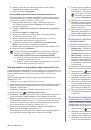
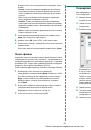
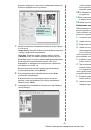
9
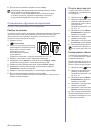
Отсканированное
изображение
появляется
на
новой
вкладке
«Image Manager».
Перетащите
указатель
,
чтобы
задать
сканируемую
область
изображения
.
Чтобы
отредактировать
отсканированное
изображение
,
воспользуйтесь
панелью
инструментов
.
Дополнительные
сведения
о
редактировании
изображений
см
.
на
10
По
завершении
работы
нажмите
кнопку
Save
на
панели
инструментов
.
11
Для
сохранения
изображения
выберите
каталог
для
файлов
и введите
имя
файла
.
12
Нажмите
кнопку
Save
.
Добавление
параметров
типа
задания
Набор
параметров
сканирования
можно
сохранить
для последующего
использования
.
Чтобы
сохранить
новый
набор
параметров
типа
задания
,
выполните
следующие
действия
.
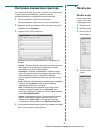
1
Установите
требуемые
параметры
в
окне
«Scanner Properties».
2
Нажмите
кнопку
Save As
.
3
Введите
имя
набора
параметров
.
4
Нажмите
кнопку
OK
.
Набор
параметров
добавляется
в
раскрывающийся
список
«Saved Settings».
Чтобы
сохранить
набор
параметров
типа
задания
для
дальнейшего
использования
,
выполните
следующие
действия
.
1
Выберите
нужный
набор
параметров
в
раскрывающемся
списке
«Job Type».
2
При
следующем
открытии
окна
«Scanner Properties»
для
задания
сканирования
будут
автоматически
выбраны
только
что
сохраненные
параметры
.
Чтобы
удалить
набор
параметров
типа
задания
,
выполните
следующие
действия
.
1
Выберите
удаляемый
набор
параметров
в
раскрывающемся
списке
«Job Type».
2
Нажмите
кнопку
Delete
.
Параметр
будет
удален
из
списка
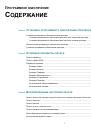
Оглавление инструкции
- Функции вашего нового лазерного устройства
- Информация о безопасности
- Содержание
- Введение
- Приступая к работе
- Установка оборудования
- Требования к системе
- Настройка сети
- Установка программного обеспечения
- Основные параметры устройства
- Корректировка высоты
- Изменение языка сообщений на дисплее
- Установка даты и времени
- Изменение формата отображения времени
- Изменение заданного по умолчанию режима
- Настройка звуков
- Ввод символов с цифровой клавиатуры
- Использование режимов экономии
- Настройка времени ожидания для задания на печать
- Изменение шрифтов
- Загрузка оригиналов и материалов для печати
- Копирование
- Сканирование
- Основные операции печати
- Обработка факсов
- Отправка факса
- Прием факса
- Выбор лотка для бумаги
- Изменение режимов приема
- Автоматический прием в режиме «Факс»
- Прием факсов вручную в режиме Телефон
- Прием вручную с помощью дополнительного телефона
- Автоматический прием в режиме «Автоотв/факс»
- Прием факсов с использованием функции DRPD
- Прием в режиме безопасного приема
- Включение режима безопасного приема
- Прием факсов в память
- Другие возможности факса
- Настройка факса
- Использование флэш-накопителей с интерфейсом USB (только SCX-4x28 Series)
- Обслуживание
- Устранение неисправностей
- Рекомендации по предотвращению замятия бумаги
- Устранение замятия документа
- Устранение замятия бумаги
- Значение сообщений на дисплее
- Устранение других неполадок
- Подача бумаги
- Неполадки при печати
- Некачественная печать
- Неполадки при копировании
- Неполадки при сканировании
- Проблемы при работе с факсом
- Общие неполадки PostScript (только SCX-4x28 Series)
- Часто встречающиеся проблемы при печати в ОС Windows
- Часто встречающиеся проблемы в операционной системе Linux
- Распространенные неполадки Macintosh
- Заказ расходных материалов и дополнительных компонентов
- Установка дополнительных компонентов
- Технические характеристики
- Глоссарий
- Алфавитный указатель
- Contact SAMSUNG worldwide
- Программное обеспечение
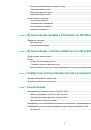
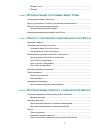
- Программное обеспечение Содержание
- Установка программного обеспечения принтера в Windows
- Основные параметры печати
- Дополнительные настройки печати
- Использование драйвера PostScript из ОС Windows (SCX-4x28 Series)
- Использование утилиты прямой печати (SCX-4x28 Series)
- Совместное использование принтера в локальной сети
- Сканирование
- Использование программы Smart Panel
- Работа с принтером в операционной системе Linux
- Использование принтера с компьютером Macintosh
- Программное обеспечение Указатель