Инструкция для Samsung SCX-4828FN
 1
 2
 3
 4
 5
 6
 7
 8
 9
 10
 11
 12
 13
 14
 15
 16
 17
 18
 19
 20
 21
 22
 23
 24
 25
 26
 27
 28
 29
 30
 31
 32
 33
 34
 35
 36
 37
 38
 39
 40
 41
 42
 43
 44
 45
 46
 47
 48
 49
 50
 51
 52
 53
 54
 55
 56
 57
 58
 59
 60
 61
 62
 63
 64
 65
 66
 67
 68
 69
 70
 71
 72
 73
 74
 75
 76
 77
 78
 79
 80
 81
 82
 83
 84
 85
 86
 87
 88
 89
 90
 91
 92
 93
 94
 95
 96
 97
 98
 99
 100
 101
 102
 103
 104
 105
 106
 107
 108
 109
 110
 111
 112
 113
 114
 115
 116
 117
 118
 119
 120
 121
 122
 123
 124
 125
 126
 127
 128
 129
 130
 131
 132
 133
 134
 135
 136
 137
 138
 139
 140
 141
 142
 143
 144
 145
 146
 147
 148
 149
 150
 151
 152

Обработка
факсов
_
57
4.
Введите
номер
ячейки
быстрого
набора
от
0
до
199
и
нажмите
клавишу
ОК
.
Если
этой
ячейке
уже
назначена
запись
,
на
дисплей
будет
выведено
имя
,
и
запись
можно
будет
изменить
.
Чтобы
заново
начать
процедуру
назначения
того
же
номера
факса
другой
ячейке
,
нажмите
клавишу
Назад
.
5.
Введите
имя
и
нажмите
клавишу
ОК
.
Подробную
информацию
о
вводе
буквенно
-
цифровых
символов
можно
найти
на
с
. 30.
6.
Введите
требуемый
номер
факса
и
нажмите
ОК
.
7.
Нажмите
Стоп
/
Сброс
для
возврата
в
режим
готовности
.
Редактирование
номеров
быстрого
набора
1.
Нажимайте
кнопку
Адресная
книга
до
появления
пункта
Создать
/
правка
в
нижней
строке
дисплея
,
затем
нажмите
кнопку
ОК
.
2.
Нажмите
кнопку
ОК
при
появлении
надписи
Быстрый
набор
.
3.
Введите
номер
ячейки
быстрого
набора
,
запись
в
которой
требуется
изменить
,
и
нажмите
клавишу
ОК
.
4.
Измените
имя
и
нажмите
кнопку
ОК
.
5.
Измените
номер
факса
и
нажмите
клавишу
ОК
.
6.
Нажмите
Стоп
/
Сброс
для
возврата
в
режим
готовности
.
Использование
номеров
быстрого
набора
Когда
при
отправке
факса
требуется
ввести
номер
адресата
,
введите
номер
ячейки
быстрого
набора
,
в
которой
сохранен
нужный
номер
факса
.
•
Если
номер
ячейки
находится
в
диапазоне
от
0
до
9,
нажмите
и
удерживайте
соответствующую
клавишу
на
цифровой
клавиатуре
.
•
Если
номер
ячейки
двух
-
или
трехзначный
,
нажмите
клавиши
первых
цифр
и
удерживайте
клавишу
последней
цифры
.
Поиск
записи
в
памяти
можно
выполнить
,
выбрав
пункт
Адресная
книга
.
См
.
с
. 57.
Номера
группового
набора
Если
часто
выполняется
отправка
документа
нескольким
адресатам
,
их
можно
объединить
в
группу
и
сохранить
ее
в
ячейке
группового
вызова
.
Впоследствии
можно
использовать
номер
группового
набора
для
отправки
документов
всем
адресатам
группы
.
Можно
настроить
до
100
номеров
группового
набора
при
помощи
существующих
номеров
быстрого
набора
адресата
.
Назначение
номера
группового
набора
1.
Нажмите
кнопку
Факс
.
2.
Нажимайте
кнопку
Адресная
книга
до
появления
пункта
Создать
/
правка
в
нижней
строке
дисплея
,
затем
нажмите
кнопку
ОК
.
3.
Нажимайте
стрелку
влево
/
вправо
.
Когда
появится
надпись
Групп
.
набор
,
нажмите
кнопку
ОК
.
4.
Введите
номер
ячейки
группового
набора
от
0
до
99
и
нажмите
кнопку
ОК
.
5.
Введите
номер
быстрого
набора
и
нажмите
кнопку
ОК
.
6.
Если
данные
быстрого
набора
отобразятся
правильно
,
нажмите
ОК
.
7.
Нажмите
кнопку
ОК
при
появлении
надписи
Да
.
8.
Для
добавления
в
группу
других
номеров
быстрого
набора
повторите
шаги
5
и
6.
9.
По
завершении
ввода
номеров
нажмите
стрелку
влево
/
вправо
,
чтобы
выбрать
Нет
в
ответ
на
запрос
Другой
номер
?
и
нажмите
кнопку
ОК
.
10.
Нажмите
Стоп
/
Сброс
для
возврата
в
режим
готовности
.
Редактирование
номера
группового
набора
Можно
удалить
выбранную
запись
из
группы
или
добавить
в
выбранную
группу
новый
номер
.
1.
Нажимайте
кнопку
Адресная
книга
до
появления
пункта
Создать
/
правка
в
нижней
строке
дисплея
,
затем
нажмите
кнопку
ОК
.
2.
Нажимайте
стрелку
влево
/
вправо
.
Когда
появится
надпись
Групп
.
набор
,
нажмите
кнопку
ОК
.
3.
Введите
номер
нужной
ячейки
группового
набора
и
нажмите
клавишу
ОК
.
4.
Введите
номер
быстрого
набора
,
который
требуется
добавить
или
удалить
,
и
нажмите
ОК
.
При
вводе
нового
номера
быстрого
набора
на
дисплей
выводится
запрос
Добавить
?
.
При
вводе
номера
быстрого
набора
,
сохраненного
в
группе
,
на
дисплей
выводится
запрос
Удалить
?
.
5.
Для
добавления
или
удаления
номера
нажмите
кнопку
ОК
.
6.
Нажмите
ОК
при
появлении
надписи
Да
,
чтобы
продолжить
добавление
или
удаление
номеров
,
и
повторите
шаги
4
и
5.
7.
По
завершении
ввода
номеров
нажмите
стрелку
влево
/
вправо
,
чтобы
выбрать
Нет
в
ответ
на
запрос
Другой
номер
?
и
нажмите
кнопку
ОК
.
8.
Нажмите
Стоп
/
Сброс
для
возврата
в
режим
готовности
.
Использование
номеров
группового
набора
Для
использования
номеров
группового
набора
необходимо
выполнить
их
поиск
и
выбрать
их
в
памяти
.
Если
во
время
отправки
факса
будет
предложено
ввести
номер
,
нажмите
Адресная
книга
.
См
.
ниже
.
Поиск
записи
в
адресной
книге
Существует
два
способа
поиска
номера
в
памяти
.
Можно
последовательно
просматривать
список
в
алфавитном
порядке
или
выполнять
поиск
по
первой
букве
имени
,
назначенного
для
данного
номера
.
Последовательный
поиск
в
памяти
1.
При
необходимости
нажмите
кнопку
Факс
.
2.
Нажимайте
кнопку
Адресная
книга
до
появления
пункта
Поиск
и
набор
в
нижней
строке
дисплея
,
затем
нажмите
кнопку
ОК
.
3.
Нажимайте
стрелку
влево
/
вправо
,
пока
на
дисплее
не
появится
нужная
категория
номеров
ячеек
,
затем
нажмите
кнопку
ОК
.
4.
Нажмите
кнопку
ОК
при
появлении
надписи
Все
.
5.
Нажимайте
стрелку
влево
/
вправо
,
пока
на
дисплее
не
отобразятся
нужные
имя
и
номер
.
Список
можно
прокручивать
вверх
или
вниз
в
алфавитном
порядке
.
Оглавление инструкции
- Функции вашего нового лазерного устройства
- Информация о безопасности
- Содержание
- Введение
- Приступая к работе
- Установка оборудования
- Требования к системе
- Настройка сети
- Установка программного обеспечения
- Основные параметры устройства
- Корректировка высоты
- Изменение языка сообщений на дисплее
- Установка даты и времени
- Изменение формата отображения времени
- Изменение заданного по умолчанию режима
- Настройка звуков
- Ввод символов с цифровой клавиатуры
- Использование режимов экономии
- Настройка времени ожидания для задания на печать
- Изменение шрифтов
- Загрузка оригиналов и материалов для печати
- Копирование
- Сканирование
- Основные операции печати
- Обработка факсов
- Отправка факса
- Прием факса
- Выбор лотка для бумаги
- Изменение режимов приема
- Автоматический прием в режиме «Факс»
- Прием факсов вручную в режиме Телефон
- Прием вручную с помощью дополнительного телефона
- Автоматический прием в режиме «Автоотв/факс»
- Прием факсов с использованием функции DRPD
- Прием в режиме безопасного приема
- Включение режима безопасного приема
- Прием факсов в память
- Другие возможности факса
- Настройка факса
- Использование флэш-накопителей с интерфейсом USB (только SCX-4x28 Series)
- Обслуживание
- Устранение неисправностей
- Рекомендации по предотвращению замятия бумаги
- Устранение замятия документа
- Устранение замятия бумаги
- Значение сообщений на дисплее
- Устранение других неполадок
- Подача бумаги
- Неполадки при печати
- Некачественная печать
- Неполадки при копировании
- Неполадки при сканировании
- Проблемы при работе с факсом
- Общие неполадки PostScript (только SCX-4x28 Series)
- Часто встречающиеся проблемы при печати в ОС Windows
- Часто встречающиеся проблемы в операционной системе Linux
- Распространенные неполадки Macintosh
- Заказ расходных материалов и дополнительных компонентов
- Установка дополнительных компонентов
- Технические характеристики
- Глоссарий
- Алфавитный указатель
- Contact SAMSUNG worldwide
- Программное обеспечение
- Программное обеспечение Содержание
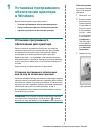
- Установка программного обеспечения принтера в Windows
- Основные параметры печати
- Дополнительные настройки печати
- Использование драйвера PostScript из ОС Windows (SCX-4x28 Series)
- Использование утилиты прямой печати (SCX-4x28 Series)
- Совместное использование принтера в локальной сети
- Сканирование
- Использование программы Smart Panel
- Работа с принтером в операционной системе Linux
- Использование принтера с компьютером Macintosh
- Программное обеспечение Указатель