Инструкция для Samsung SCX-4828FN
 1
 2
 3
 4
 5
 6
 7
 8
 9
 10
 11
 12
 13
 14
 15
 16
 17
 18
 19
 20
 21
 22
 23
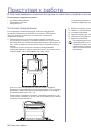 24
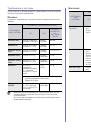 25
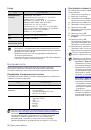 26
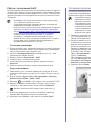 27
 28
 29
 30
 31
 32
 33
 34
 35
 36
 37
 38
 39
 40
 41
 42
 43
 44
 45
 46
 47
 48
 49
 50
 51
 52
 53
 54
 55
 56
 57
 58
 59
 60
 61
 62
 63
 64
 65
 66
 67
 68
 69
 70
 71
 72
 73
 74
 75
 76
 77
 78
 79
 80
 81
 82
 83
 84
 85
 86
 87
 88
 89
 90
 91
 92
 93
 94
 95
 96
 97
 98
 99
 100
 101
 102
 103
 104
 105
 106
 107
 108
 109
 110
 111
 112
 113
 114
 115
 116
 117
 118
 119
 120
 121
 122
 123
 124
 125
 126
 127
 128
 129
 130
 131
 132
 133
 134
 135
 136
 137
 138
 139
 140
 141
 142
 143
 144
 145
 146
 147
 148
 149
 150
 151
 152

Сканирование
_
44
Сканирование
Сканирование
с
помощью
данного
устройства
позволяет
преобразовать
изображения
и
текст
в
цифровые
файлы
,
которые
можно
сохранить
на
компьютере
.
В
главу
входят
следующие
разделы
:
•
•
•
•
•
•
Основные
операции
сканирования
Выполнить
сканирование
оригиналов
можно
при
помощи
USB-
кабеля
или
через
сеть
.
•
Диспетчер
сканирования
Samsung:
Можно
просто
отсканировать
оригиналы
при
помощи
панели
управления
этого
устройства
,
после
чего
отсканированные
данные
будут
сохранены
в
папке
Мои
документы
подключенного
компьютера
.
Если
процесс
установки
завершен
,
программа
Диспетчер
сканирования
Samsung
уже
установлена
на
вашем
компьютере
.
Данная
функция
может
использоваться
через
локальное
или
сетевое
соединение
.
См
.
следующий
раздел
.
•
TWAIN:
TWAIN
является
приложением
для
обработки
изображений
по
умолчанию
.
При
сканировании
изображения
запускается
выбранное
приложение
,
что
позволяет
управлять
процессом
сканирования
.
См
.
раздел
«
Программное
обеспечение
».
Данная
функция
может
использоваться
через
локальное
или
сетевое
соединение
.
См
.
раздел
«
Программное
обеспечение
»
.
•
Samsung SmarThru Office:
Данное
программное
обеспечение
расширяет
возможности
устройства
.
Эта
программа
может
использоваться
для
сканирования
изображений
или
документов
по
локальному
или
сетевому
соединению
.
См
.
раздел
«
Программное
обеспечение
»
.
•
WIA:
WIA
означает
Windows Images Acquisition (
Служба
загрузки
изображений
).
Для
использования
этой
функции
компьютер
должен
быть
подключен
напрямую
к
устройству
при
помощи
USB-
кабеля
.
См
.
раздел
«
Программное
обеспечение
»
.
•
Эл
.
почта
:
Отсканированное
изображение
можно
отправить
в
качестве
вложения
в
сообщение
электронной
почты
.
См
.
с
. 46.
(
только
SCX-4x28 Series)
Сканирование
с
помощью
панели
управления
Это
устройство
позволяет
сканировать
документы
с
панели
управления
и
легко
отсылать
их
в
папку
Мои
документы
подключенного
компьютера
.
Для
использования
этой
функции
компьютер
и
устройство
должны
быть
соединены
при
помощи
USB-
кабеля
или
через
сеть
.
Кроме
того
,
программа
Диспетчер
сканирования
Samsung
позволяет
открывать
отсканированные
документы
при
помощи
другой
предустановленной
программы
.
Такие
программы
,
как
Microsoft Paint,
Email, SmarThru Office, OCR
можно
добавить
в
приложение
.
См
.
раздел
на с
. 45.
Результаты
сканирования
изображения
можно
сохранить
в
файлах
формата
BMP, JPEG, TIFF
и
PDF.
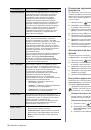
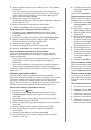
Сканирование
в
приложение
1.
Проверьте
,
чтобы
устройство
и
компьютер
были
правильно
подключены
друг
к
другу
и
включены
.
2.
Загрузите
оригиналы
документов
в
автоподатчик
лицевой
стороной
вверх
либо
поместите
один
оригинал
на
стекло
экспонирования
лицевой
стороной
вниз
.
Подробные
сведения
о
загрузке
оригинала
см
.
на
с
. 32.
3.
Нажмите
кнопку
Сканирование
/
Эл
.
почта
.
В
верхней
строке
дисплея
появится
надпись
Готов
к
скан
.
4.
Нажимайте
стрелку
влево
/
вправо
,
пока
в
нижней
строке
дисплея
не
появится
надпись
Сканир
.
на
ПК
,
затем
нажмите
кнопку
ОК
.
5.
Нажимайте
стрелку
влево
/
вправо
,
пока
на
дисплее
не
появится
нужное
значение
параметра
,
затем
нажмите
кнопку
ОК
.
6.
В
зависимости
от
порта
подключения
,
текст
сообщения
может
отличаться
.
Прочитайте
эти
сообщения
и
перейдите
к
следующему
шагу
.
•
Назнач
.
скан
.:
Подключен
через
USB.
Перейдите
к
шагу
7.
•
ИД
:
Подключен
через
сеть
и
пользователь
зарегистрирован
.
Перейдите
к
шагу
6.
•
W
Локальный
ПК
X
:
Выбор
USB-
порта
или
сети
для
сканирования
.
Если
устройство
подключено
через
USB-
порт
,
перейдите
к
шагу
5.
Если
устройство
подключено
через
сеть
,
перейдите
к
шагу
6.
•
Недоступно
:
Не
подключен
ни
через
USB,
ни
через
сеть
.
Проверьте
подключение
к
портам
.
7.
Нажимайте
стрелку
влево
/
вправо
,
пока
на
дисплее
не
появится
нужный
порт
.
Максимальное
разрешение
зависит
от
различных
факторов
,
в
том
числе
от
быстродействия
компьютера
,
свободного
места
на
диске
,
памяти
,
размеров
сканируемого
изображения
и
заданной
разрядности
сканирования
.
Поэтому
некоторые
значения
разрешения
(
особенно
наиболее
высокие
)
могут
быть
недоступны
при
определенных
характеристиках
системы
и
сканируемого
изображения
.
Оглавление инструкции
- Функции вашего нового лазерного устройства
- Информация о безопасности
- Содержание
- Введение
- Приступая к работе
- Установка оборудования
- Требования к системе
- Настройка сети
- Установка программного обеспечения
- Основные параметры устройства
- Корректировка высоты
- Изменение языка сообщений на дисплее
- Установка даты и времени
- Изменение формата отображения времени
- Изменение заданного по умолчанию режима
- Настройка звуков
- Ввод символов с цифровой клавиатуры
- Использование режимов экономии
- Настройка времени ожидания для задания на печать
- Изменение шрифтов
- Загрузка оригиналов и материалов для печати
- Копирование
- Сканирование
- Основные операции печати
- Обработка факсов
- Отправка факса
- Прием факса
- Выбор лотка для бумаги
- Изменение режимов приема
- Автоматический прием в режиме «Факс»
- Прием факсов вручную в режиме Телефон
- Прием вручную с помощью дополнительного телефона
- Автоматический прием в режиме «Автоотв/факс»
- Прием факсов с использованием функции DRPD
- Прием в режиме безопасного приема
- Включение режима безопасного приема
- Прием факсов в память
- Другие возможности факса
- Настройка факса
- Использование флэш-накопителей с интерфейсом USB (только SCX-4x28 Series)
- Обслуживание
- Устранение неисправностей
- Рекомендации по предотвращению замятия бумаги
- Устранение замятия документа
- Устранение замятия бумаги
- Значение сообщений на дисплее
- Устранение других неполадок
- Подача бумаги
- Неполадки при печати
- Некачественная печать
- Неполадки при копировании
- Неполадки при сканировании
- Проблемы при работе с факсом
- Общие неполадки PostScript (только SCX-4x28 Series)
- Часто встречающиеся проблемы при печати в ОС Windows
- Часто встречающиеся проблемы в операционной системе Linux
- Распространенные неполадки Macintosh
- Заказ расходных материалов и дополнительных компонентов
- Установка дополнительных компонентов
- Технические характеристики
- Глоссарий
- Алфавитный указатель
- Contact SAMSUNG worldwide
- Программное обеспечение
- Программное обеспечение Содержание
- Установка программного обеспечения принтера в Windows
- Основные параметры печати
- Дополнительные настройки печати
- Использование драйвера PostScript из ОС Windows (SCX-4x28 Series)
- Использование утилиты прямой печати (SCX-4x28 Series)
- Совместное использование принтера в локальной сети
- Сканирование
- Использование программы Smart Panel
- Работа с принтером в операционной системе Linux
- Использование принтера с компьютером Macintosh
- Программное обеспечение Указатель