Инструкция для Apple iPad 2 iOS 5.0, iPad 3 Wi-Fi + 4G 64GB
 1
 2
 3
 4
 5
 6
 7
 8
 9
 10
 11
 12
 13
 14
 15
 16
 17
 18
 19
 20
 21
 22
 23
 24
 25
 26
 27
 28
 29
 30
 31
 32
 33
 34
 35
 36
 37
 38
 39
 40
 41
 42
 43
 44
 45
 46
 47
 48
 49
 50
 51
 52
 53
 54
 55
 56
 57
 58
 59
 60
 61
 62
 63
 64
 65
 66
 67
 68
 69
 70
 71
 72
 73
 74
 75
 76
 77
 78
 79
 80
 81
 82
 83
 84
 85
 86
 87
 88
 89
 90
 91
 92
 93
 94
 95
 96
 97
 98
 99
 100
 101
 102
 103
 104
 105
 106
 107
 108
 109
 110
 111
 112
 113
 114
 115
 116
 117
 118
 119
 120
 121
 122
 123
 124
 125
 126
 127
 128
 129
 130
 131
 132
 133
 134
 135
 136
 137
 138
 139
 140
 141
 142
 143
 144
 145
 146
 147
 148
 149
 150
 151
 152
 153
 154
 155
 156
 157
 158
 159
 160
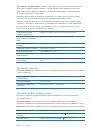
После оформления подписки программа iTunes добавит Вашу музыку и плейлисты
в медиатеку iCloud. Если песня из Вашей коллекции имеется в iTunes Store, она автоматически
будет доступна в iCloud. Остальные песни будут загружены на сервер. Вы сможете загрузить
и послушать любую свою песню (из доступных в iTunes Store) в качестве iTunes Plus (256
кбит/с AAC без DRM-защиты), даже если у Вас она хранилась в более низком качестве.
Дополнительную информацию см. на сайте www.apple.com/ru/icloud/features.
Включение функции iTunes Match
Выберите «Настройки» > «Музыка». Коллекция iCloud автоматически
появится в программе «Музыка».
Все песни, уже хранящиеся на iPad, будут удалены при включении
функции iTunes Match. iTunes Match также отключает функции миксы
Genius и плейлисты Genius на iPad.
Genius
Плейлист Genius — это коллекция песен из Вашей медиатеки, которые хорошо сочетаются
друг с другом. Вы можете создавать плейлисты Genius в iTunes и синхронизировать их с iPad.
Также Вы можете создавать и сохранять плейлисты Genius непосредственно на iPad.
Микс Genius — это подборка песен одного музыкального жанра, которая создается заново
из Вашей медиатеки при каждом прослушивании микса.
Для использования функции Genius на iPad необходимо сначала настроить Genius в iTunes,
а затем синхронизировать iPad с iTunes. Миксы Genius синхронизируются автоматически,
если Вы не выбрали ручное управление музыкой и сами не указали миксы, которые Вы хотите
синхронизировать в iTunes. Genius является бесплатной службой, но для нее требуется
учетная запись Apple ID.
При синхронизации микса Genius iTunes может выбрать для синхронизации песни из Вашей
медиатеки, которые не были указаны Вами для синхронизации.
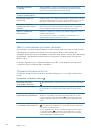
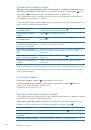
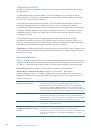
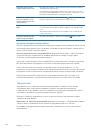
Воспроизведение микса Genius.
Нажмите «Плейлисты», затем нажмите нужный микс Genius
в начале перечня плейлистов.
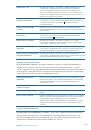
Создание плейлиста Genius.
Включите песню и нажмите значок в верхней части экрана.
Плейлист Genius будет добавлен в общий список плейлистов, сразу после миксов Genius.
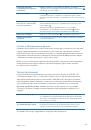
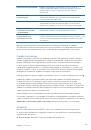
Сохранение плейлиста Genius
Просмотрите перечень плейлистов, нажмите плейлист Genius, затем
нажмите «Сохранить». Плейлист сохраняется в списке под названием,
совпадающим с названием выбранной песни.
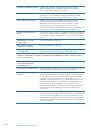
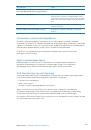
Обновление плейлиста Genius
В плейлисте нажмите «Обновить».
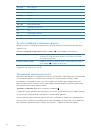
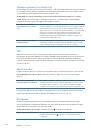
Создание плейлиста Genius
на основе другой песни
Включите песню и нажмите значок .
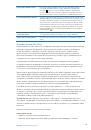
Удаление сохраненного
плейлиста Genius
Нажмите плейлист, затем нажмите
.
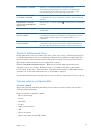
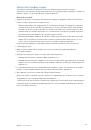
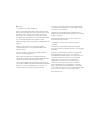
Плейлисты Genius, созданные на планшете iPad, копируются на компьютер во время
синхронизации с iTunes.
Примечание:
После того как плейлист Genius скопирован в iTunes, Вы не можете удалить его
на планшете iPad. Для изменения названия плейлиста, отключения синхронизации и удаления
плейлиста используйте iTunes.
96
Глава 18
Музыка
Оглавление инструкции
- iPad Руководство пользователя
- Содержание
- Глава 1: Краткое знакомство
- Глава 2: Введение
- Глава 3: Основные сведения
- Глава 4: Safari
- Глава 5: Mail
- Глава 6: Сообщения
- Глава 7: Камера
- Глава 8: FaceTime
- Глава 9: Photo Booth
- Глава 10: Фотографии
- Глава 11: Видео
- Глава 12: YouTube
- Глава 13: Календарь
- Глава 14: Контакты
- Глава 15: Заметки
- Глава 16: Напоминания
- Глава 17: Карты
- Глава 18: Музыка
- Глава 19: iTunes Store
- Глава 20: App Store
- Глава 21: Киоск
- Глава 22: iBooks
- О программе iBooks
- Использование iBookstore
- Синхронизация книг и файлов PDF
- Чтение книг
- Чтение файлов PDF
- Изменение внешнего вида книги
- Поиск книг и файлов PDF
- Поиск определения слова в словаре
- Озвучивание текста книги
- Печать файлов PDF и их передача по электронной почте
- Организация книжной полки
- Синхронизация закладок и заметок
- Глава 23: Game Center
- Глава 24: Универсальный доступ
- Функции универсального доступа
- О функции VoiceOver
- Тройное нажатие кнопки «Домой»
- Увеличение
- Крупный текст
- Белое на черном
- Выбор вслух
- Автопроизношение
- Моно-аудио
- AssistiveTouch
- Универсальный доступ в Mac OS X
- Минимальный размер шрифта для сообщений электронной почты
- Широкоформатные клавиатуры
- Скрытые субтитры
- Глава 25: Настройки
- Приложение A: iPad для бизнеса
- Приложение B: Международные клавиатуры
- Приложение C: Поддержка и другая информация
- Веб-сайт поддержки iPad
- Отображается символ низкого заряда аккумулятора или сообщение «Нет зарядки»
- iPad не реагирует на действия пользователя
- Перезапуск и сброс iPad
- После сброса iPad не реагирует на действия пользователя
- Появляется сообщение «Аксессуар не предназначен для работы с iPad»
- Программа не раскрывается на весь экран
- Не отображается экранная клавиатура
- Резервное копирование iPad
- Обновление и восстановление ПО iPad
- Safari, Mail и Контакты
- Звук, музыка и видео
- iTunes Store и App Store
- Информация по безопасности, программному обеспечению и обслуживанию
- Утилизация и вторичная переработка
- Apple и окружающая среда
- iPad: температура при эксплуатации







