Инструкция для Apple iPad 2 iOS 5.0, iPad 3 Wi-Fi + 4G 64GB
 1
 2
 3
 4
 5
 6
 7
 8
 9
 10
 11
 12
 13
 14
 15
 16
 17
 18
 19
 20
 21
 22
 23
 24
 25
 26
 27
 28
 29
 30
 31
 32
 33
 34
 35
 36
 37
 38
 39
 40
 41
 42
 43
 44
 45
 46
 47
 48
 49
 50
 51
 52
 53
 54
 55
 56
 57
 58
 59
 60
 61
 62
 63
 64
 65
 66
 67
 68
 69
 70
 71
 72
 73
 74
 75
 76
 77
 78
 79
 80
 81
 82
 83
 84
 85
 86
 87
 88
 89
 90
 91
 92
 93
 94
 95
 96
 97
 98
 99
 100
 101
 102
 103
 104
 105
 106
 107
 108
 109
 110
 111
 112
 113
 114
 115
 116
 117
 118
 119
 120
 121
 122
 123
 124
 125
 126
 127
 128
 129
 130
 131
 132
 133
 134
 135
 136
 137
 138
 139
 140
 141
 142
 143
 144
 145
 146
 147
 148
 149
 150
 151
 152
 153
 154
 155
 156
 157
 158
 159
 160
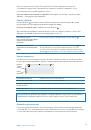
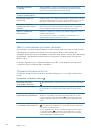
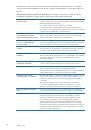
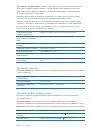
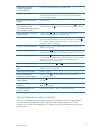
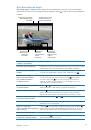
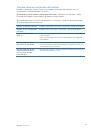
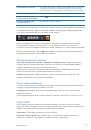
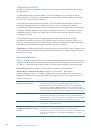
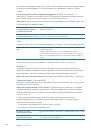
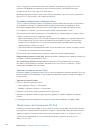
Воспроизведение видео
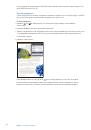
Просмотр видео.
Нажмите любое видео. Воспроизведение начнется, когда на iPad будет
загружена достаточная часть видеоролика. Нажмите значок , чобы начать воспроизведение
раньше.
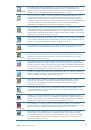
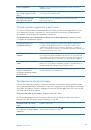
ƨƾljƾƽƻǁdžǕNjƾnjǃƹǀƹNjƾDŽǕ
ǐNjLJƺǔLjƾljƾǂNjǁƻLjƾljƾƽ
ǁDŽǁdžƹǀƹƽ
ƦƹƿDžǁNjƾƻǁƽƾLJǐNjLJƺǔ
LjLJǃƹǀƹNjǕǁDŽǁNJǃljǔNjǕ
ǖDŽƾDžƾdžNjǔnjLjljƹƻDŽƾdžǁǘ
ƨƾljƾƽƻǁdžǕNjƾ
njǃƹǀƹNjƾDŽǕ
ǐNjLJƺǔdžƹNJNjljLJǁNjǕ
njljLJƻƾdžǕ
ƼljLJDžǃLJNJNjǁ
ƨljLJNJDžLJNjljƾNjǕ
ǁdžǍLJljDžƹǏǁǗLJ
ƻǁƽƾLJLjLJǎLJƿǁƾ
ƻǁƽƾLJǁ
ǃLJDžDžƾdžNjƹljǁǁ
ƝLJƺƹƻǁNjǕǖNjLJ
ƻǁƽƾLJƻNJLjǁNJLJǃ
ǁǀƺljƹdždžLJƼLJ
džƹ<RX7XEH
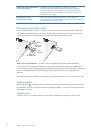
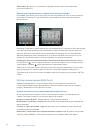
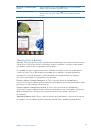
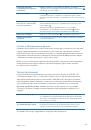
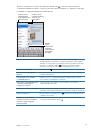
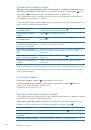
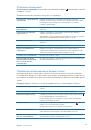
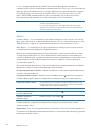
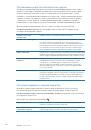
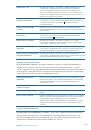
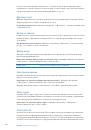
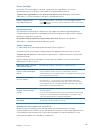
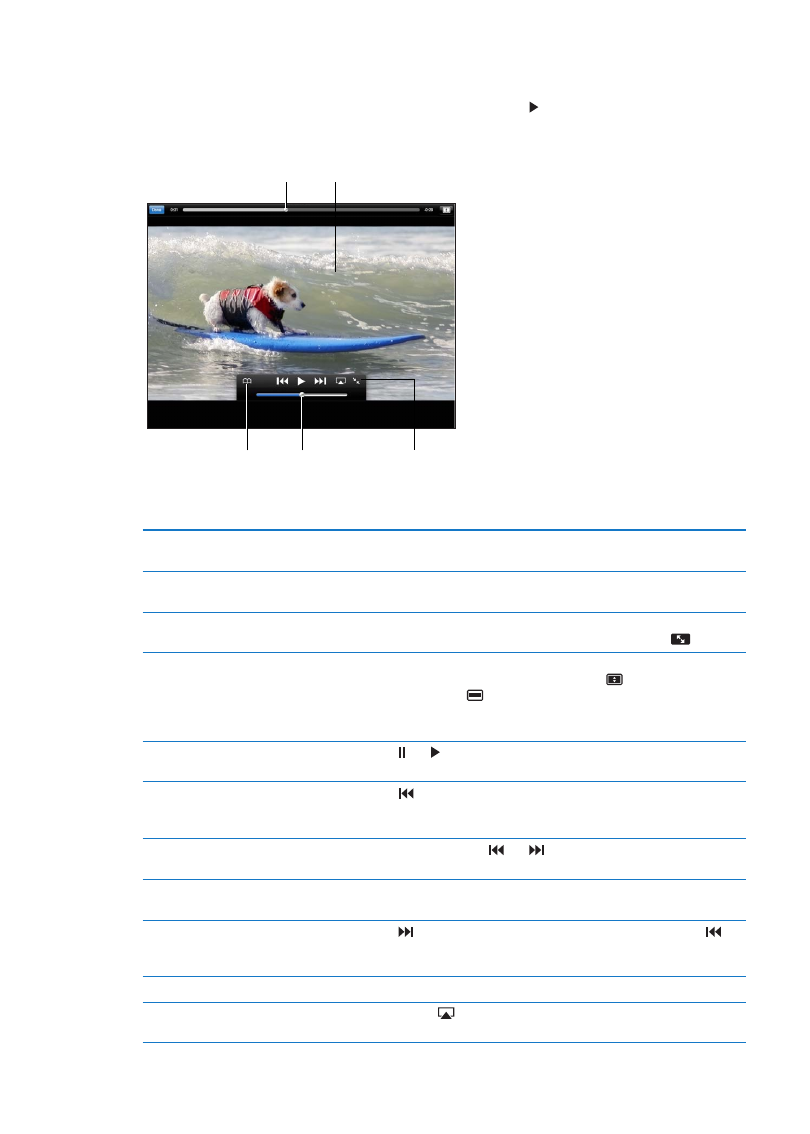
Отображение и скрытие
элементов управления
Коснитесь экрана.
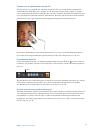
Настройка уровня громкости
Переместите бегунок регулировки громкости, либо используйте кнопки
управления громкостью на iPad или на совместимых наушниках.
Просмотр в полноэкранном
режиме
Поверните iPad горизонтально. Если при этом на экране все равно
отображается информация о видеоролике, нажмите значок
.
Переключение между
полноэкранным режимом
и выравниванием видео
по ширине экрана
При просмотре ролика в полноэкранном режиме дважды коснитесь
области видео. Вы также можете нажать кнопку
, чтобы видео
заполнило экран, или
, чтобы подогнать видео по размерам
экрана. Если таких кнопок на экране нет, значит, видео уже и так
отрегулировано по размерам экрана.
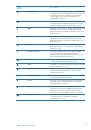
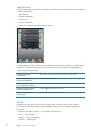
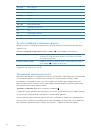
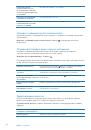
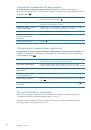
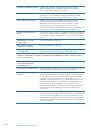
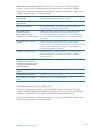
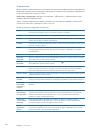
Приостановка и возобновление
воспроизведения
Нажмите или . Также можно нажать центральную кнопку (или
эквивалентную) на совместимой с устройством гарнитуре.
Запуск воспроизведения с начала
Нажмите во время воспроизведения видео. Если с начала видео
прошло менее пяти секунд, вместо повторного запуска текущего
видеоролика Вы перейдете к предыдущему видеоролику в списке.
Прокрутка вперед или назад
во время воспроизведения
Коснитесь и удерживайте или .
Переход к любому фрагменту
Перетяните бегунок по полосе прокрутки. Сдвиньте палец вниз, чтобы
замедлить скорость прокрутки.
Пропуск с переходом
к предыдущему или следующему
видео в списке
Нажмите , чтобы перейти к следующему видеоролику. Нажмите
дважды, чтобы перейти к предыдущему видеоролику. Если с начала
видео прошло меньше пяти секунд, нажмите кнопку только один раз.
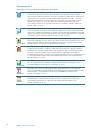
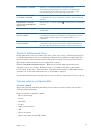
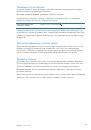
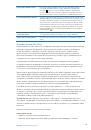
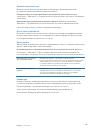
Остановка просмотра видео
Нажмите «Готово».
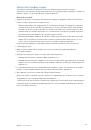
Воспроизведение видео
на Apple TV с помощью AirPlay
Нажмите значок
и выберите Apple TV. Подробнее см.
«Использование AirPlay» на стр. 40.
75
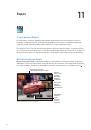
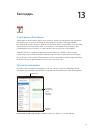
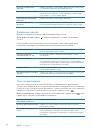
Глава 12
YouTube
Оглавление инструкции
- iPad Руководство пользователя
- Содержание
- Глава 1: Краткое знакомство
- Глава 2: Введение
- Глава 3: Основные сведения
- Глава 4: Safari
- Глава 5: Mail
- Глава 6: Сообщения
- Глава 7: Камера
- Глава 8: FaceTime
- Глава 9: Photo Booth
- Глава 10: Фотографии
- Глава 11: Видео
- Глава 12: YouTube
- Глава 13: Календарь
- Глава 14: Контакты
- Глава 15: Заметки
- Глава 16: Напоминания
- Глава 17: Карты
- Глава 18: Музыка
- Глава 19: iTunes Store
- Глава 20: App Store
- Глава 21: Киоск
- Глава 22: iBooks
- О программе iBooks
- Использование iBookstore
- Синхронизация книг и файлов PDF
- Чтение книг
- Чтение файлов PDF
- Изменение внешнего вида книги
- Поиск книг и файлов PDF
- Поиск определения слова в словаре
- Озвучивание текста книги
- Печать файлов PDF и их передача по электронной почте
- Организация книжной полки
- Синхронизация закладок и заметок
- Глава 23: Game Center
- Глава 24: Универсальный доступ
- Функции универсального доступа
- О функции VoiceOver
- Тройное нажатие кнопки «Домой»
- Увеличение
- Крупный текст
- Белое на черном
- Выбор вслух
- Автопроизношение
- Моно-аудио
- AssistiveTouch
- Универсальный доступ в Mac OS X
- Минимальный размер шрифта для сообщений электронной почты
- Широкоформатные клавиатуры
- Скрытые субтитры
- Глава 25: Настройки
- Приложение A: iPad для бизнеса
- Приложение B: Международные клавиатуры
- Приложение C: Поддержка и другая информация
- Веб-сайт поддержки iPad
- Отображается символ низкого заряда аккумулятора или сообщение «Нет зарядки»
- iPad не реагирует на действия пользователя
- Перезапуск и сброс iPad
- После сброса iPad не реагирует на действия пользователя
- Появляется сообщение «Аксессуар не предназначен для работы с iPad»
- Программа не раскрывается на весь экран
- Не отображается экранная клавиатура
- Резервное копирование iPad
- Обновление и восстановление ПО iPad
- Safari, Mail и Контакты
- Звук, музыка и видео
- iTunes Store и App Store
- Информация по безопасности, программному обеспечению и обслуживанию
- Утилизация и вторичная переработка
- Apple и окружающая среда
- iPad: температура при эксплуатации







