Инструкция для Apple iPad 2 iOS 5.0, iPad 3 Wi-Fi + 4G 64GB
 1
 2
 3
 4
 5
 6
 7
 8
 9
 10
 11
 12
 13
 14
 15
 16
 17
 18
 19
 20
 21
 22
 23
 24
 25
 26
 27
 28
 29
 30
 31
 32
 33
 34
 35
 36
 37
 38
 39
 40
 41
 42
 43
 44
 45
 46
 47
 48
 49
 50
 51
 52
 53
 54
 55
 56
 57
 58
 59
 60
 61
 62
 63
 64
 65
 66
 67
 68
 69
 70
 71
 72
 73
 74
 75
 76
 77
 78
 79
 80
 81
 82
 83
 84
 85
 86
 87
 88
 89
 90
 91
 92
 93
 94
 95
 96
 97
 98
 99
 100
 101
 102
 103
 104
 105
 106
 107
 108
 109
 110
 111
 112
 113
 114
 115
 116
 117
 118
 119
 120
 121
 122
 123
 124
 125
 126
 127
 128
 129
 130
 131
 132
 133
 134
 135
 136
 137
 138
 139
 140
 141
 142
 143
 144
 145
 146
 147
 148
 149
 150
 151
 152
 153
 154
 155
 156
 157
 158
 159
 160

Информацию об обновлении и восстановлении программного обеспечения iPad см. на веб-
странице support.apple.com/kb/HT1414?viewlocale=ru_RU.
Обновление iPad
Вы можете обновить программное обеспечение iPad через программу «Настройки» или при
помощи iTunes.
Обновление через iPad через беспроводную сеть.
Откройте «Настройки» > «Основные» >
«Обновление ПО». iPad проверит наличие обновлений.
Обновление через iTunes.
iTunes проверяет наличие обновлений при каждой
синхронизации iPad через iTunes. См. «Синхронизация с iTunes» на стр. 21.
Восстановление iPad
Вы можете восстановить iPad из резервной копии, используя iCloud или iTunes.
Восстановление из резервной копии iCloud.
Выполните сброс iPad, чтобы стереть все
настройки и данные. Войдите в службу iCloud и в Ассистенте настройки выберите вариант
«Восстановить из резервной копии». См. «Сброс» на стр. 142.
Восстановление из резервной копии iTunes.
Подключите iPad к компьютеру, с которым
Вы обычно синхронизируете планшет, выберите iPad в окне iTunes и на экране с общей
информацией нажмите «Восстановить».
После восстановления программного обеспечения iPad Вы можете либо настроить iPad
как новое устройство, либо восстановить свою музыку, видео, данные программ и другое
содержимое из резервной копии.
Safari, Mail и Контакты
Если iPad не может отправить или получить электронную почту, попробуйте выполнить
следующие действия.
Не удается отправить сообщение электронной почты
В меню «Настройки» выберите «Mail, Контакты, Календари» и выберите учетную запись,
Â
которую требуется использовать. Нажмите «Учетная запись», затем нажмите «SMTP»
в разделе «Сервер исходящей почты». Вы можете настроить дополнительный SMTP-
сервер или выбрать его из другой учетной записи, настроенной на iPad. За сведениями
о конфигурации обратитесь к Вашему интернет-провайдеру.
Настройте учетную запись электронной почты прямо на iPad, вместо того чтобы
Â
копировать ее из iTunes. Откройте «Настройки» > «Mail, Контакты, Календари», затем
нажмите «Добавить...», чтобы ввести данные своей учетной записи. Если iPad не может
найти настройки Вашего поставщика услуг, когда Вы вводите адрес электронной почты, см.
инструкции по настройке в статье support.apple.com/kb/HT1277?viewlocale=ru_RU.
Выключите iPad, а затем включите снова. Нажмите кнопку «Режим сна/Пробуждение»
Â
и удерживайте ее несколько секунд, пока не появится красный бегунок, а затем перетяните
этот бегунок. Затем нажмите и удерживайте нажатой кнопку «Режим сна/Пробуждение»
до появления логотипа Apple.
Подробную информацию об устранении неполадок см. на веб-сайте www.apple.com/ru/
support/ipad. Если по-прежнему не удается отправить сообщение электронной почты,
обратитесь в службу Express Lane (доступна не во всех регионах). Зайдите на сайт
expresslane.apple.com.
155
Приложение C
Поддержка и другая информация
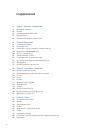
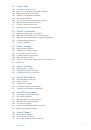
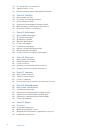
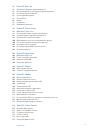
Оглавление инструкции
- iPad Руководство пользователя
- Содержание
- Глава 1: Краткое знакомство
- Глава 2: Введение
- Глава 3: Основные сведения
- Глава 4: Safari
- Глава 5: Mail
- Глава 6: Сообщения
- Глава 7: Камера
- Глава 8: FaceTime
- Глава 9: Photo Booth
- Глава 10: Фотографии
- Глава 11: Видео
- Глава 12: YouTube
- Глава 13: Календарь
- Глава 14: Контакты
- Глава 15: Заметки
- Глава 16: Напоминания
- Глава 17: Карты
- Глава 18: Музыка
- Глава 19: iTunes Store
- Глава 20: App Store
- Глава 21: Киоск
- Глава 22: iBooks
- О программе iBooks
- Использование iBookstore
- Синхронизация книг и файлов PDF
- Чтение книг
- Чтение файлов PDF
- Изменение внешнего вида книги
- Поиск книг и файлов PDF
- Поиск определения слова в словаре
- Озвучивание текста книги
- Печать файлов PDF и их передача по электронной почте
- Организация книжной полки
- Синхронизация закладок и заметок
- Глава 23: Game Center
- Глава 24: Универсальный доступ
- Функции универсального доступа
- О функции VoiceOver
- Тройное нажатие кнопки «Домой»
- Увеличение
- Крупный текст
- Белое на черном
- Выбор вслух
- Автопроизношение
- Моно-аудио
- AssistiveTouch
- Универсальный доступ в Mac OS X
- Минимальный размер шрифта для сообщений электронной почты
- Широкоформатные клавиатуры
- Скрытые субтитры
- Глава 25: Настройки
- Приложение A: iPad для бизнеса
- Приложение B: Международные клавиатуры
- Приложение C: Поддержка и другая информация
- Веб-сайт поддержки iPad
- Отображается символ низкого заряда аккумулятора или сообщение «Нет зарядки»
- iPad не реагирует на действия пользователя
- Перезапуск и сброс iPad
- После сброса iPad не реагирует на действия пользователя
- Появляется сообщение «Аксессуар не предназначен для работы с iPad»
- Программа не раскрывается на весь экран
- Не отображается экранная клавиатура
- Резервное копирование iPad
- Обновление и восстановление ПО iPad
- Safari, Mail и Контакты
- Звук, музыка и видео
- iTunes Store и App Store
- Информация по безопасности, программному обеспечению и обслуживанию
- Утилизация и вторичная переработка
- Apple и окружающая среда
- iPad: температура при эксплуатации







