Инструкция для Apple iPad 2 iOS 5.0, iPad 3 Wi-Fi + 4G 64GB
 1
 2
 3
 4
 5
 6
 7
 8
 9
 10
 11
 12
 13
 14
 15
 16
 17
 18
 19
 20
 21
 22
 23
 24
 25
 26
 27
 28
 29
 30
 31
 32
 33
 34
 35
 36
 37
 38
 39
 40
 41
 42
 43
 44
 45
 46
 47
 48
 49
 50
 51
 52
 53
 54
 55
 56
 57
 58
 59
 60
 61
 62
 63
 64
 65
 66
 67
 68
 69
 70
 71
 72
 73
 74
 75
 76
 77
 78
 79
 80
 81
 82
 83
 84
 85
 86
 87
 88
 89
 90
 91
 92
 93
 94
 95
 96
 97
 98
 99
 100
 101
 102
 103
 104
 105
 106
 107
 108
 109
 110
 111
 112
 113
 114
 115
 116
 117
 118
 119
 120
 121
 122
 123
 124
 125
 126
 127
 128
 129
 130
 131
 132
 133
 134
 135
 136
 137
 138
 139
 140
 141
 142
 143
 144
 145
 146
 147
 148
 149
 150
 151
 152
 153
 154
 155
 156
 157
 158
 159
 160
Примечание:
Доступность программ и их функций зависит от места приобретения
и использования iPad.
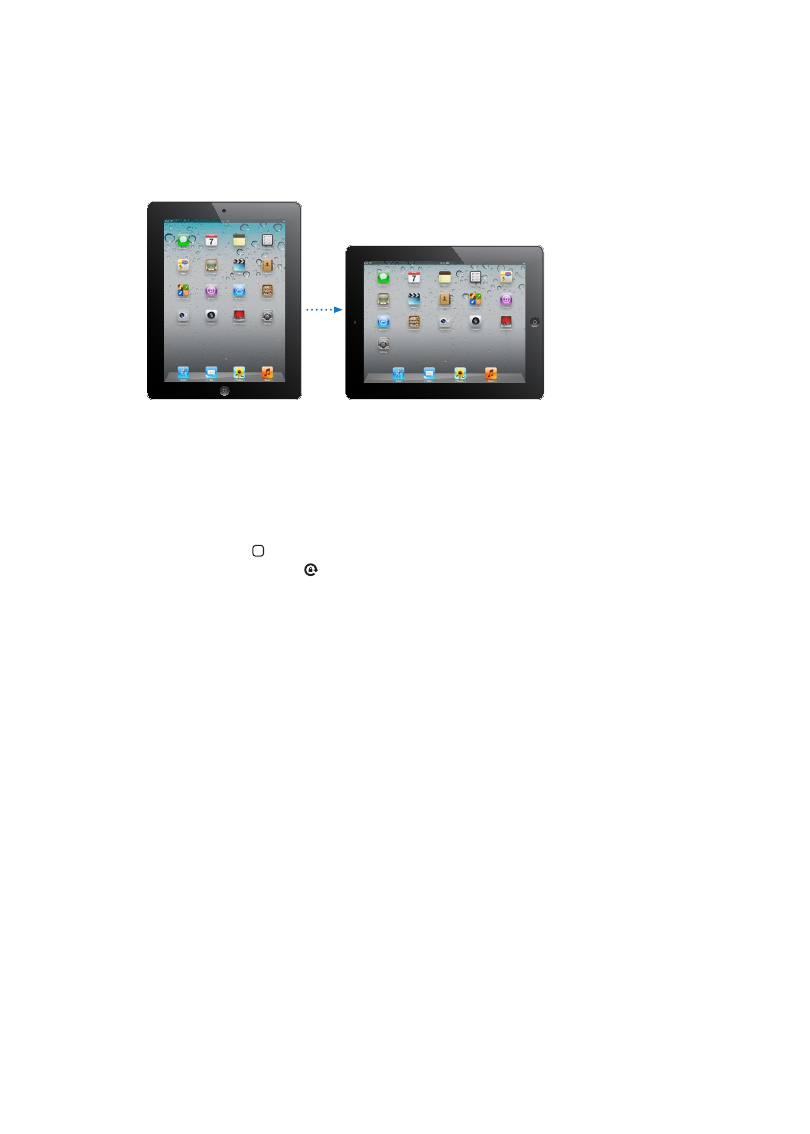
Просмотр в вертикальной и горизонтальной ориентации
Программы, встроенные в iPad, могут работать как в вертикальной, так и в горизонтальной
ориентации. Поверните iPad, и ориентация отображаемых на экране данных изменится
автоматически.
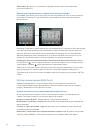
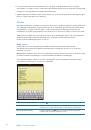
Например, в альбомной ориентации удобно просматривать веб-страницы в Safari или вводить
текст. Веб-страницы автоматически масштабируются для отображения на более широком
экране в альбомной ориентации, при этом увеличивается размер текста и изображений.
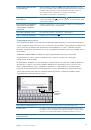
Экранная клавиатура также увеличивается, что помогает вводить текст быстрее и точнее.
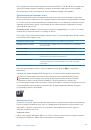
Блокировка ориентации экрана отключает функцию поворота изображения.
Блокировка экрана в вертикальной или горизонтальной ориентации
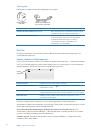
Дважды нажмите
кнопку «Домой» , чтобы на экране появилась строка многозадачности, затем пролистайте
слева направо. Нажмите , чтобы заблокировать ориентацию экрана.
Также можно настроить боковой переключатель на блокировку экрана вместо отключения
звука уведомлений и звуковых эффектов. В меню «Настройки» выберите «Основные» >
«Переключатель на боковой панели» и нажмите вариант «Блокировка ориентации». См. “Side
Switch”.
Использование экрана Multi-Touch
Элементы управления на сенсорном экране Multi-Touch меняются в зависимости
от выполняемой Вами задачи. Для управления iPad используйте разные жесты: сведение
пальцев, смахивание, касание, двойное касание.
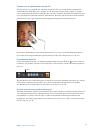
Использование жестов управления многозадачностью
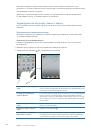
Жесты управления многозадачностью на iPad позволяют вернуться к главному экрану,
открыть строку многозадачности, перейти к другой программе.
Возврат на экран «Домой».
Сведите вместе четыре или пять пальцев.
Отображение строки многозадачности.
Выполните жест смахивания вверх четырьмя или
пятью пальцами.
Переход от одной программы к другой.
Выполните жест смахивания влево или вправо
четырьмя или пятью пальцами.
Включение и отключение жестов управления многозадачностью.
В разделе «Настройки»
откройте раздел «Общие» > «Жесты многозадачности» и нажмите «Вкл.» или «Выкл.»
16
Глава 1
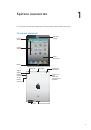
Краткое знакомство
Оглавление инструкции
- iPad Руководство пользователя
- Содержание
- Глава 1: Краткое знакомство
- Глава 2: Введение
- Глава 3: Основные сведения
- Глава 4: Safari
- Глава 5: Mail
- Глава 6: Сообщения
- Глава 7: Камера
- Глава 8: FaceTime
- Глава 9: Photo Booth
- Глава 10: Фотографии
- Глава 11: Видео
- Глава 12: YouTube
- Глава 13: Календарь
- Глава 14: Контакты
- Глава 15: Заметки
- Глава 16: Напоминания
- Глава 17: Карты
- Глава 18: Музыка
- Глава 19: iTunes Store
- Глава 20: App Store
- Глава 21: Киоск
- Глава 22: iBooks
- О программе iBooks
- Использование iBookstore
- Синхронизация книг и файлов PDF
- Чтение книг
- Чтение файлов PDF
- Изменение внешнего вида книги
- Поиск книг и файлов PDF
- Поиск определения слова в словаре
- Озвучивание текста книги
- Печать файлов PDF и их передача по электронной почте
- Организация книжной полки
- Синхронизация закладок и заметок
- Глава 23: Game Center
- Глава 24: Универсальный доступ
- Функции универсального доступа
- О функции VoiceOver
- Тройное нажатие кнопки «Домой»
- Увеличение
- Крупный текст
- Белое на черном
- Выбор вслух
- Автопроизношение
- Моно-аудио
- AssistiveTouch
- Универсальный доступ в Mac OS X
- Минимальный размер шрифта для сообщений электронной почты
- Широкоформатные клавиатуры
- Скрытые субтитры
- Глава 25: Настройки
- Приложение A: iPad для бизнеса
- Приложение B: Международные клавиатуры
- Приложение C: Поддержка и другая информация
- Веб-сайт поддержки iPad
- Отображается символ низкого заряда аккумулятора или сообщение «Нет зарядки»
- iPad не реагирует на действия пользователя
- Перезапуск и сброс iPad
- После сброса iPad не реагирует на действия пользователя
- Появляется сообщение «Аксессуар не предназначен для работы с iPad»
- Программа не раскрывается на весь экран
- Не отображается экранная клавиатура
- Резервное копирование iPad
- Обновление и восстановление ПО iPad
- Safari, Mail и Контакты
- Звук, музыка и видео
- iTunes Store и App Store
- Информация по безопасности, программному обеспечению и обслуживанию
- Утилизация и вторичная переработка
- Apple и окружающая среда
- iPad: температура при эксплуатации







