Инструкция для Apple iPad 2 iOS 5.0, iPad 3 Wi-Fi + 4G 64GB
 1
 2
 3
 4
 5
 6
 7
 8
 9
 10
 11
 12
 13
 14
 15
 16
 17
 18
 19
 20
 21
 22
 23
 24
 25
 26
 27
 28
 29
 30
 31
 32
 33
 34
 35
 36
 37
 38
 39
 40
 41
 42
 43
 44
 45
 46
 47
 48
 49
 50
 51
 52
 53
 54
 55
 56
 57
 58
 59
 60
 61
 62
 63
 64
 65
 66
 67
 68
 69
 70
 71
 72
 73
 74
 75
 76
 77
 78
 79
 80
 81
 82
 83
 84
 85
 86
 87
 88
 89
 90
 91
 92
 93
 94
 95
 96
 97
 98
 99
 100
 101
 102
 103
 104
 105
 106
 107
 108
 109
 110
 111
 112
 113
 114
 115
 116
 117
 118
 119
 120
 121
 122
 123
 124
 125
 126
 127
 128
 129
 130
 131
 132
 133
 134
 135
 136
 137
 138
 139
 140
 141
 142
 143
 144
 145
 146
 147
 148
 149
 150
 151
 152
 153
 154
 155
 156
 157
 158
 159
 160

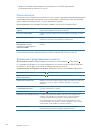
Просмотр фильма будет возможен только после его полной загрузки. Загрузку можно
приостановить и возобновить позже. Срок взятых напрокат фильмов истекает через
определенное количество дней, и, если Вы начали смотреть фильм, то располагаете
ограниченным временем для завершения его просмотра. По истечении этого срока фильмы
автоматически удаляются. Прежде чем брать фильм напрокат, посмотрите время окончания
проката в iTunes Store.
Просмотр взятого напрокат фильма.
Нажмите «Фильмы», выберите видеофайл, который
Вы хотите посмотреть, а затем выберите главу или просто нажмите значок . Если Вы не
видите видеозаписи в списке, возможно, она еще не загрузилась.
Передача фильмов, взятых напрокат, на планшет iPad.
Подсоедините iPad к компьютеру.
Затем выберите iPad в боковом меню iTunes, нажмите «Фильмы» и выберите взятые напрокат
фильмы, которые нужно перенести. Компьютер должен быть подключен к Интернету. Фильмы,
взятые напрокат на планшете iPad, нельзя перенести на компьютер.
Просмотр видео на телевизоре
Вы можете организовать потоковую передачу видео на телевизор по беспроводной сети,
используя AirPlay и Apple TV, а можете подключить iPad к телевизору при помощи одного
из следующих кабелей:
цифрового аудиовидеоадаптера Apple и кабеля HDMI;
Â
компонентного аудиовидеокабеля Apple;
Â
композитного аудиовидеокабеля Apple;
Â
адаптера Apple VGA и кабеля VGA.
Â
Кабели Apple можно приобрести во многих странах. Посетите веб-сайт www.apple.com/ru/
store или посетите местный розничный магазин Apple.
Потоковая передача видео с помощью AirPlay.
Запустите воспроизведение видео, затем
нажмите и выберите Apple TV из списка устройств AirPlay. Если кнопка недоступна или
нужного Apple TV нет в списке устройств AirPlay, убедитесь, что iPad и Apple TV подключены
к одной и той же беспроводной сети. Дополнительную информацию см. в разделе
«Использование AirPlay» на стр. 40.
Во время воспроизведения видео можно завершить программу «Видео» и пользоваться
другими программами. Чтобы вернуться к воспроизведению через iPad, нажмите
и выберите iPad.
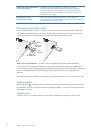
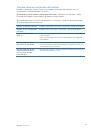
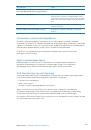
Потоковая передача видео через кабельное подключение
С помощью кабеля подключите
iPad к телевизору или аудиовидеоприемнику и выберите соответствующий вход.
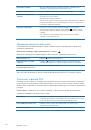
Подключение с помощью
цифрового аудиовидеоадаптера
Apple
Подключите цифровой аудиовидеоадаптер Apple к док-разъему
iPad. С помощью кабеля HDMI подключите адаптер через порт HDMI
к телеустройству. Чтобы iPad не разряжался во время просмотра
видеофайлов, используйте кабель Apple Dock–USB: подключите 30-
контактный разъем адаптера к USB-адаптеру питания iPad.
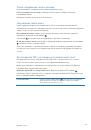
Подключение с помощью
аудиовидеокабеля
Используйте компонентный аудиовидеокабель Apple, комбинированный
аудиовидеокабель Apple или другой одобренный совместимый
с iPad кабель. Для подсоединения iPad к телевизору можно также
использовать эти кабели с универсальной док-станцией Apple. Для
управления воспроизведением можно использовать ПДУ док-станции.
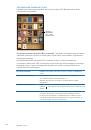
Подключение с помощью
адаптера VGA
Подключите адаптер VGA к док-разъему iPad. Подключите адаптер VGA
кабелем VGA к телевизору, проектору или монитору VGA.
72
Глава 11
Видео
Оглавление инструкции
- iPad Руководство пользователя
- Содержание
- Глава 1: Краткое знакомство
- Глава 2: Введение
- Глава 3: Основные сведения
- Глава 4: Safari
- Глава 5: Mail
- Глава 6: Сообщения
- Глава 7: Камера
- Глава 8: FaceTime
- Глава 9: Photo Booth
- Глава 10: Фотографии
- Глава 11: Видео
- Глава 12: YouTube
- Глава 13: Календарь
- Глава 14: Контакты
- Глава 15: Заметки
- Глава 16: Напоминания
- Глава 17: Карты
- Глава 18: Музыка
- Глава 19: iTunes Store
- Глава 20: App Store
- Глава 21: Киоск
- Глава 22: iBooks
- О программе iBooks
- Использование iBookstore
- Синхронизация книг и файлов PDF
- Чтение книг
- Чтение файлов PDF
- Изменение внешнего вида книги
- Поиск книг и файлов PDF
- Поиск определения слова в словаре
- Озвучивание текста книги
- Печать файлов PDF и их передача по электронной почте
- Организация книжной полки
- Синхронизация закладок и заметок
- Глава 23: Game Center
- Глава 24: Универсальный доступ
- Функции универсального доступа
- О функции VoiceOver
- Тройное нажатие кнопки «Домой»
- Увеличение
- Крупный текст
- Белое на черном
- Выбор вслух
- Автопроизношение
- Моно-аудио
- AssistiveTouch
- Универсальный доступ в Mac OS X
- Минимальный размер шрифта для сообщений электронной почты
- Широкоформатные клавиатуры
- Скрытые субтитры
- Глава 25: Настройки
- Приложение A: iPad для бизнеса
- Приложение B: Международные клавиатуры
- Приложение C: Поддержка и другая информация
- Веб-сайт поддержки iPad
- Отображается символ низкого заряда аккумулятора или сообщение «Нет зарядки»
- iPad не реагирует на действия пользователя
- Перезапуск и сброс iPad
- После сброса iPad не реагирует на действия пользователя
- Появляется сообщение «Аксессуар не предназначен для работы с iPad»
- Программа не раскрывается на весь экран
- Не отображается экранная клавиатура
- Резервное копирование iPad
- Обновление и восстановление ПО iPad
- Safari, Mail и Контакты
- Звук, музыка и видео
- iTunes Store и App Store
- Информация по безопасности, программному обеспечению и обслуживанию
- Утилизация и вторичная переработка
- Apple и окружающая среда
- iPad: температура при эксплуатации







