Инструкция для Apple iPad 2 iOS 5.0, iPad 3 Wi-Fi + 4G 64GB
 1
 2
 3
 4
 5
 6
 7
 8
 9
 10
 11
 12
 13
 14
 15
 16
 17
 18
 19
 20
 21
 22
 23
 24
 25
 26
 27
 28
 29
 30
 31
 32
 33
 34
 35
 36
 37
 38
 39
 40
 41
 42
 43
 44
 45
 46
 47
 48
 49
 50
 51
 52
 53
 54
 55
 56
 57
 58
 59
 60
 61
 62
 63
 64
 65
 66
 67
 68
 69
 70
 71
 72
 73
 74
 75
 76
 77
 78
 79
 80
 81
 82
 83
 84
 85
 86
 87
 88
 89
 90
 91
 92
 93
 94
 95
 96
 97
 98
 99
 100
 101
 102
 103
 104
 105
 106
 107
 108
 109
 110
 111
 112
 113
 114
 115
 116
 117
 118
 119
 120
 121
 122
 123
 124
 125
 126
 127
 128
 129
 130
 131
 132
 133
 134
 135
 136
 137
 138
 139
 140
 141
 142
 143
 144
 145
 146
 147
 148
 149
 150
 151
 152
 153
 154
 155
 156
 157
 158
 159
 160

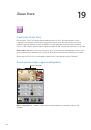
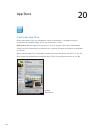
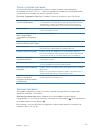
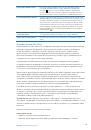
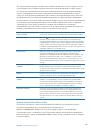
Поиск и загрузка программ
В списке избранных программ можно найти последние новинки и рекомендуемые
программы, а в списке «Топ-25» — самые популярные программы. Если необходимо найти
определенную программу, используйте функцию «Поиск».
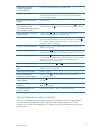
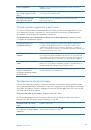
Просмотр содержимого App Store.
Нажмите «Featured», «Categories» или «Top Charts».
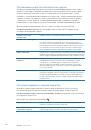
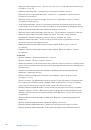
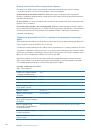
Поиск программ
с использованием Genius
Нажмите «Genius», чтобы посмотреть список рекомендуемых программ,
составленный на основе Вашей коллекции программ. Для включения
функции Genius следуйте инструкциям на экране. Genius является
бесплатной службой, но для нее требуется учетная запись Apple ID.
Поиск программ
Нажмите «Поиск», нажмите поле поиска и введите одно или несколько
слов, затем нажмите «Search».
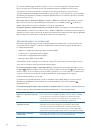
Отправка ссылки на страницу
iTunes с информацией
о программе по электронной
почте
Нажмите «Tell a Friend».
Отправка программы другому
пользователю в качестве подарка
Нажмите «Gift This App», затем следуйте инструкциям на экране.
Отчет о проблеме
Нажмите «Report a Problem». Выберите неполадку из списка или введите
дополнительные комментарии, затем нажмите «Report».
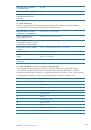
Покупка и загрузка программы
Нажмите на цену (или нажмите «Free»), затем нажмите «Buy Now».
Если эта программа уже куплена, вместо цены на экране информации
отображается «Install». За повторную загрузку плата не взимается.
Погашение подарочного
сертификата или кода
Нажмите «Redeem» в нижней части экрана «Подборка» и следуйте
инструкциям на экране.
Просмотр статуса загрузок
После начала загрузки программы на главном экране появляется
ее значок и индикатор хода выполнения загрузки.
Повторная загрузка купленной
программы
Нажмите «Purchased», найдите нужную программу в списке и нажмите
«Download».
Кроме того, объект можно загрузить во время его просмотра; просто
нажмите «Download» там, где обычно находится цена.
Автоматическая загрузка
покупок, совершенных
на других устройствах iOS или
на компьютере
Выберите «Настройки» > «Магазин» и выберите типы покупок, которые
должны загружаться автоматически.
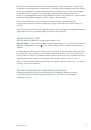
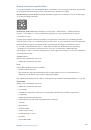
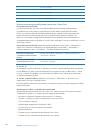
Удаление программ
Программы, загруженные из App Store, можно удалять. При удалении программы также
удаляются связанные с ней данные.
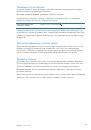
Удаление программы App Store.
Нажмите значок программы на главном экране
и удерживайте его, пока значки не начнут покачиваться, затем нажмите . Закончив удаление
программ, нажмите кнопку «Домой» .
Информацию о том, как сбросить iPad (удалить все приложения, данные и настройки) см.
в разделе «Сброс» на стр. 142.
103
Глава 20
App Store
Оглавление инструкции
- iPad Руководство пользователя
- Содержание
- Глава 1: Краткое знакомство
- Глава 2: Введение
- Глава 3: Основные сведения
- Глава 4: Safari
- Глава 5: Mail
- Глава 6: Сообщения
- Глава 7: Камера
- Глава 8: FaceTime
- Глава 9: Photo Booth
- Глава 10: Фотографии
- Глава 11: Видео
- Глава 12: YouTube
- Глава 13: Календарь
- Глава 14: Контакты
- Глава 15: Заметки
- Глава 16: Напоминания
- Глава 17: Карты
- Глава 18: Музыка
- Глава 19: iTunes Store
- Глава 20: App Store
- Глава 21: Киоск
- Глава 22: iBooks
- О программе iBooks
- Использование iBookstore
- Синхронизация книг и файлов PDF
- Чтение книг
- Чтение файлов PDF
- Изменение внешнего вида книги
- Поиск книг и файлов PDF
- Поиск определения слова в словаре
- Озвучивание текста книги
- Печать файлов PDF и их передача по электронной почте
- Организация книжной полки
- Синхронизация закладок и заметок
- Глава 23: Game Center
- Глава 24: Универсальный доступ
- Функции универсального доступа
- О функции VoiceOver
- Тройное нажатие кнопки «Домой»
- Увеличение
- Крупный текст
- Белое на черном
- Выбор вслух
- Автопроизношение
- Моно-аудио
- AssistiveTouch
- Универсальный доступ в Mac OS X
- Минимальный размер шрифта для сообщений электронной почты
- Широкоформатные клавиатуры
- Скрытые субтитры
- Глава 25: Настройки
- Приложение A: iPad для бизнеса
- Приложение B: Международные клавиатуры
- Приложение C: Поддержка и другая информация
- Веб-сайт поддержки iPad
- Отображается символ низкого заряда аккумулятора или сообщение «Нет зарядки»
- iPad не реагирует на действия пользователя
- Перезапуск и сброс iPad
- После сброса iPad не реагирует на действия пользователя
- Появляется сообщение «Аксессуар не предназначен для работы с iPad»
- Программа не раскрывается на весь экран
- Не отображается экранная клавиатура
- Резервное копирование iPad
- Обновление и восстановление ПО iPad
- Safari, Mail и Контакты
- Звук, музыка и видео
- iTunes Store и App Store
- Информация по безопасности, программному обеспечению и обслуживанию
- Утилизация и вторичная переработка
- Apple и окружающая среда
- iPad: температура при эксплуатации







