Инструкция для Apple iPad 2 iOS 5.0, iPad 3 Wi-Fi + 4G 64GB
 1
 2
 3
 4
 5
 6
 7
 8
 9
 10
 11
 12
 13
 14
 15
 16
 17
 18
 19
 20
 21
 22
 23
 24
 25
 26
 27
 28
 29
 30
 31
 32
 33
 34
 35
 36
 37
 38
 39
 40
 41
 42
 43
 44
 45
 46
 47
 48
 49
 50
 51
 52
 53
 54
 55
 56
 57
 58
 59
 60
 61
 62
 63
 64
 65
 66
 67
 68
 69
 70
 71
 72
 73
 74
 75
 76
 77
 78
 79
 80
 81
 82
 83
 84
 85
 86
 87
 88
 89
 90
 91
 92
 93
 94
 95
 96
 97
 98
 99
 100
 101
 102
 103
 104
 105
 106
 107
 108
 109
 110
 111
 112
 113
 114
 115
 116
 117
 118
 119
 120
 121
 122
 123
 124
 125
 126
 127
 128
 129
 130
 131
 132
 133
 134
 135
 136
 137
 138
 139
 140
 141
 142
 143
 144
 145
 146
 147
 148
 149
 150
 151
 152
 153
 154
 155
 156
 157
 158
 159
 160

Важно:
Резервное копирование купленной музыки и телепередач доступно не во всех
регионах. Предыдущие покупки могут оказаться недоступны, если файлы перестали
продаваться в iTunes Store, App Store и iBookstore.
Объем приобретенных фалов, равно как и объем содержимого фотопотока, не учитывается
при расчете 5 ГБ бесплатного пространства в iCloud.
Резервное копирование с помощью iTunes
iTunes создает резервную копию фотографий из альбома «Фотопленка» (или «Сохраненные
фотографии»), текстовых сообщений, заметок, избранных контактов, параметров звука
и так далее. Медиафайлы, такие как песни, и некоторые фотографии в резервную копию
не попадают, но их можно восстановить при помощи синхронизации с iTunes.
При подключении iPad к компьютеру, с которым Вы обычо синхронизируете планшет, iTunes
создает резервную копию в следующих случаях:
Â
При синхронизации с iTunes.
iTunes синхронизирует iPad каждый раз, когда Вы подключаете
iPad к компьютеру. iTunes не станет автоматически проводить резервное копирование
планшета iPad, если для него не настроена синхронизация с данным компьютером. См.
«Синхронизация с iTunes» на стр. 21.
Â
При обновлении или восстановлении iPad.
iTunes автоматически создает резервную копию
iPad перед обновлением и восстановлением.
iTunes может также зашифровать резервные копии iPad в целях защиты данных.
Шифрование резервных копий iPad.
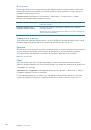
Выберите вариант «Шифровать резервные копии iPad»
на экране с общей информацией в iTunes.
Восстановление файлов и настроек iPad.
Подключите iPad к компьютеру, с которым
Вы обычно синхронизируете планшет, выберите iPad в окне iTunes и на экране с общей
информацией нажмите «Восстановить».
Удаление резервной копии iTunes
Вы можете удалить резервную копию iPad из списка резервных копий в программе iTunes. Это
может потребоваться, например, если резервная копия была создана на компьютере другого
пользователя.
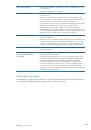
Удаление резервной копии.
1
В iTunes откройте настройки iTunes.
Â
Mac:
выберите «iTunes» > «Настройки».
Â
Windows:
выберите «Правка» > «Настройки».
2
Выберите «Устройства» (подсоединение iPad не требуется).
3
Выберите резервную копию, которую требуется удалить, и нажмите «Удалить резервную
копию».
4
Подтвердите удаление выбранной резервной копии, нажав «Удалить», и нажмите «OK».
Обновление и восстановление ПО iPad
Вы можете обновить программное обеспечение iPad через программу «Настройки» или при
помощи iTunes. Используйте iCloud или iTunes для восстановления iPad из резервной копии.
Удаленные данные становятся недоступны через интерфейс iPad, но не стираются с iPad.
Чтобы узнать информацию об окончательном стирании всех данных и настроек, см.
«Сброс» на стр. 142.
154
Приложение C
Поддержка и другая информация
Оглавление инструкции
- iPad Руководство пользователя
- Содержание
- Глава 1: Краткое знакомство
- Глава 2: Введение
- Глава 3: Основные сведения
- Глава 4: Safari
- Глава 5: Mail
- Глава 6: Сообщения
- Глава 7: Камера
- Глава 8: FaceTime
- Глава 9: Photo Booth
- Глава 10: Фотографии
- Глава 11: Видео
- Глава 12: YouTube
- Глава 13: Календарь
- Глава 14: Контакты
- Глава 15: Заметки
- Глава 16: Напоминания
- Глава 17: Карты
- Глава 18: Музыка
- Глава 19: iTunes Store
- Глава 20: App Store
- Глава 21: Киоск
- Глава 22: iBooks
- О программе iBooks
- Использование iBookstore
- Синхронизация книг и файлов PDF
- Чтение книг
- Чтение файлов PDF
- Изменение внешнего вида книги
- Поиск книг и файлов PDF
- Поиск определения слова в словаре
- Озвучивание текста книги
- Печать файлов PDF и их передача по электронной почте
- Организация книжной полки
- Синхронизация закладок и заметок
- Глава 23: Game Center
- Глава 24: Универсальный доступ
- Функции универсального доступа
- О функции VoiceOver
- Тройное нажатие кнопки «Домой»
- Увеличение
- Крупный текст
- Белое на черном
- Выбор вслух
- Автопроизношение
- Моно-аудио
- AssistiveTouch
- Универсальный доступ в Mac OS X
- Минимальный размер шрифта для сообщений электронной почты
- Широкоформатные клавиатуры
- Скрытые субтитры
- Глава 25: Настройки
- Приложение A: iPad для бизнеса
- Приложение B: Международные клавиатуры
- Приложение C: Поддержка и другая информация
- Веб-сайт поддержки iPad
- Отображается символ низкого заряда аккумулятора или сообщение «Нет зарядки»
- iPad не реагирует на действия пользователя
- Перезапуск и сброс iPad
- После сброса iPad не реагирует на действия пользователя
- Появляется сообщение «Аксессуар не предназначен для работы с iPad»
- Программа не раскрывается на весь экран
- Не отображается экранная клавиатура
- Резервное копирование iPad
- Обновление и восстановление ПО iPad
- Safari, Mail и Контакты
- Звук, музыка и видео
- iTunes Store и App Store
- Информация по безопасности, программному обеспечению и обслуживанию
- Утилизация и вторичная переработка
- Apple и окружающая среда
- iPad: температура при эксплуатации







