Инструкция для Apple iPad 2 iOS 5.0, iPad 3 Wi-Fi + 4G 64GB
 1
 2
 3
 4
 5
 6
 7
 8
 9
 10
 11
 12
 13
 14
 15
 16
 17
 18
 19
 20
 21
 22
 23
 24
 25
 26
 27
 28
 29
 30
 31
 32
 33
 34
 35
 36
 37
 38
 39
 40
 41
 42
 43
 44
 45
 46
 47
 48
 49
 50
 51
 52
 53
 54
 55
 56
 57
 58
 59
 60
 61
 62
 63
 64
 65
 66
 67
 68
 69
 70
 71
 72
 73
 74
 75
 76
 77
 78
 79
 80
 81
 82
 83
 84
 85
 86
 87
 88
 89
 90
 91
 92
 93
 94
 95
 96
 97
 98
 99
 100
 101
 102
 103
 104
 105
 106
 107
 108
 109
 110
 111
 112
 113
 114
 115
 116
 117
 118
 119
 120
 121
 122
 123
 124
 125
 126
 127
 128
 129
 130
 131
 132
 133
 134
 135
 136
 137
 138
 139
 140
 141
 142
 143
 144
 145
 146
 147
 148
 149
 150
 151
 152
 153
 154
 155
 156
 157
 158
 159
 160

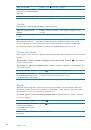
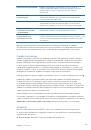
Наличие некоторых настроек зависит от типа настраиваемой учетной записи. Поставщик
услуг или системный администратор может сообщить информацию, которую Вам требуется
ввести.
Изменение настроек учетной записи.
Откройте раздел «Настройки» > «Mail, Контакты,
Календари», выберите учетную запись, затем внесите требуемые изменения.
Прекращение использования
учетной записи
Откройте раздел «Настройки» > «Mail, Контакты, Календари», выберите
учетную запись, затем отключите службу для учетной записи (например,
Mail, «Календари» или «Заметки»).
Если служба отключена, iPad не будет ни отображать,
ни синхронизировать информацию данной службы, пока Вы снова
не включите ее. Это хороший способ временно отказаться от получения
электронной почты, например, на время отпуска.
Хранение черновиков,
отправленных сообщений
и удаленных сообщений на iPad
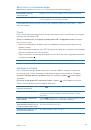
Выберите «Настройки» > «Mail, Контакты, Календари», выберите учетную
запись, затем нажмите «Дополнительно». Задайте местонахождение
ящиков «Черновики», «Отправленные» и «Удаленные».
Задание периода времени, после
которого сообщения будут
удалены из Mail
Выберите «Настройки» > «Mail, Контакты, Календари», выберите учетную
запись, затем нажмите «Дополнительно». Нажмите «Стирать» и выберите
время: никогда, через один день, одну неделю или один месяц.
Настройка параметров почтового
сервера
Выберите «Настройки» > «Mail, Контакты, Календари», затем выберите
учетную запись. За сведениями о необходимых настройках обратитесь
к своему сетевому администратору или интернет-провайдеру.
Настройка параметров SSL
и пароля
Выберите «Настройки» > «Mail, Контакты, Календари», выберите учетную
запись, затем нажмите «Дополнительно». За сведениями о необходимых
настройках обратитесь к своему сетевому администратору или
интернет-провайдеру.
Включение или отключение
архивации сообщений
Выберите «Настройки» > «Mail, Контакты, Календари», затем выберите
учетную запись. См. «Организация электронной почты» на стр. 50.
Удаление учетной записи
Выберите «Настройки» > «Mail, Контакты, Календари», выберите учетную
запись, затем прокрутите список вниз и нажмите «Удалить».
Вся электронная почта и информация контактов, календаря и закладок,
синхронизированная с учетной записью, удаляются из iPad.
Отправка подписанных
и зашифрованных сообщений
Выберите «Настройки» > «Mail, Контакты, Календари», выберите учетную
запись, затем нажмите «Дополнительно». Включите «S/MIME», затем
выберите сертификаты для подписания и шифрования исходящих
сообщений.
Для установки сертификатов получите профиль конфигурации
у системного администратора, загрузите сертификаты с веб-сайта
эмитента с помощью Safari или получите их в виде вложений Mail.
Настройка других параметров
Mail
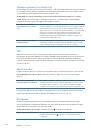
Чтобы настроить параметры, которые применяются ко всем Вашим
учетным записям, выберите «Настройки» > «Mail, Контакты, Календари».
Настройка параметров Push
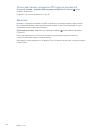
Выберите «Настройки» > «Mail, Контакты, Календари» > «Загрузка
данных». Служба Push доставляет новую информацию, если iPad
подключен к Интернету (возможны некоторые задержки). Может
потребоваться отключение технологии Push для приостановки
доставки электронной почты и другой информации или экономии
заряда аккумулятора. Когда технология Push отключена, используйте
параметр «Загрузка данных» для определения периодичности запросов
данных. Для увеличения времени работы аккумулятора не используйте
получение данных слишком часто.
52
Глава 5
Оглавление инструкции
- iPad Руководство пользователя
- Содержание
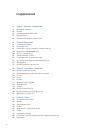
- Глава 1: Краткое знакомство
- Глава 2: Введение
- Глава 3: Основные сведения
- Глава 4: Safari
- Глава 5: Mail
- Глава 6: Сообщения
- Глава 7: Камера
- Глава 8: FaceTime
- Глава 9: Photo Booth
- Глава 10: Фотографии
- Глава 11: Видео
- Глава 12: YouTube
- Глава 13: Календарь
- Глава 14: Контакты
- Глава 15: Заметки
- Глава 16: Напоминания
- Глава 17: Карты
- Глава 18: Музыка
- Глава 19: iTunes Store
- Глава 20: App Store
- Глава 21: Киоск
- Глава 22: iBooks
- О программе iBooks
- Использование iBookstore
- Синхронизация книг и файлов PDF
- Чтение книг
- Чтение файлов PDF
- Изменение внешнего вида книги
- Поиск книг и файлов PDF
- Поиск определения слова в словаре
- Озвучивание текста книги
- Печать файлов PDF и их передача по электронной почте
- Организация книжной полки
- Синхронизация закладок и заметок
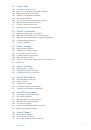
- Глава 23: Game Center
- Глава 24: Универсальный доступ
- Функции универсального доступа
- О функции VoiceOver
- Тройное нажатие кнопки «Домой»
- Увеличение
- Крупный текст
- Белое на черном
- Выбор вслух
- Автопроизношение
- Моно-аудио
- AssistiveTouch
- Универсальный доступ в Mac OS X
- Минимальный размер шрифта для сообщений электронной почты
- Широкоформатные клавиатуры
- Скрытые субтитры
- Глава 25: Настройки
- Приложение A: iPad для бизнеса
- Приложение B: Международные клавиатуры
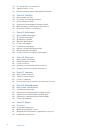
- Приложение C: Поддержка и другая информация
- Веб-сайт поддержки iPad
- Отображается символ низкого заряда аккумулятора или сообщение «Нет зарядки»
- iPad не реагирует на действия пользователя
- Перезапуск и сброс iPad
- После сброса iPad не реагирует на действия пользователя
- Появляется сообщение «Аксессуар не предназначен для работы с iPad»
- Программа не раскрывается на весь экран
- Не отображается экранная клавиатура
- Резервное копирование iPad
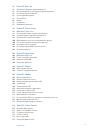
- Обновление и восстановление ПО iPad
- Safari, Mail и Контакты
- Звук, музыка и видео
- iTunes Store и App Store
- Информация по безопасности, программному обеспечению и обслуживанию
- Утилизация и вторичная переработка
- Apple и окружающая среда
- iPad: температура при эксплуатации







