Инструкция для Apple iPad 2 iOS 5.0, iPad 3 Wi-Fi + 4G 64GB
 1
 2
 3
 4
 5
 6
 7
 8
 9
 10
 11
 12
 13
 14
 15
 16
 17
 18
 19
 20
 21
 22
 23
 24
 25
 26
 27
 28
 29
 30
 31
 32
 33
 34
 35
 36
 37
 38
 39
 40
 41
 42
 43
 44
 45
 46
 47
 48
 49
 50
 51
 52
 53
 54
 55
 56
 57
 58
 59
 60
 61
 62
 63
 64
 65
 66
 67
 68
 69
 70
 71
 72
 73
 74
 75
 76
 77
 78
 79
 80
 81
 82
 83
 84
 85
 86
 87
 88
 89
 90
 91
 92
 93
 94
 95
 96
 97
 98
 99
 100
 101
 102
 103
 104
 105
 106
 107
 108
 109
 110
 111
 112
 113
 114
 115
 116
 117
 118
 119
 120
 121
 122
 123
 124
 125
 126
 127
 128
 129
 130
 131
 132
 133
 134
 135
 136
 137
 138
 139
 140
 141
 142
 143
 144
 145
 146
 147
 148
 149
 150
 151
 152
 153
 154
 155
 156
 157
 158
 159
 160
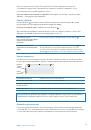
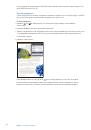
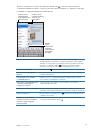
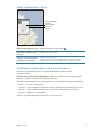
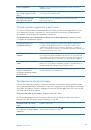
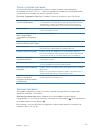
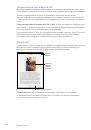
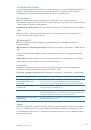
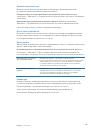
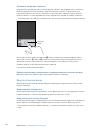
Увеличение страницы
Жестом разведения пальцев увеличьте масштаб страницы, затем
прокрутите страницу для просмотра нужной части.
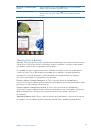
Перелистывание страниц
Быстро переместите палец по экрану влево или вправо.
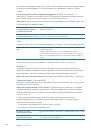
Добавление или удаление
закладки
Для установки закладки нажмите кнопку в виде ленточки. Можно
добавить несколько закладок.
Для удаления закладки нажмите ее.
Вам не понадобится вставлять закладку при закрытии документа PDF, так
как iBooks запоминает место, где Вы прервали чтение, и возвращается
к нему при следующем открытии.
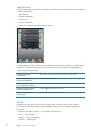
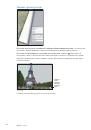
Переход к содержанию
Коснитесь в области центра текущей страницы, чтобы показать
элементы управления страницей, затем нажмите . Нажмите объект
для перехода к нему или нажмите «Дальше» для возврата на текущую
страницу.
Если в книге нет оглавления, Вы можете просто нажать нужную
страницу, чтобы перейти к ней.
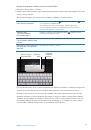
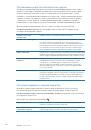
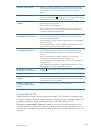
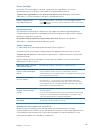
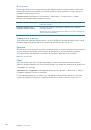
Изменение внешнего вида книги
Чтобы изменить внешний вид книги, нажмите вблизи центра страницы для отображения
элементов управления.
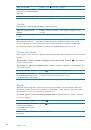
Изменение гарнитуры или размера шрифта.
нажмите
.
Изменение гарнитуры и размера шрифта также изменяет форматирование текста.
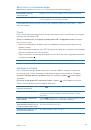
Изменение яркости
Нажмите , затем настройте яркость.
Изменение цвета страницы
и шрифта
Нажмите
и включите параметр «Сепия», чтобы изменить цвет
страницы или шрифта. Этот параметр применяется ко всем книгам.
Включение и отключение
выравнивания и переносов
Выберите «Настройки» > «iBooks».
Эти настройки применяются только к книгам. Внешний вид файлов PDF изменить нельзя.
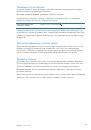
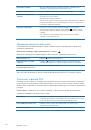
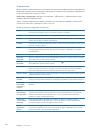
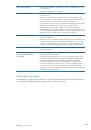
Поиск книг и файлов PDF
С помощью поиска книг по названию или автору Вы сможете быстро найти книгу на книжной
полке. Кроме того, Вы можете найти определенное слово или словосочетание в тексте книги.
Можно также отправить поисковый запрос в Википедию или Google и посмотреть имеющиеся
ресурсы.
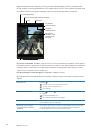
Поиск в книге.
Нажмите возле центра страницы, чтобы показать элементы управления
страницей, и нажмите увеличительное стекло.
Поиск книги
Перейдите на книжную полку. Нажмите строку состояния для прокрутки
к верхнему краю экрана, затем нажмите значок увеличительного стекла.
Поиск книг выполняется по названию книги и имени автора.
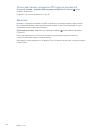
Поиск в Wikipedia или Google
Нажмите кнопку «Google» или «Википедия». Результаты будут
отображены в браузере Safari.
Поиск слова в книге
Нажмите и удерживайте слово, затем нажмите «Найти».
110
Глава 22
iBooks
Оглавление инструкции
- iPad Руководство пользователя
- Содержание
- Глава 1: Краткое знакомство
- Глава 2: Введение
- Глава 3: Основные сведения
- Глава 4: Safari
- Глава 5: Mail
- Глава 6: Сообщения
- Глава 7: Камера
- Глава 8: FaceTime
- Глава 9: Photo Booth
- Глава 10: Фотографии
- Глава 11: Видео
- Глава 12: YouTube
- Глава 13: Календарь
- Глава 14: Контакты
- Глава 15: Заметки
- Глава 16: Напоминания
- Глава 17: Карты
- Глава 18: Музыка
- Глава 19: iTunes Store
- Глава 20: App Store
- Глава 21: Киоск
- Глава 22: iBooks
- О программе iBooks
- Использование iBookstore
- Синхронизация книг и файлов PDF
- Чтение книг
- Чтение файлов PDF
- Изменение внешнего вида книги
- Поиск книг и файлов PDF
- Поиск определения слова в словаре
- Озвучивание текста книги
- Печать файлов PDF и их передача по электронной почте
- Организация книжной полки
- Синхронизация закладок и заметок
- Глава 23: Game Center
- Глава 24: Универсальный доступ
- Функции универсального доступа
- О функции VoiceOver
- Тройное нажатие кнопки «Домой»
- Увеличение
- Крупный текст
- Белое на черном
- Выбор вслух
- Автопроизношение
- Моно-аудио
- AssistiveTouch
- Универсальный доступ в Mac OS X
- Минимальный размер шрифта для сообщений электронной почты
- Широкоформатные клавиатуры
- Скрытые субтитры
- Глава 25: Настройки
- Приложение A: iPad для бизнеса
- Приложение B: Международные клавиатуры
- Приложение C: Поддержка и другая информация
- Веб-сайт поддержки iPad
- Отображается символ низкого заряда аккумулятора или сообщение «Нет зарядки»
- iPad не реагирует на действия пользователя
- Перезапуск и сброс iPad
- После сброса iPad не реагирует на действия пользователя
- Появляется сообщение «Аксессуар не предназначен для работы с iPad»
- Программа не раскрывается на весь экран
- Не отображается экранная клавиатура
- Резервное копирование iPad
- Обновление и восстановление ПО iPad
- Safari, Mail и Контакты
- Звук, музыка и видео
- iTunes Store и App Store
- Информация по безопасности, программному обеспечению и обслуживанию
- Утилизация и вторичная переработка
- Apple и окружающая среда
- iPad: температура при эксплуатации







