Инструкция для Apple iPad 2 iOS 5.0, iPad 3 Wi-Fi + 4G 64GB
 1
 2
 3
 4
 5
 6
 7
 8
 9
 10
 11
 12
 13
 14
 15
 16
 17
 18
 19
 20
 21
 22
 23
 24
 25
 26
 27
 28
 29
 30
 31
 32
 33
 34
 35
 36
 37
 38
 39
 40
 41
 42
 43
 44
 45
 46
 47
 48
 49
 50
 51
 52
 53
 54
 55
 56
 57
 58
 59
 60
 61
 62
 63
 64
 65
 66
 67
 68
 69
 70
 71
 72
 73
 74
 75
 76
 77
 78
 79
 80
 81
 82
 83
 84
 85
 86
 87
 88
 89
 90
 91
 92
 93
 94
 95
 96
 97
 98
 99
 100
 101
 102
 103
 104
 105
 106
 107
 108
 109
 110
 111
 112
 113
 114
 115
 116
 117
 118
 119
 120
 121
 122
 123
 124
 125
 126
 127
 128
 129
 130
 131
 132
 133
 134
 135
 136
 137
 138
 139
 140
 141
 142
 143
 144
 145
 146
 147
 148
 149
 150
 151
 152
 153
 154
 155
 156
 157
 158
 159
 160

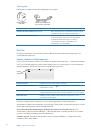
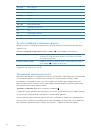
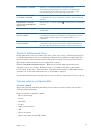
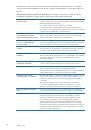
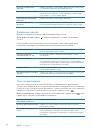
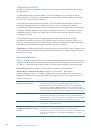
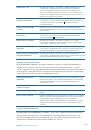
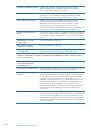
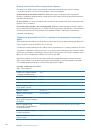
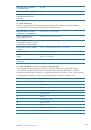
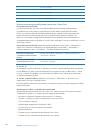
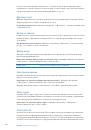
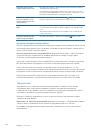
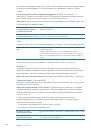
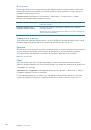
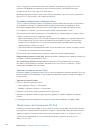
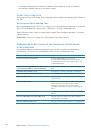
полям поиска;
Â
контейнерам (областям экрана, таким как Dock).
Â
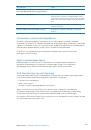
Увеличение и уменьшение масштаба
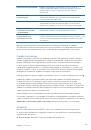
Ввод текста.
Перемещение точки вставки и прослушивание текста по:
символам, словам или строкам.
Â
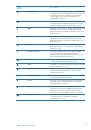
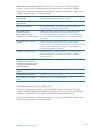
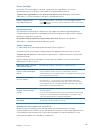
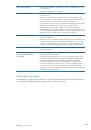
Выбор функции редактирования
Выбор языка.
Использование элемента управления
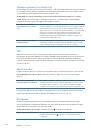
Выбор и прослушивание значений по:
символам, словам или строкам.
Â
Настройка значения объекта
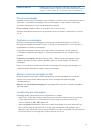
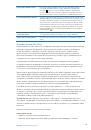
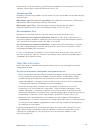
Ввод и редактирование текста с помощью VoiceOver
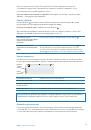
После выбора текстового поля с помощью VoiceOver для ввода текста можно использовать
экранную или внешнюю клавиатуру, подключенную к IPad. При этом можно использовать
функции редактирования, которые позволяют вырезать, скопировать или вставить текст
в текстовое поле.
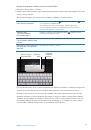
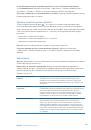
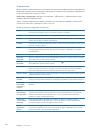
Для ввода текста в VoiceOver можно воспользоваться двумя способами:
стандартный
набор
и набор
вслепую
. При стандартном наборе Вы выбираете клавишу и затем дважды касаетесь
экрана для ввода данного символа. При наборе вслепую Вы просто касаетесь клавиши
и символ вводится автоматически, как только Вы поднимаете палец. Набор вслепую может
быть быстрее, но требует больше практики, чем стандартный набор.
При этом можно использовать функции редактирования, с помощью которых можно
вырезать, скопировать или вставить текст в текстовое поле.
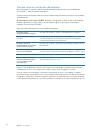
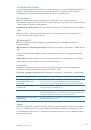
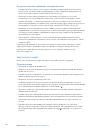
Ввод текста
Выберите редактируемое текстовое поле, дважды нажмите для отображения
точки вставки и экранной клавиатуры, а затем введите символы.
Â
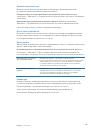
Стандартный набор.
Для ввода текста выберите клавишу на клавиатуре с помощью жеста
пролистывания влево или вправо, затем дважды нажмите символ, чтобы его ввести. Или
перемещайте палец по клавиатуре для выбора клавиши и, удерживая эту клавишу одним
пальцем, нажмите экран другим пальцем. VoiceOver произносит название клавиши при
ее выборе и вновь произносит его при вводе символа.
Â
Набор вслепую.
Нажмите клавишу на клавиатуре для ее выбора, затем поднимите палец для
ввода символа. Если Вы ошиблись при выборе клавиши, перемещайте палец по клавиатуре,
пока не выберите нужную клавишу. VoiceOver будет произносить название каждой клавиши,
которую Вы нажимаете, но введет символ только тогда, когда Вы отпустите ее.
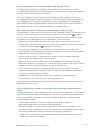
Примечание:
Набор вслепую работает только с клавишами, которые вводят текст.
Используйте стандартный набор с такими клавишами, как Shift, Delete и Return.
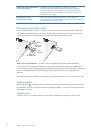
Перемещение точки вставки.
Быстро переместите палец вверх или вниз, чтобы переместить
в тексте точку вставки вперед или назад. С помощью ротора выберите способ перемещения
точки вставки — по символам или по словам. При перемещении точки вставки VoiceOver
воспроизводит звук и озвучивает символ, слово или строку, через которые перемещается
точка вставки.
124
Глава 24
Универсальный доступ
Оглавление инструкции
- iPad Руководство пользователя
- Содержание
- Глава 1: Краткое знакомство
- Глава 2: Введение
- Глава 3: Основные сведения
- Глава 4: Safari
- Глава 5: Mail
- Глава 6: Сообщения
- Глава 7: Камера
- Глава 8: FaceTime
- Глава 9: Photo Booth
- Глава 10: Фотографии
- Глава 11: Видео
- Глава 12: YouTube
- Глава 13: Календарь
- Глава 14: Контакты
- Глава 15: Заметки
- Глава 16: Напоминания
- Глава 17: Карты
- Глава 18: Музыка
- Глава 19: iTunes Store
- Глава 20: App Store
- Глава 21: Киоск
- Глава 22: iBooks
- О программе iBooks
- Использование iBookstore
- Синхронизация книг и файлов PDF
- Чтение книг
- Чтение файлов PDF
- Изменение внешнего вида книги
- Поиск книг и файлов PDF
- Поиск определения слова в словаре
- Озвучивание текста книги
- Печать файлов PDF и их передача по электронной почте
- Организация книжной полки
- Синхронизация закладок и заметок
- Глава 23: Game Center
- Глава 24: Универсальный доступ
- Функции универсального доступа
- О функции VoiceOver
- Тройное нажатие кнопки «Домой»
- Увеличение
- Крупный текст
- Белое на черном
- Выбор вслух
- Автопроизношение
- Моно-аудио
- AssistiveTouch
- Универсальный доступ в Mac OS X
- Минимальный размер шрифта для сообщений электронной почты
- Широкоформатные клавиатуры
- Скрытые субтитры
- Глава 25: Настройки
- Приложение A: iPad для бизнеса
- Приложение B: Международные клавиатуры
- Приложение C: Поддержка и другая информация
- Веб-сайт поддержки iPad
- Отображается символ низкого заряда аккумулятора или сообщение «Нет зарядки»
- iPad не реагирует на действия пользователя
- Перезапуск и сброс iPad
- После сброса iPad не реагирует на действия пользователя
- Появляется сообщение «Аксессуар не предназначен для работы с iPad»
- Программа не раскрывается на весь экран
- Не отображается экранная клавиатура
- Резервное копирование iPad
- Обновление и восстановление ПО iPad
- Safari, Mail и Контакты
- Звук, музыка и видео
- iTunes Store и App Store
- Информация по безопасности, программному обеспечению и обслуживанию
- Утилизация и вторичная переработка
- Apple и окружающая среда
- iPad: температура при эксплуатации







