Инструкция для Apple iPad 2 iOS 5.0, iPad 3 Wi-Fi + 4G 64GB
 1
 2
 3
 4
 5
 6
 7
 8
 9
 10
 11
 12
 13
 14
 15
 16
 17
 18
 19
 20
 21
 22
 23
 24
 25
 26
 27
 28
 29
 30
 31
 32
 33
 34
 35
 36
 37
 38
 39
 40
 41
 42
 43
 44
 45
 46
 47
 48
 49
 50
 51
 52
 53
 54
 55
 56
 57
 58
 59
 60
 61
 62
 63
 64
 65
 66
 67
 68
 69
 70
 71
 72
 73
 74
 75
 76
 77
 78
 79
 80
 81
 82
 83
 84
 85
 86
 87
 88
 89
 90
 91
 92
 93
 94
 95
 96
 97
 98
 99
 100
 101
 102
 103
 104
 105
 106
 107
 108
 109
 110
 111
 112
 113
 114
 115
 116
 117
 118
 119
 120
 121
 122
 123
 124
 125
 126
 127
 128
 129
 130
 131
 132
 133
 134
 135
 136
 137
 138
 139
 140
 141
 142
 143
 144
 145
 146
 147
 148
 149
 150
 151
 152
 153
 154
 155
 156
 157
 158
 159
 160

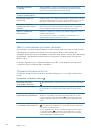
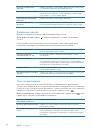
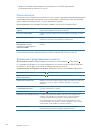
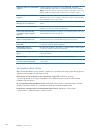
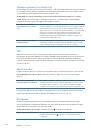
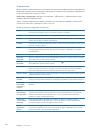
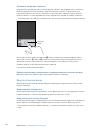
Закрытие страницы
Нажмите значок на вкладке страницы.
Защита частной информации
и запрет на отслеживание Ваших
действий
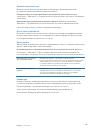
Выберите «Настройки» > «Safari» и включите параметр «Частный доступ».
Настройка параметров для Safari
Выберите «Настройки» > «Safari».
Ссылки
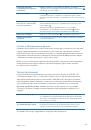
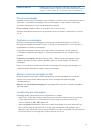
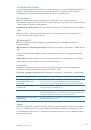
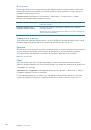
Переход по ссылке на веб-странице.
Нажмите ссылку.
Открытие ссылки в новой
вкладке
Нажмите ссылку и подержите, а затем нажмите «Открыть в новой
вкладке».
Отображение целевого адреса
ссылки
Нажмите и удерживайте нажатой ссылку.
Обнаруженные данные — например, номера телефонов и адреса электронной почты —
могут отображаться на веб-страницах в виде ссылок. Нажмите и подержите ссылку для
просмотра доступных действий. См. «Ссылки и обнаруженные данные» на стр. 49.
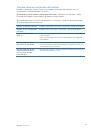
Список для чтения
Список для чтения позволяет собирать ссылки на веб-страницы, которые Вы хотите прочитать
позднее.
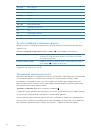
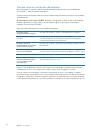
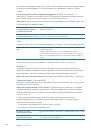
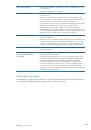
Добавление ссылки на текущую страницу в список для чтения
Нажмите , затем нажмите
«В список для чтения».
Добавление ссылки в список для чтения.
Нажмите ссылку и подержите, затем нажмите «В
список для чтения».
Просмотр списка для чтения
Нажмите
, затем нажмите «Список для чтения».
Использование iCloud для
синхронизации списков на всех
устройствах iOS и компьютерах
Выберите «Настройки» > «iCloud» и включите параметр «Документы
и данные». См. «Использование iCloud» на стр. 20.
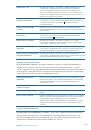
Reader
Функция Reader позволяет открыть веб-статью без рекламы и прочих лишних элементов,
мешающих чтению. Если на веб-странице, где размещена статья, включить функцию Reader,
Вы увидите весь текст статьи целиком, в одном окне.
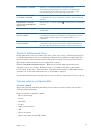
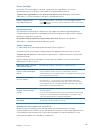
Просмотр статьи с использованием функции Reader.
Нажмите кнопку «Reader», если она
есть в поле адреса.
Регулировка размера шрифта
Нажмите
.
Создание закладки, добавление
в список для чтения или
на домашний экран, экспорт,
печать статьи
Нажмите
.
Возврат к обычному режиму
просмотра
Нажмите «Готово».
44
Глава 4
Safari
Оглавление инструкции
- iPad Руководство пользователя
- Содержание
- Глава 1: Краткое знакомство
- Глава 2: Введение
- Глава 3: Основные сведения
- Глава 4: Safari
- Глава 5: Mail
- Глава 6: Сообщения
- Глава 7: Камера
- Глава 8: FaceTime
- Глава 9: Photo Booth
- Глава 10: Фотографии
- Глава 11: Видео
- Глава 12: YouTube
- Глава 13: Календарь
- Глава 14: Контакты
- Глава 15: Заметки
- Глава 16: Напоминания
- Глава 17: Карты
- Глава 18: Музыка
- Глава 19: iTunes Store
- Глава 20: App Store
- Глава 21: Киоск
- Глава 22: iBooks
- О программе iBooks
- Использование iBookstore
- Синхронизация книг и файлов PDF
- Чтение книг
- Чтение файлов PDF
- Изменение внешнего вида книги
- Поиск книг и файлов PDF
- Поиск определения слова в словаре
- Озвучивание текста книги
- Печать файлов PDF и их передача по электронной почте
- Организация книжной полки
- Синхронизация закладок и заметок
- Глава 23: Game Center
- Глава 24: Универсальный доступ
- Функции универсального доступа
- О функции VoiceOver
- Тройное нажатие кнопки «Домой»
- Увеличение
- Крупный текст
- Белое на черном
- Выбор вслух
- Автопроизношение
- Моно-аудио
- AssistiveTouch
- Универсальный доступ в Mac OS X
- Минимальный размер шрифта для сообщений электронной почты
- Широкоформатные клавиатуры
- Скрытые субтитры
- Глава 25: Настройки
- Приложение A: iPad для бизнеса
- Приложение B: Международные клавиатуры
- Приложение C: Поддержка и другая информация
- Веб-сайт поддержки iPad
- Отображается символ низкого заряда аккумулятора или сообщение «Нет зарядки»
- iPad не реагирует на действия пользователя
- Перезапуск и сброс iPad
- После сброса iPad не реагирует на действия пользователя
- Появляется сообщение «Аксессуар не предназначен для работы с iPad»
- Программа не раскрывается на весь экран
- Не отображается экранная клавиатура
- Резервное копирование iPad
- Обновление и восстановление ПО iPad
- Safari, Mail и Контакты
- Звук, музыка и видео
- iTunes Store и App Store
- Информация по безопасности, программному обеспечению и обслуживанию
- Утилизация и вторичная переработка
- Apple и окружающая среда
- iPad: температура при эксплуатации







