Инструкция для Apple iPad 2 iOS 5.0, iPad 3 Wi-Fi + 4G 64GB
 1
 2
 3
 4
 5
 6
 7
 8
 9
 10
 11
 12
 13
 14
 15
 16
 17
 18
 19
 20
 21
 22
 23
 24
 25
 26
 27
 28
 29
 30
 31
 32
 33
 34
 35
 36
 37
 38
 39
 40
 41
 42
 43
 44
 45
 46
 47
 48
 49
 50
 51
 52
 53
 54
 55
 56
 57
 58
 59
 60
 61
 62
 63
 64
 65
 66
 67
 68
 69
 70
 71
 72
 73
 74
 75
 76
 77
 78
 79
 80
 81
 82
 83
 84
 85
 86
 87
 88
 89
 90
 91
 92
 93
 94
 95
 96
 97
 98
 99
 100
 101
 102
 103
 104
 105
 106
 107
 108
 109
 110
 111
 112
 113
 114
 115
 116
 117
 118
 119
 120
 121
 122
 123
 124
 125
 126
 127
 128
 129
 130
 131
 132
 133
 134
 135
 136
 137
 138
 139
 140
 141
 142
 143
 144
 145
 146
 147
 148
 149
 150
 151
 152
 153
 154
 155
 156
 157
 158
 159
 160
2
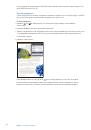
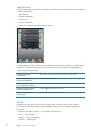
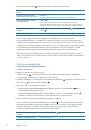
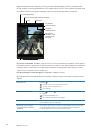
Коснитесь для выбора изображения или фотографии. Если Вы выбираете фотографию,
перетащите ее в нужное место и выполните масштабирование жестом сведения и разведения
пальцев, пока изображение не примет желаемый вид.
3
Укажите, для какого экрана нужно использовать эту фотографию: для экрана блокировки, для
главного экрана или для обоих экранов.
Печать
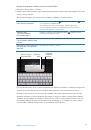
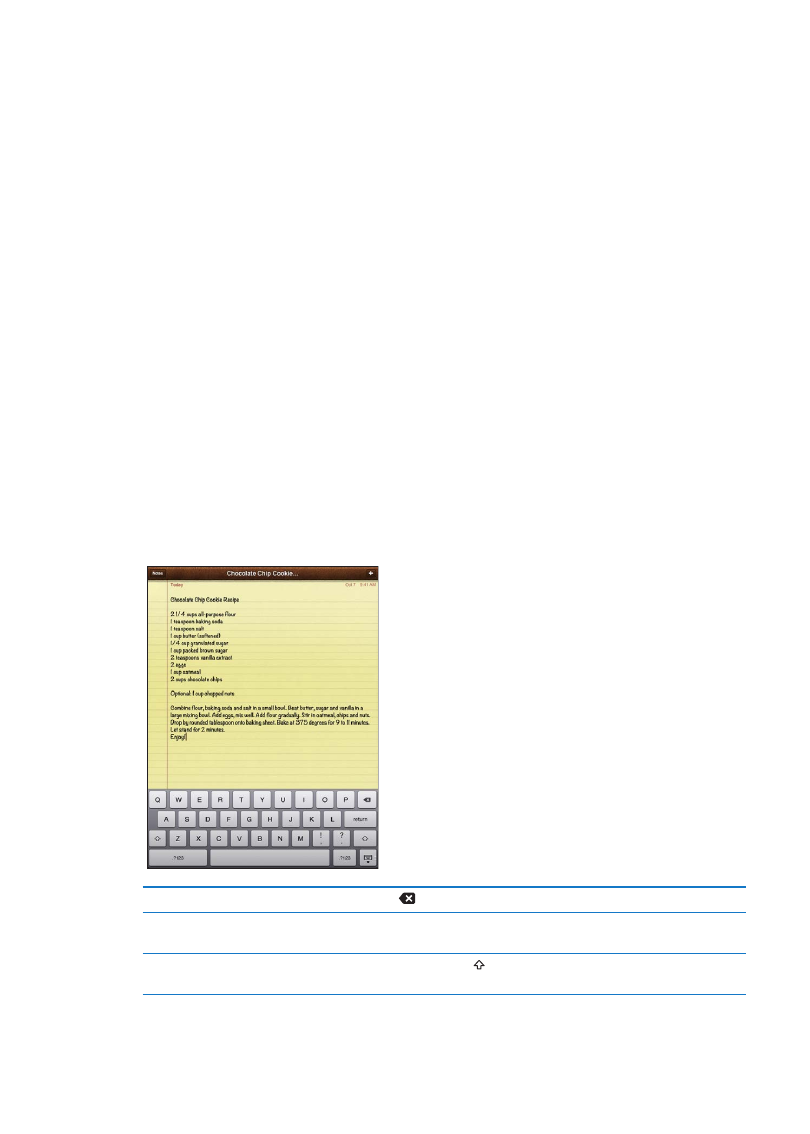
Экранная клавиатура появляется автоматически в любое время, когда Вам потребуется ввести
текст. Экранная клавиатура служит для ввода текста, например, для написания письма, ввода
информации о контакте или веб-адресов. Интеллектуальная клавиатура автоматически
исправляет опечатки, предугадывает окончания слов и обучается по мере ее использования.
Также можно вводить текст, используя беспроводную клавиатуру Apple. При использовании
внешней клавиатуры экранная клавиатура не отображается. См. «Использование
беспроводной клавиатуры Apple» на стр. 33.
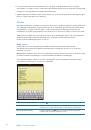
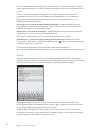
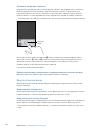
Ввод текста.
В зависимости от используемой программы интеллектуальная клавиатура может
автоматически предлагать варианты исправления во время набора текста, что помогает
избежать опечаток.
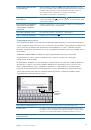
Ввод текста
Нажмите текстовое поле, например в заметке или в окне нового контакта, чтобы
на экране появилась клавиатура, а затем нажимайте клавиши на клавиатуре.
Если клавиша нажата ошибочно, можно передвинуть палец к правильной клавише. Буква
не вводится, пока палец не оторвется от клавиши.
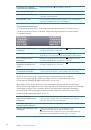
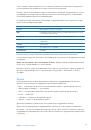
Удалить предыдущий символ
Нажмите
.
Быстро ввести точку и пробел
Дважды нажмите клавишу пробела. Чтобы включить или отключить эту
возможность, выберите «Настройки» > «Основные» > «Клавиатура».
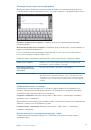
Ввести прописную букву
Нажмите клавишу Shift перед нажатием буквы. Или, удерживая
клавишу Shift, проведите пальцем до буквы.
30
Глава 3
Основные сведения
Оглавление инструкции
- iPad Руководство пользователя
- Содержание
- Глава 1: Краткое знакомство
- Глава 2: Введение
- Глава 3: Основные сведения
- Глава 4: Safari
- Глава 5: Mail
- Глава 6: Сообщения
- Глава 7: Камера
- Глава 8: FaceTime
- Глава 9: Photo Booth
- Глава 10: Фотографии
- Глава 11: Видео
- Глава 12: YouTube
- Глава 13: Календарь
- Глава 14: Контакты
- Глава 15: Заметки
- Глава 16: Напоминания
- Глава 17: Карты
- Глава 18: Музыка
- Глава 19: iTunes Store
- Глава 20: App Store
- Глава 21: Киоск
- Глава 22: iBooks
- О программе iBooks
- Использование iBookstore
- Синхронизация книг и файлов PDF
- Чтение книг
- Чтение файлов PDF
- Изменение внешнего вида книги
- Поиск книг и файлов PDF
- Поиск определения слова в словаре
- Озвучивание текста книги
- Печать файлов PDF и их передача по электронной почте
- Организация книжной полки
- Синхронизация закладок и заметок
- Глава 23: Game Center
- Глава 24: Универсальный доступ
- Функции универсального доступа
- О функции VoiceOver
- Тройное нажатие кнопки «Домой»
- Увеличение
- Крупный текст
- Белое на черном
- Выбор вслух
- Автопроизношение
- Моно-аудио
- AssistiveTouch
- Универсальный доступ в Mac OS X
- Минимальный размер шрифта для сообщений электронной почты
- Широкоформатные клавиатуры
- Скрытые субтитры
- Глава 25: Настройки
- Приложение A: iPad для бизнеса
- Приложение B: Международные клавиатуры
- Приложение C: Поддержка и другая информация
- Веб-сайт поддержки iPad
- Отображается символ низкого заряда аккумулятора или сообщение «Нет зарядки»
- iPad не реагирует на действия пользователя
- Перезапуск и сброс iPad
- После сброса iPad не реагирует на действия пользователя
- Появляется сообщение «Аксессуар не предназначен для работы с iPad»
- Программа не раскрывается на весь экран
- Не отображается экранная клавиатура
- Резервное копирование iPad
- Обновление и восстановление ПО iPad
- Safari, Mail и Контакты
- Звук, музыка и видео
- iTunes Store и App Store
- Информация по безопасности, программному обеспечению и обслуживанию
- Утилизация и вторичная переработка
- Apple и окружающая среда
- iPad: температура при эксплуатации







