Инструкция для B&W Zeppelin Wireless
 1
 2
 3
 4
 5
 6
 7
 8
 9
 10
 11
 12
 13
 14
 15
 16
 17
 18
 19
 20
 21
 22
 23
 24
 25
 26
 27
 28
 29
 30
 31
 32
 33
 34
 35
 36
 37
 38
 39
 40
 41
 42
 43
 44
 45
 46
 47
 48
 49
 50
 51
 52
 53
 54
 55
 56
 57
 58
 59
 60
 61
 62
 63
 64
 65
 66
 67
 68
 69
 70
 71
 72
 73
 74
 75
 76
 77
 78
 79
 80
 81
 82
 83
 84
 85
 86
 87
 88
 89
 90
 91
 92
 93
 94
 95
 96
 97
 98
 99
 100
 101
 102
 103
76
POLSKI
3. Włączanie i konfigurowanie
Strumieniowanie audio za pośrednictwem sieci
bezprzewodowej lub przewodem z AirPlay lub Spotify
Connect wymaga podłączenia Zeppelin Wireless do tej
samej sieci co urządzenie źródłowe. Zeppelin Wireless
musi być połączony z routerem za pomocą sieci
bezprzewodowej lub przewodem. Jeśli strumieniowanie
z sieci nie jest możliwe lub jest niepożądane, wówczas
Zeppelin Wireless może zostać ustawiony w trybie
nie-sieciowym, pozwalającym tylko na połączenie
Bluetooth
i AUX. W paragrafie 3.1 znajduja się informacje
nt. ustawień sieci bezprzewodowej i przewodowej a w
paragrafie3.4 dla ustawień nie-sieciowych.
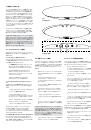
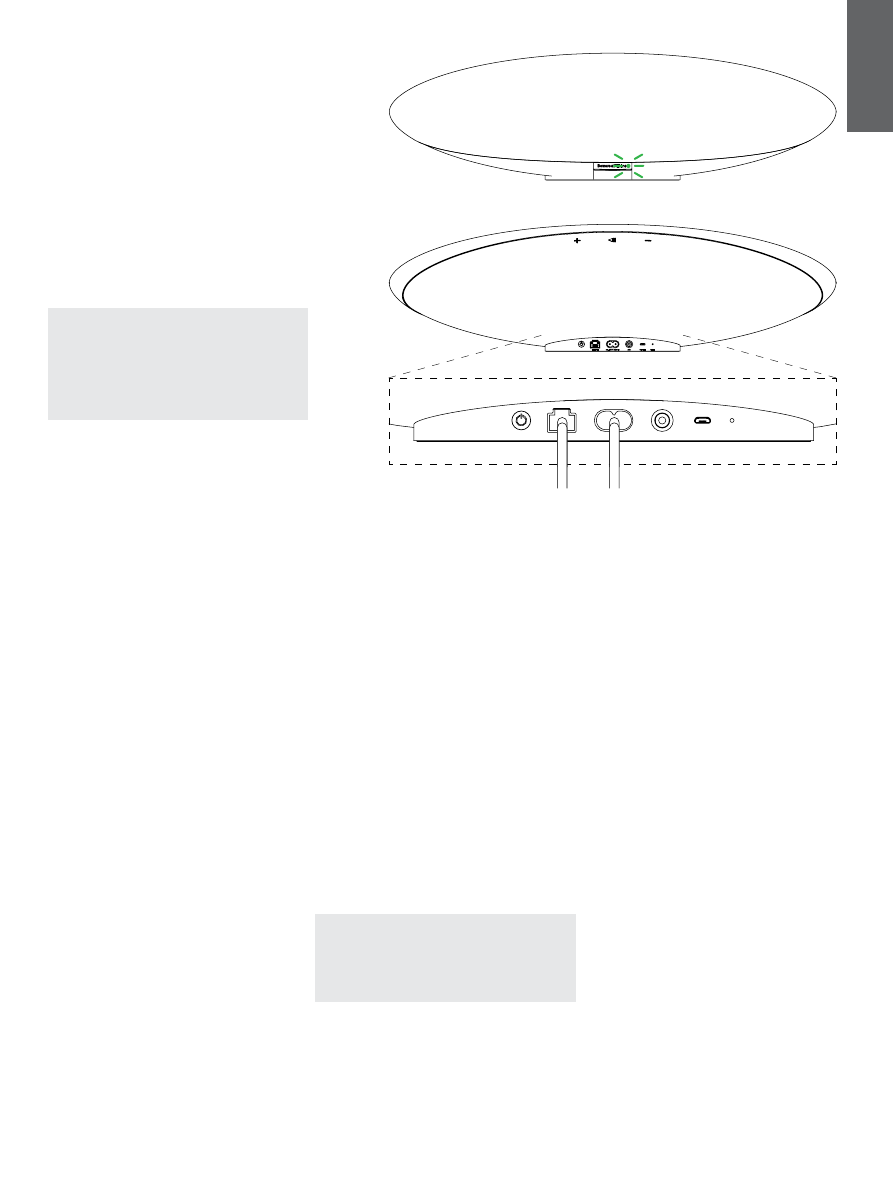
Po wyjęciu Zeppelin Wireless z pudełka, podłącz go do
źródła zasilania. Dioda będzie początkowo pulsować na
czerwono ,a potem na zielono, co oznacza że Zeppelin
Wireless jest gotowy do poniższych konfiguracji, patrz
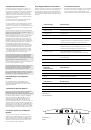
Rysunek 2.
Uwaga: Gdy urządzenie jest gotowe do konfiguracji
dioda będzie pulsowała na zielono, a diody Bluetooth
i AUX będą wyłączone i nieaktywne. Zeppelin Wireless
musi być połączony z siecią lub ustawiony w trybie
nie-sieciowym zanim przyciski AUX oraz Bluetooth będą
aktywne. Jeśli przez 20 minut nie zostanie podjęta żadna
akcja, Zeppelin Wireless automatycznie przełączy się
w tryb czuwania. Można go wybudzić z trybu czuwania
naciskając przycisk włączenia urządzenia.
3.1 Bezprzewodowe połączenie z siecią
Zeppelin Wireless przeznaczony jest głównie do
połączeń w sieci bezprzewodowej. Oferujemy różne
sposoby konfiguracji:
3.1.1 Aplikacja Bowers & Wilkins Control
Aplikacja Bowers & Wilkins Control jest podstawowym
narzędziem podłączenia do sieci bezprzewodowej,
rejestrującym Twój produkt i zapewniającym
oprogramowanie dla Zeppelin Wireless.
•
Posiadacze urządzeń iOS powinni pobrać aplikację
“Bowers & Wilkins Control” szukając jej w app
StoreSM pod hasłem ‘Bowers & Wilkins’.
•
Posiadacze komputerów Mac i PC powinni pobrać
wersję desktopową aplikacji “Bowers & Wilkins
Control” ze strony www.bowers-wilkins.co.uk/
control.
•
Podłącz Zeppelin Wireless do swojej sieci
postępując zgodnie z instrukcjami zawartymi w
aplikacji.
3.1.2 Konfiguracja Zepellin Wireless za pomocą
strony www
Posiadacze pozostałych urządzeń, w tym
urządzeń Android, mogą skonfigurować połączenie
bezprzewodowe korzystając z przeglądarki internetowej.
•
Podłącz swoje urządzenie do tymczasowej sieci
WiFi nazwanej “ZeppelinWireless_Setup”.
•
Uruchom przeglądarkę internetową i wpisz
“192.168.10.1” w pasku adresu. Zaczekaj aż
otworzy się strona Zeppelin Wireless.
•
Nadaj urządzeniu nazwę i wybierz do której
bezprzewodowej sieci ma być ono podłączone.
•
Wciśnij przycisk ‘Apply now’.
Po tym jak już Zeppelin Wireless zostanie podłączony
do sieci, będzie dostępny dla dowolnego urządzenia
Apple dla strumieniowania AirPlay, i dla aplikacji Spotify
w iOS, Android, Mac oraz dla Windows poprzez Spotify
Connect.
3.1.3 Konfiguracja WAC (Wireless Accessory
Configuration)
Zeppelin Wireless obsługuje technologię Wireless
Accessory Configuration (WAC) firmy Apple. Zapoznaj
się z instrukcją obsługi urządzenia Apple lub dostawcą w
celu uzyskania pełnych szczegółów.
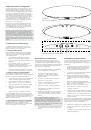
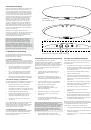
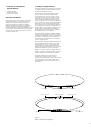
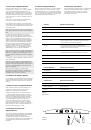
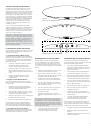
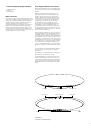
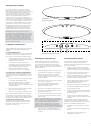
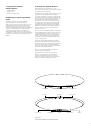
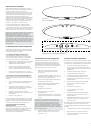
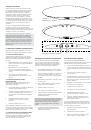
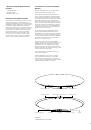
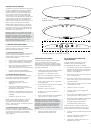
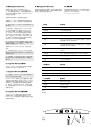
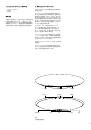
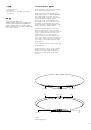
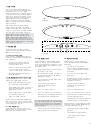
Rysunek 2
Urządzenie gotowe do konfiguracji
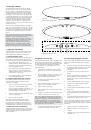
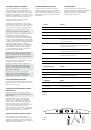
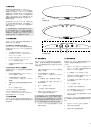
ETHERNET AUX SERVICE RESET
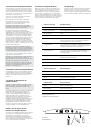
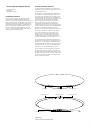
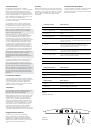
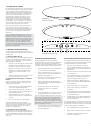
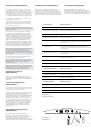
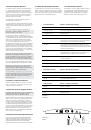
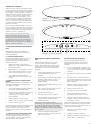
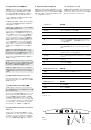
Rysunek 3
Konfiguracja połączenia przewodowego
3.2 Połączenie z siecią za pomocą
przewodu
Zeppelin Wireless może być również podłączony do
sieci poprzez kabel Ethernet. Zalecamy użycie wysokiej
jakości ekranowanego kabla sieciowego (np. Cat6).
Komputer z gniazdem Ethernet lub adapter Ethernet
wymagany jest do procesu konfiguracji.
•
Podłącz Zeppelin Wireless do swego komputera
za pomocą kabla Ethernet, patrz Rysunek 3.
•
Uruchom przeglądarkę internetową i w pasku
adresowym wpisz ‘192.168.11.1’. Poczekaj aż
otworzy się strona Zeppelin Wireless.
•
Obok pola ‘Device Name’, wprowadź nową nazwę
dla swojego głośnika.
•
Obok pola ‘Network Settings’, wybierz ‘Wired
Ethernet’ jako swój interfejs sieciowy.
•
Wciśnij przycisk ‘Apply now’.
•
Potwierdzenie pojawi się pod przyciskiem ‘Apply
now’.
•
Odłącz kabel Ethernet od swojego komputera i
podłącz Zeppelin Wireless do bezprzewodowego
routera.
Uwaga: Jeśli Zeppelin Wireless musi być przeniesiony do
innej lokalizacji z dala od komputera używanego w trakcie
konfiguracji, należy odłączyć zasilanie sieciowe, przenieść
Zeppelin Wireless do nowej lokalizacji, podłączyć
zasilanie i wtyczkę kabla Ethernet do routera sieciowego.
Zeppelin Wireless rozpocznie pracę i nawiąże połączenie
z routerem poprzez przewód Ethernet.
•
Dioda Zeppelin Wireless zaświeci się na zielono
gdy urządzenie zostanie podłączone do sieci.
3.3 Zmiana połączenia sieciowego
Aby przestawić Zeppelin Wireless z połączenia
bezprzewodowego na przewodowe Ethernet, wejdź
w ustawienia Zeppelin Wireless poprzez stronę
internetową.
•
Korzystając z desktopowej wersji aplikacji „Bowers
& Wilkins Control” dla iOS, MacOS lub Windows,
zlokalizuj Zeppelin Wireless na liście głośników i
wybierz go.
•
Pod pozycją “Under Device Info”, sprawdź numer
IP i zanotuj go.
•
Wejdź na stronę i wprowadź adres IP głośnika w
pasku adresowym. Poczekaj aż otworzy się strona
Zeppelin Wireless.
•
Obok ‘Network Settings’, wybierz ‘Wired Ethernet’
jako Twój interfejs sieciowy.
•
Wciśnij przycisk ‘Apply now’.
•
Pod przyciskiem ‘Apply now’ pojawi się
potwierdzenie.
•
Podłącz kabel Ethernet do wejścia Ethernet w
Zeppelin Wireless i podłącz jego drugi koniec do
routera sieciowego.
•
Dioda Zeppelin Wireless zacznie świecić na zielono
gdy urządzenie będzie już podłączone do sieci.
Aby przestawić Zeppelin Wireless z połączenia
przewodowego na bezprzewodowe konieczny jest reset
urządzenia aby usunąć informacje o sieci i przywrócić
głośnik do etapu konfiguracji.
•
Odłącz kabel Ethernet od urządzenia Zeppelin
Wireless.
•
Przeprowadź reset tak jak to opisano w
paragrafie 7.
•
Skonfiguruj połączenie bezprzewodowe jak to
opisano w paragrafie 3.1.
Оглавление инструкции
- ENGLISH
- 1. Zeppelin Wireless Carton Contents
- Environmental Information
- 2. Getting to know Zeppelin Wireless
- 3. Switching on and setting up
- 4. Zeppelin Wireless sources
- 5. Operating Zeppelin Wireless
- 6. Zeppelin Wireless Indicators
- 7. Zeppelin Wireless Reset Function
- 8. Zeppelin Wireless Firmware Update
- 9. Cleaning Zeppelin Wireless
- 10. Troubleshooting
- Specifications
- FRANÇAIS
- 1. Contenu du carton du Zeppelin Wireless
- Information sur l’environnement
- 2. Faites connaissance avec votre Zeppelin Wireless
- 3. Mise sous tension et configuration
- 4. Sources du Zeppelin Wireless
- 6. Indicateurs lumineux du Zeppelin Wireless
- 7. Fonction de réinitialisation du Zeppelin Wireless
- 8. Mise à jour du logiciel interne (firmware) du Zeppelin Wireless
- 9. Entretien du Zeppelin Wireless
- 10. Dépannage
- Spécifications
- DEUTSCH
- 1. Kartoninhalt des Zeppelin Wireless
- Umweltinformationen
- 2. Die wesentlichen Features
- 3. Einschalten und Setup
- 4. Die Funkstandards des Zeppelin Wireless
- 6. Anzeige des Zeppelin Wireless
- 7. Reset-Funktion des Zeppelin Wireless
- 8. Firmware-Update des Zeppelin Wireless
- 9. Reinigung des Zeppelin Wireless
- 10. Fehlerbehebung
- Technische Daten
- ESPAÑOL
- 1. Contenido del Embalaje del Zeppelin Wireless
- Información Medioambiental
- 2. Conociendo su Zeppelin Wireless
- 3. Puesta en marcha y configuración
- 4.Fuentes Zeppelin Wireless
- 5. Funcionamiento del Zeppelin Wireless
- 6. Indicadores Luminosos del Zeppelin Wireless
- 7. Función de Reinicialización del Zeppelin Wireless
- 8. Actualización del Firmware del Zeppelin Wireless
- 9. Limpieza del Zeppelin Wireless
- 10. Problemas y Posibles Soluciones
- Características Técnicas
- PORTUGUÊS
- 1. Conteúdo da embalagem do Zeppelin Wireless
- Informações ambientais
- 2. Conheça o Zeppelin Wireless
- 3. Como ligar e desligar
- 4. Fontes do Zeppelin Wireless
- 5. Como utilizar o Zeppelin Wireless
- 6. Indicadores do Zeppelin Wireless
- 7. Função de reinício do Zeppelin Wireless
- 8. Atualização do firmware do Zeppelin Wireless
- 9. Limpeza do Zeppelin Wireless
- 10. Resolução de problemas
- Especificações
- ITALIANO
- 1. Contenuto della confezione
- Informazioni per l’ambiente
- 2. Descrizione
- 3. Prima accensione ed impostazioni
- 4. Ingressi
- 6. Indicazioni luminose
- 7. Ripristino
- 8. Aggiornamento firmware
- 9. Pulizia
- 10. Risoluzione dei problemi
- Caratteristiche tecniche
- NEDERLANDS
- 1. Inhoud verpakking Zeppelin Wireless
- Milieu-informatie
- 2. De Zeppelin Wireless leren kennen
- 3. Inschakelen en instellen
- 4. Bronnen voor de Zeppelin Wireless
- 5. Zeppelin Wireless bedienen
- 6. Statusindicaties op de Zeppelin Wireless
- 7. Resetfunctie Zeppelin Wireless
- 8. Firmware-update voor de Zeppelin Wireless
- 9. De Zeppelin Wireless schoonmaken
- 10. Problemen oplossen
- Specificaties
- ΕΛΛΗΝΙΚΑ
- 1. Περιεχόμενα συσκευασίας Zeppelin Wireless
- Πληροφορίες σχετικά με το περιβάλλον
- 2. Εξοικείωση με το Zeppelin Wireless
- 3. Ενεργοποίηση και ρύθμιση
- 3.1 Ασύρματη σύνδεση δικτύου
- 4. Πηγές του Zeppelin Wireless
- 4.1 AirPlay
- 5. Χειρισμός του Zeppelin Wireless
- 6. Ενδεικτικές λυχνίες του Zeppelin Wireless
- 7. Λειτουργία επαναφοράς του Zeppelin Wireless
- 8. Ενημέρωση υλικολογισμικού στο Zeppelin Wireless
- 9. Καθαρισμός του Zeppelin Wireless
- 10. Αντιμετώπιση προβλημάτων
- Προδιαγραφές
- РУССКИЙ
- 1. Содержимое коробки с Zeppelin Wireless
- Информация о защите окружающей среды
- 2. Знакомство с Zeppelin Wireless
- 3. Включение и настройка
- 4. Источники для Zeppelin Wireless
- 5. Использование Zeppelin Wireless
- 6. Индикаторы Zeppelin Wireless
- 7. Функция сброса Zeppelin Wireless (Reset)
- 8. Обновления прошивки ПО Zeppelin Wireless
- 9. Очистка Zeppelin Wireless
- 10. Устранение неисправностей
- Технические характеристики
- ČESKY
- 1. Balení přístroje Zeppelin Wireless obsahuje
- Informace k životnímu prostředí
- 2. Seznamte se s přístrojem Zeppelin Wireless
- 3. Zapnutí a nastavení
- 4. Zeppelin Wireless zdroje
- 5. Používání Zeppelin Wireless
- 6. Indikátory na Zeppelin Wireless
- 7. Resetování přístroje Zeppelin Wireless
- 8. Aktualizace firmware Zeppelin Wireless
- 9. Čištění přístroje Zeppelin Wireless
- 10. Odstraňování problémů
- Specifikace
- SLOVENČINA
- 1. Balenie prístroja Zeppelin Wireless obsahuje
- Informácie k životnému prostrediu
- 2. Zoznámte se s prístrojom Zeppelin Wireless
- 3. Zapnutie a nastavenie
- 4. Zeppelin Wireless zdroje
- 5. Používanie Zeppelin Wireless
- 6. Indikátory na Zeppelin Wireless
- 7. Resetovanie prístroja Zeppelin Wireless
- 8. Aktualizácia firmware Zeppelin Wireless
- 9. Čistenie prístroja Zeppelin Wireless
- 10. Odstraňovanie problémov
- Špecifikácia
- MAGYAR
- 1. A Zeppelin Air dobozának tartalma
- Környezetvédelmi tájékoztatás
- 2. Ismerje meg a Zeppelin Wireless készüléket
- 3. Bekapcsolás és beállítás
- 4. Zeppelin Wireless források
- 6. A Zeppelin Wireless kijelzője
- 7. Zeppelin Wireless Beállítások törlése (Reset) funkció
- 8. Zeppelin Wireless Firmware frissítés
- 9. A Zeppelin Wireless tisztítása
- 10. Hibaelhárítás
- Műszaki adatok
- POLSKI
- 1. Zawartość pudełka Zeppelin Wireless
- Informacje o wpływie na środowisko
- 2. Poznawanie Zeppelin Wireless
- 3. Włączanie i konfigurowanie
- 4. Źródła Zeppelin Wireless
- 6. Diody Zeppelin Wireless
- 7. Funkcja resetu Zeppelin Wireless
- 8. Aktualizacja oprogramowania Zeppelin Wireless
- 9. Czyszczenie Zeppelin Wireless
- 10. Rozwiązywanie problemów
- Specyfikacja
- 简体中文
- 繁體中文
- 日本語
- 한국어

