Инструкция для B&W Zeppelin Wireless
 1
 2
 3
 4
 5
 6
 7
 8
 9
 10
 11
 12
 13
 14
 15
 16
 17
 18
 19
 20
 21
 22
 23
 24
 25
 26
 27
 28
 29
 30
 31
 32
 33
 34
 35
 36
 37
 38
 39
 40
 41
 42
 43
 44
 45
 46
 47
 48
 49
 50
 51
 52
 53
 54
 55
 56
 57
 58
 59
 60
 61
 62
 63
 64
 65
 66
 67
 68
 69
 70
 71
 72
 73
 74
 75
 76
 77
 78
 79
 80
 81
 82
 83
 84
 85
 86
 87
 88
 89
 90
 91
 92
 93
 94
 95
 96
 97
 98
 99
 100
 101
 102
 103
58
ČESKY
3. Zapnutí a nastavení
Streamování zvuku AirPlay, nebo Spotify Connect
po počítačové kabelové či bezdrátové síti vyžaduje,
aby byl Zeppelin Wireless připojen na stejné síti
jako zařízení, ze kterého reprodukci ovládáte. Je
tedy potřeba připojit Zeppelin Wireless bezdrátově
či kabelem k routeru. Pokud není streamování
po síti možné, nebo není požadováno, může být
Zeppelin Wireless nastaven do bezsíťového režimu,
umožňujícího pouze
Bluetooth
a AUX vstup. V části
3.1 tohoto návodu je popsáno nastavení pro provoz
s počítačovou sítí, část 3.4 popisuje bezsíťové
nastavení.
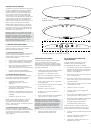
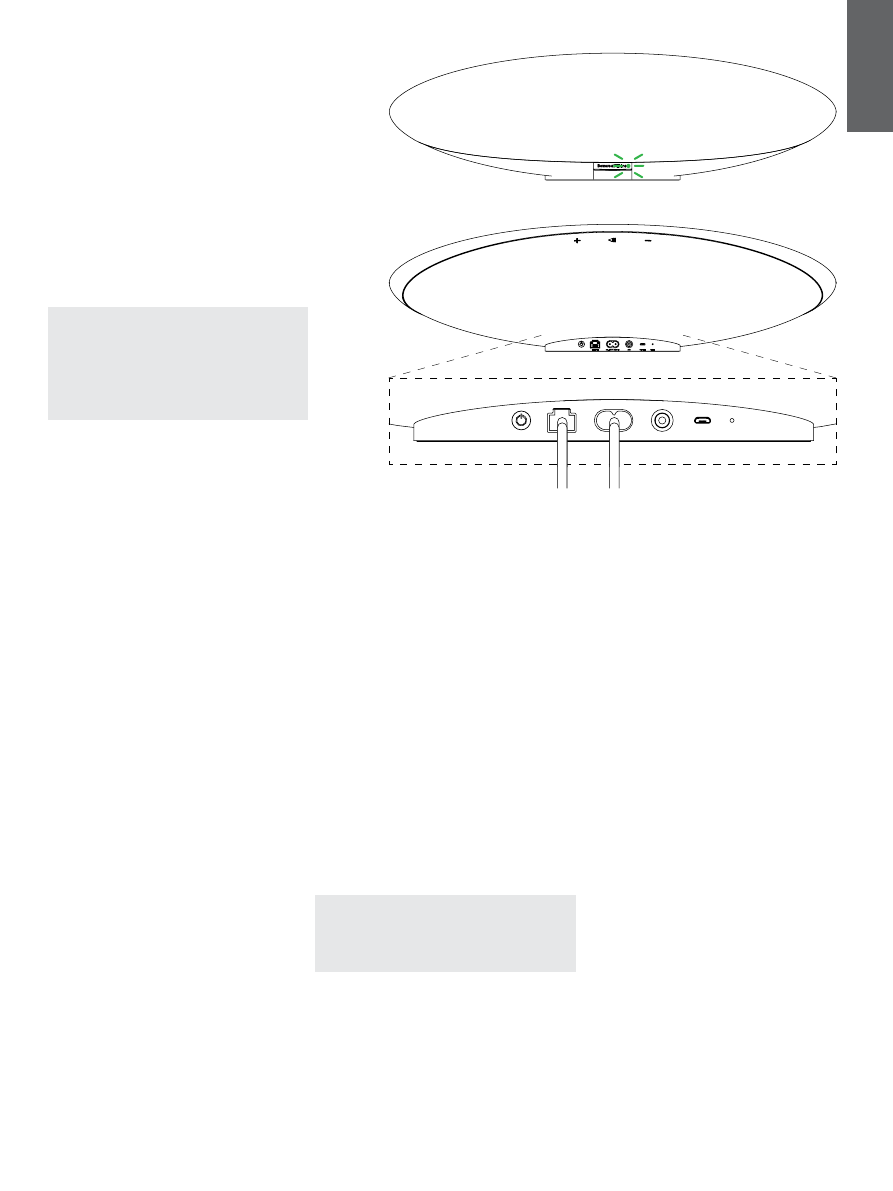
Po vyjmutí přístroje Zeppelin Wireless z krabice
jej připojte k napájení. Kontrolka bude nejprve
pulsovat červeně a následně zeleně, čímž oznámí, že
Zeppelin Wireless je připraven pro nastavení dle níže
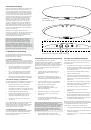
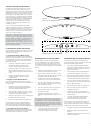
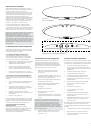
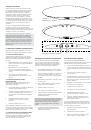
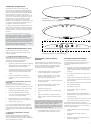
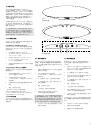
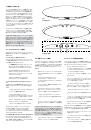
uvedených možností – viz obrázek 2.
Poznámka: Když je přístroj připraven k nastavení,
bude kontrolka pulsovat zeleně a ikony Bluetooth
a AUX budou zhasnuté a neaktivní. Tlačítka AUX
a Bluetooth budou použitelná až po tom, co bude
provedeno nastavení pro provoz se sítí, nebo bez ní.
Není-li v průběhu 20ti minut provedena žádná akce,
vypne se Zeppelin Wireless automaticky do režimu
Standby. Z tohoto stavu může být zapnut stiskem
tlačítka Power.
3.1 Připojení k bezdrátové počítačové síti
Zeppelin Wireless je určen především k provozu na
bezdrátové síti. Nabízíme různé nástroje pro nastavení:
3.1.1 Bowers & Wilkins Control
Aplikace Bowers & Wilkins Control je primárním
nástrojem pro připojení k bezdrátové síti, registraci
vašeho přístroje Zeppelin Wireless a údržbě jeho
firmware.
•
Majitelé iOS zařízení mohou ‘Bowers & Wilkins
Control’ najít a stáhnout na App StoreSM pod
‘Bowers & Wilkins’.
•
Majitelé Mac a PC si mohou stáhnout
„desktop“ verzi aplikace ‘Bowers & Wilkins
Control’ ze stránek www.bowers-wilkins.co.uk/
control.
•
Připojte Zeppelin Wireless k vaší síti
následováním kroků, zobrazovaných v této
aplikaci.
3.1.2 Zabudovaná webová stránka
Zeppelin Wireless
Majitelé jiných zařízení, včetně Android, mohou
nakonfigurovat bezdrátové připojení pomocí
internetového prohlížeče.
•
Připojte vaše zařízení k dočasné bezdrátové síti
nazvané “ZeppelinWireless_Setup”.
•
Otevřete internetový prohlížeč a do políčka pro
internetovou adresu zadejte “192.168.10.1”.
Chvíli počkejte, než se načte stránka Zeppelin
Wireless.
•
Přidělte reprosystému název a vyberte
bezdrátovou síť, ke které se má přístroj
připojovat.
•
Klikněte na tlačítko ‘Apply now’.
Jakmile je Zeppelin Wireless na zvolené síti, bude
přístupný pro AirPlay streamování ze zařízení Apple a
pro streamování ze Spotify Connect pomocí aplikace
Spotify v iOS, Android, Mac či Windows.
3.1.3 Wireless Accessory Configuration (WAC)
Zeppelin Wirless podporuje proces Wireless
Accessory Configuration (WAC) firmy Apple. Více
informací naleznete u návodu od vašeho zařízení,
nebo se obraťte na jeho dodavatele.
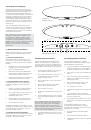
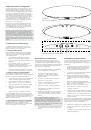
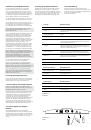
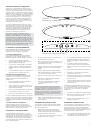
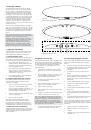
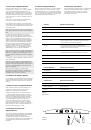
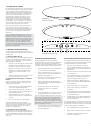
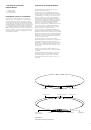
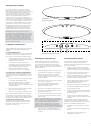
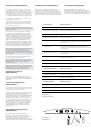
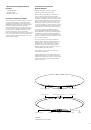
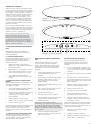
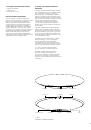
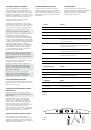
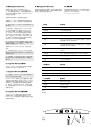
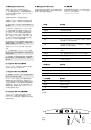
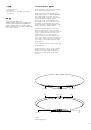
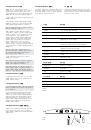
Obrázek 2
Připraveno pro nastavení
ETHERNET AUX SERVICE RESET
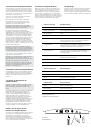
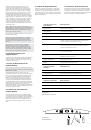
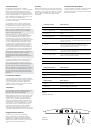
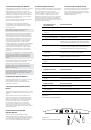
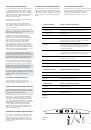
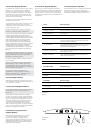
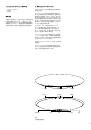
Obrázek 3
Zapojení pro kabelové připojení
3.2 Připojení ke kabelové počítačové síti
Zeppelin Wireless může být k síti připojen také
pomocí kabelu. Doporučujeme používat kvalitní,
stíněnou kabeláž (např. Cat6). Pro tento způsob
nastavení je třeba použít počítač s Ethernetovým
terminálem, nebo Ethernetovým adaptérem.
•
Připojte Zeppelin Wireless k vašemu počítači
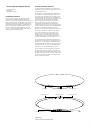
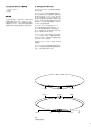
pomocí Ethernetového kabelu – viz obrázek 3.
•
Otevřete internetový prohlížeč a do políčka pro
internetovou adresu zadejte “192.168.11.1”.
Chvíli počkejte, než se načte stránka Zeppelin
Wireless.
•
Následně do ‘Device Name’ vložte nový název
pro váš přístroj.
•
Dále v ‘Network Settings’ vyberte jako vaše
síťové rozhraní ‘Wired Ethernet’.
•
Klikněte na tlačítko ‘Apply now’.
•
Pod ‘Apply now’ se zobrazí potvrzení.
•
Odpojte Ethernetový kabel od vašeho počítače
a připojte Zeppelin Wireless do vašeho
bezdrátového routeru.
Poznámka: Má-li být Zeppelin Wireless přestěhován
na jiné místo, dále od počítače, který byl použit pro
toto nastavení, odpojte napájecí kabel, přeneste
Zeppelin Wireless na nové místo, zapojte jej k
napájení a propojte jej Ethernetovým kabelem k
routeru.
•
Kontrolka na Zeppelin Wireless začne po
úspěšném připojení k počítačové síti svítit
stálým zeleným světlem.
3.3 Změna síťového připojení
Pro změnu připojení Zeppelin Wireless z
bezdrátového na kabelové je třeba provést nastavení
Zeppelin Wireless přes internetový prohlížeč.
•
Pomocí aplikace Bowers & Wilkins Control ve
verzi pro iOS, MacOS, či Windows najděte ve
výčtu reprosystémů Zeppelin Wireless a zvolte
jej.
•
Pod „Device Info“ najděte IP adresu a
poznamenejte si ji.
•
Otevřete internetový prohlížeč a do kolonky pro
internetovou adresu vložte poznamenanou IP
adresu. Chvíli počkejte, než se načte stránka
Zeppelin Wireless.
•
Následně v ‘Network Settings’ zvolte jako vaše
síťové rozhraní ‘Wired Ethernet’.
•
Klikněte na tlačítko ‘Apply now’.
•
Pod ‘Apply now’ se zobrazí potvrzení.
•
Připojte Zeppelin Wireless pomocí
Ethernetového kabelu k síťovému routeru.
•
Kontrolka na Zeppelin Wireless začne po
úspěšném připojení k počítačové síti svítit
stálým zeleným světlem.
Pro změnu síťového připojení Zeppelin Wireless z
kabelového na bezdrátové ne nutné provést reset,
který vymaže informace o síti a navrátí přístroj do
prvotního nastavovacího režimu.
•
Odpojte od přístroje Zeppelin Wireless
ethernetový kabel.
•
Poveďte reset popsaný v kapitole 7.
•
Nakonfigurujte bezdrátové připojení podle
popisu v části 3. 1. tohoto návodu.
Оглавление инструкции
- ENGLISH
- 1. Zeppelin Wireless Carton Contents
- Environmental Information
- 2. Getting to know Zeppelin Wireless
- 3. Switching on and setting up
- 4. Zeppelin Wireless sources
- 5. Operating Zeppelin Wireless
- 6. Zeppelin Wireless Indicators
- 7. Zeppelin Wireless Reset Function
- 8. Zeppelin Wireless Firmware Update
- 9. Cleaning Zeppelin Wireless
- 10. Troubleshooting
- Specifications
- FRANÇAIS
- 1. Contenu du carton du Zeppelin Wireless
- Information sur l’environnement
- 2. Faites connaissance avec votre Zeppelin Wireless
- 3. Mise sous tension et configuration
- 4. Sources du Zeppelin Wireless
- 6. Indicateurs lumineux du Zeppelin Wireless
- 7. Fonction de réinitialisation du Zeppelin Wireless
- 8. Mise à jour du logiciel interne (firmware) du Zeppelin Wireless
- 9. Entretien du Zeppelin Wireless
- 10. Dépannage
- Spécifications
- DEUTSCH
- 1. Kartoninhalt des Zeppelin Wireless
- Umweltinformationen
- 2. Die wesentlichen Features
- 3. Einschalten und Setup
- 4. Die Funkstandards des Zeppelin Wireless
- 6. Anzeige des Zeppelin Wireless
- 7. Reset-Funktion des Zeppelin Wireless
- 8. Firmware-Update des Zeppelin Wireless
- 9. Reinigung des Zeppelin Wireless
- 10. Fehlerbehebung
- Technische Daten
- ESPAÑOL
- 1. Contenido del Embalaje del Zeppelin Wireless
- Información Medioambiental
- 2. Conociendo su Zeppelin Wireless
- 3. Puesta en marcha y configuración
- 4.Fuentes Zeppelin Wireless
- 5. Funcionamiento del Zeppelin Wireless
- 6. Indicadores Luminosos del Zeppelin Wireless
- 7. Función de Reinicialización del Zeppelin Wireless
- 8. Actualización del Firmware del Zeppelin Wireless
- 9. Limpieza del Zeppelin Wireless
- 10. Problemas y Posibles Soluciones
- Características Técnicas
- PORTUGUÊS
- 1. Conteúdo da embalagem do Zeppelin Wireless
- Informações ambientais
- 2. Conheça o Zeppelin Wireless
- 3. Como ligar e desligar
- 4. Fontes do Zeppelin Wireless
- 5. Como utilizar o Zeppelin Wireless
- 6. Indicadores do Zeppelin Wireless
- 7. Função de reinício do Zeppelin Wireless
- 8. Atualização do firmware do Zeppelin Wireless
- 9. Limpeza do Zeppelin Wireless
- 10. Resolução de problemas
- Especificações
- ITALIANO
- 1. Contenuto della confezione
- Informazioni per l’ambiente
- 2. Descrizione
- 3. Prima accensione ed impostazioni
- 4. Ingressi
- 6. Indicazioni luminose
- 7. Ripristino
- 8. Aggiornamento firmware
- 9. Pulizia
- 10. Risoluzione dei problemi
- Caratteristiche tecniche
- NEDERLANDS
- 1. Inhoud verpakking Zeppelin Wireless
- Milieu-informatie
- 2. De Zeppelin Wireless leren kennen
- 3. Inschakelen en instellen
- 4. Bronnen voor de Zeppelin Wireless
- 5. Zeppelin Wireless bedienen
- 6. Statusindicaties op de Zeppelin Wireless
- 7. Resetfunctie Zeppelin Wireless
- 8. Firmware-update voor de Zeppelin Wireless
- 9. De Zeppelin Wireless schoonmaken
- 10. Problemen oplossen
- Specificaties
- ΕΛΛΗΝΙΚΑ
- 1. Περιεχόμενα συσκευασίας Zeppelin Wireless
- Πληροφορίες σχετικά με το περιβάλλον
- 2. Εξοικείωση με το Zeppelin Wireless
- 3. Ενεργοποίηση και ρύθμιση
- 3.1 Ασύρματη σύνδεση δικτύου
- 4. Πηγές του Zeppelin Wireless
- 4.1 AirPlay
- 5. Χειρισμός του Zeppelin Wireless
- 6. Ενδεικτικές λυχνίες του Zeppelin Wireless
- 7. Λειτουργία επαναφοράς του Zeppelin Wireless
- 8. Ενημέρωση υλικολογισμικού στο Zeppelin Wireless
- 9. Καθαρισμός του Zeppelin Wireless
- 10. Αντιμετώπιση προβλημάτων
- Προδιαγραφές
- РУССКИЙ
- 1. Содержимое коробки с Zeppelin Wireless
- Информация о защите окружающей среды
- 2. Знакомство с Zeppelin Wireless
- 3. Включение и настройка
- 4. Источники для Zeppelin Wireless
- 5. Использование Zeppelin Wireless
- 6. Индикаторы Zeppelin Wireless
- 7. Функция сброса Zeppelin Wireless (Reset)
- 8. Обновления прошивки ПО Zeppelin Wireless
- 9. Очистка Zeppelin Wireless
- 10. Устранение неисправностей
- Технические характеристики
- ČESKY
- 1. Balení přístroje Zeppelin Wireless obsahuje
- Informace k životnímu prostředí
- 2. Seznamte se s přístrojem Zeppelin Wireless
- 3. Zapnutí a nastavení
- 4. Zeppelin Wireless zdroje
- 5. Používání Zeppelin Wireless
- 6. Indikátory na Zeppelin Wireless
- 7. Resetování přístroje Zeppelin Wireless
- 8. Aktualizace firmware Zeppelin Wireless
- 9. Čištění přístroje Zeppelin Wireless
- 10. Odstraňování problémů
- Specifikace
- SLOVENČINA
- 1. Balenie prístroja Zeppelin Wireless obsahuje
- Informácie k životnému prostrediu
- 2. Zoznámte se s prístrojom Zeppelin Wireless
- 3. Zapnutie a nastavenie
- 4. Zeppelin Wireless zdroje
- 5. Používanie Zeppelin Wireless
- 6. Indikátory na Zeppelin Wireless
- 7. Resetovanie prístroja Zeppelin Wireless
- 8. Aktualizácia firmware Zeppelin Wireless
- 9. Čistenie prístroja Zeppelin Wireless
- 10. Odstraňovanie problémov
- Špecifikácia
- MAGYAR
- 1. A Zeppelin Air dobozának tartalma
- Környezetvédelmi tájékoztatás
- 2. Ismerje meg a Zeppelin Wireless készüléket
- 3. Bekapcsolás és beállítás
- 4. Zeppelin Wireless források
- 6. A Zeppelin Wireless kijelzője
- 7. Zeppelin Wireless Beállítások törlése (Reset) funkció
- 8. Zeppelin Wireless Firmware frissítés
- 9. A Zeppelin Wireless tisztítása
- 10. Hibaelhárítás
- Műszaki adatok
- POLSKI
- 1. Zawartość pudełka Zeppelin Wireless
- Informacje o wpływie na środowisko
- 2. Poznawanie Zeppelin Wireless
- 3. Włączanie i konfigurowanie
- 4. Źródła Zeppelin Wireless
- 6. Diody Zeppelin Wireless
- 7. Funkcja resetu Zeppelin Wireless
- 8. Aktualizacja oprogramowania Zeppelin Wireless
- 9. Czyszczenie Zeppelin Wireless
- 10. Rozwiązywanie problemów
- Specyfikacja
- 简体中文
- 繁體中文
- 日本語
- 한국어

