Инструкция для B&W Zeppelin Wireless
 1
 2
 3
 4
 5
 6
 7
 8
 9
 10
 11
 12
 13
 14
 15
 16
 17
 18
 19
 20
 21
 22
 23
 24
 25
 26
 27
 28
 29
 30
 31
 32
 33
 34
 35
 36
 37
 38
 39
 40
 41
 42
 43
 44
 45
 46
 47
 48
 49
 50
 51
 52
 53
 54
 55
 56
 57
 58
 59
 60
 61
 62
 63
 64
 65
 66
 67
 68
 69
 70
 71
 72
 73
 74
 75
 76
 77
 78
 79
 80
 81
 82
 83
 84
 85
 86
 87
 88
 89
 90
 91
 92
 93
 94
 95
 96
 97
 98
 99
 100
 101
 102
 103
100
한국어
3.
전원 On/셋업
무선 또는 유선 네트워크 연결을 통해 AirPlay
또는 Spotify Connect오디오 스트리밍을 하려면
Zeppelin Wireless와 소스 기기는 동일한
네트워크를 사용해야 합니다. Zeppelin Wireless
는 공유기와 무선 또는 유선 네트워크로 연결되어
있어야 합니다. 네트워크 스트리밍을 할 수 없을
경우 Zeppelin Wireless를 비-네트워크 모드로
설정하여 블루투스와 AUX 소스를 사용할 수
있습니다. 무선 네트워크 설정과 유선 네트워크
설정은 3.1을 참조하시고 비-네트워크 설정은 3.4
장을 참조 하십시오.
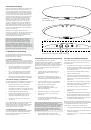
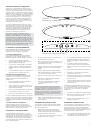
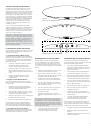
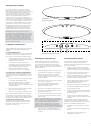
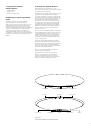
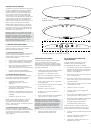
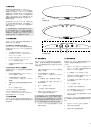
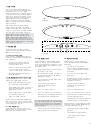
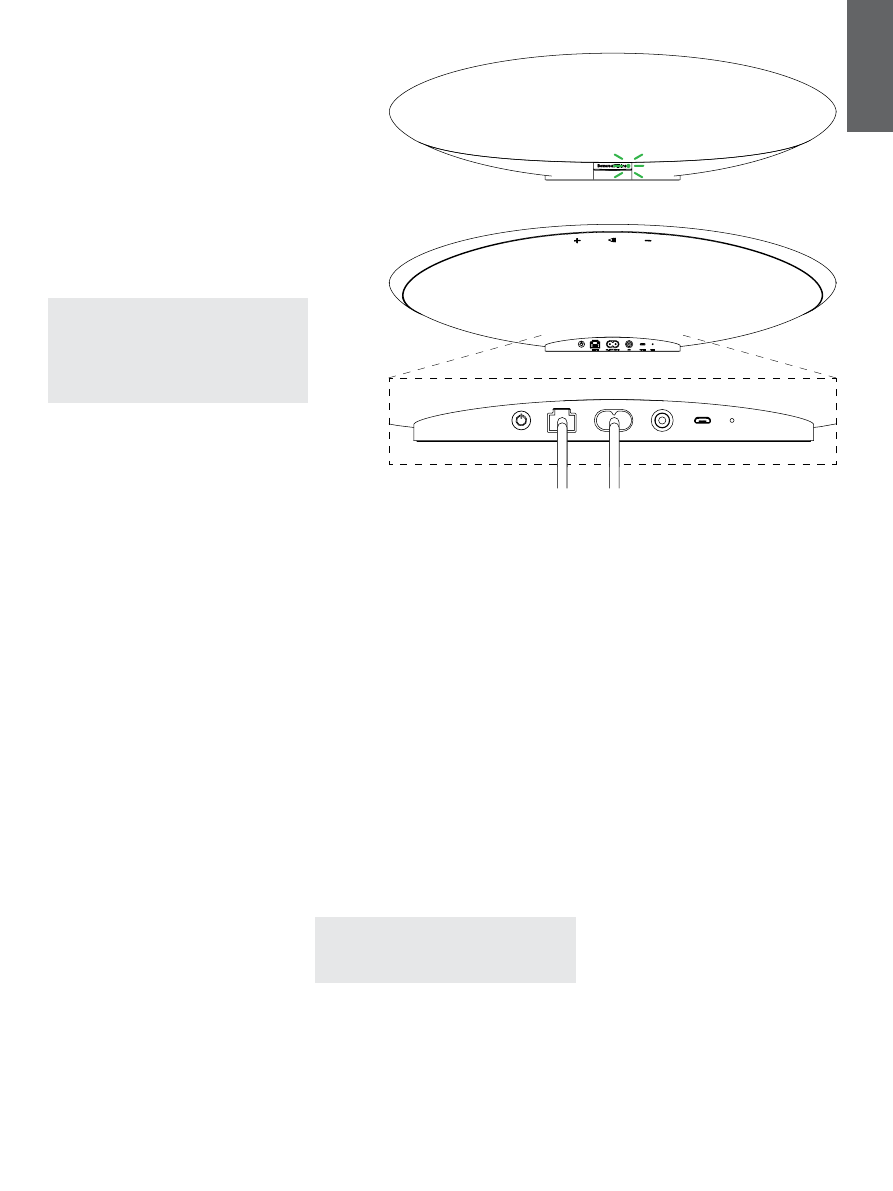
처음 Zeppelin Wireless에 전원을 연결하면
표시등이 적색 펄스로 점등된 후 녹색 펄스로
바뀌면서 네트워크 연결 모드가 준비된 상태임을
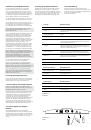
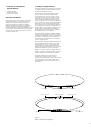
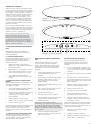
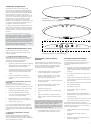
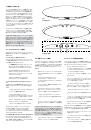
나타냅니다. 자세한 내용은 그림 2를 참조하십시오.
주의: 셋업 준비가 되면 표시등이 녹색 펄스로
점등되고 블루투스와 AUX 아이콘은 꺼지며
비활성화됩니다. Zeppelin Wireless는 AUX와
블루투스 버튼을 사용하기 전에 네트워크나 비-
네트워크 모드로 연결이 되어있어야 합니다. 20분
동안 아무 조작을 하지 않으면 Zeppelin Wireless는
자동으로 스탠바이 모드로 전환됩니다. 전원 버튼을
누르면 전원을 켤 수 있습니다.
3.1
네트워크 연결
Zeppelin Wireless는 무선 네트워크 연결을
우선적으로 사용하도록 설계되었습니다. 설정하는
툴은 여러 가지가 있습니다.
3.1.1 Bowers & Wilkins
컨트롤
Bowers & Wilkins 컨트롤은 Zeppelin Wireless
의 네트워크 연결과 제품 등록, 펌웨어를 운용하기
위한 기본 툴입니다.
•
iOS 사용자는 앱 스토어에서 Bowers &
Wilkins를 검색하여 ‘Bowers & Wilkins
Control’을 다운받으십시오.
•
Mac과 PC 사용자는 www.bowers-wilkins.
co.uk/control에서 ‘Bowers & Wilkins
Control’ 데스크탑 버전을 다운받아야 합니다.
•
앱의 설명에 따라 네트워크에 Zeppelin
Wireless를 연결합니다.
3.1.2
웹 페이지를 통한
Zeppelin Wireless
구축
안드로이드를 비롯한 기타 기기는 웹 브라우저를
이용하여 무선 연결을 설정할 수 있습니다.
•
임시로 생성된 “ZeppelinWireless_Setup”
Wi-Fi 네트워크에 기기를 연결하십시오.
•
웹 브라우저를 열고 주소창에 “192.168.10.1”
을 입력 후 Zeppelin Wireless 웹 페이지로
연결될 때까지 기다립니다.
•
스피커의 이름을 생성하고 스피커와 연결할
무선 네트워크를 선택하십시오.
•
‘Apply now’ 버튼을 누르십시오.
Zeppelin Wireless가 네트워크에 연결되면 모든
애플 기기에서 AirPlay 스트리밍, iOS에서 Spotify
앱 그리고 안드로이드, Mac, Windows에서 Spotify
Connect 재생을 할 수 있습니다.
3.1.3
무선 액세서리 구성
Zeppelin Wireless는 애플 무선 액세서리 구성
(WAC)을 지원합니다. 자세한 내용은 기기의 사용
설명서 또는 공급 업체에 문의하십시오.
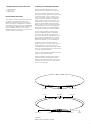
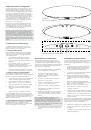
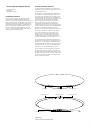
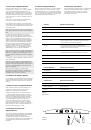
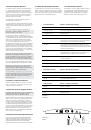
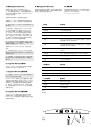
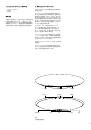
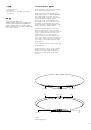
그림 2
셋업 준비
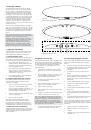
ETHERNET AUX SERVICE RESET
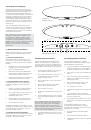
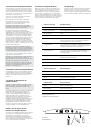
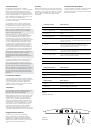
그림 3
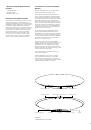
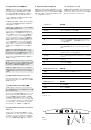
유선 연결
3.2
유선 네트워크 연결
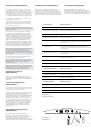
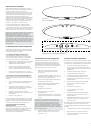
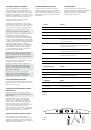
Zeppelin Wireless는 이더넷 케이블로 연결하여
사용할 수도 있습니다. 실드된 고품질 네트워크
케이블 (Cat6)을 사용하실 것을 추천합니다. 이더넷
단자나 이더넷 어댑터가 있는 컴퓨터에서는 다음과
같이 설정해야 합니다.
•
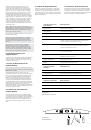
이더넷 케이블로 컴퓨터와 Zeppelin Wireless
를 연결합니다. 그림 3 참조
•
웹 브라우저를 열고 주소창에 “192.168.11.1”
을 입력 후 Zeppelin Wireless 웹 페이지로
연결될 때까지 기다립니다.
•
‘Device Name’에서 스피커의 새로운 스피커
이름을 입력하십시오.
•
‘Network Settings’에서 네트워크
인터페이스로 ‘Wired Ethernet’을
선택하십시오.
•
‘Apply now’ 버튼을 누르십시오.
•
‘Apply now’ 아래에 확인 표시가 나타납니다.
•
컴퓨터에서 이더넷 케이블을 뽑은 후 Zeppelin
Wireless를 무선 공유기에 연결하십시오.
주의: Zeppelin Wireless를 다른 장소로 옮기려면
일단 전원 코드를 뽑아서 옮긴 후 다시 전원 코드를
연결하고 이더넷 케이블을 공유기와 연결하십시오.
Zeppelin Wireless 전원이 켜지고 이더넷을 통해
공유기와 연결됩니다.
•
Zeppelin Wireless가 성공적으로 네트워크에
연결되면 표시등이 녹색으로 점등됩니다.
3.3
네트워크 연결 변경
Zeppelin Wireless 무선 연결 상태를 유선
이더넷 연결로 변경하려면 웹 브라우저를 통해
설정하십시오.
•
iOS, Mac OS 또는 Window 버전
Bowers & Wilkins 컨트롤 앱을 사용하여
스피커 리스트에서 Zeppelin Wireless를
선택하십시오.
•
‘Device Info’에서 IP 주소를 확인하여
메모하십시오.
•
웹 브라우저를 열고 주소창에 “192.168.10.1”
을 입력 후 Zeppelin Wireless 웹 페이지로
연결될 때까지 기다립니다.
•
‘Network Settings’에서 네트워크
인터페이스로 ‘Wired Ethernet’을
선택하십시오.
•
‘Apply now’ 버튼을 누르십시오.
•
‘Apply now’ 아래에 확인 표시가 나타납니다.
•
Zeppelin Wireless 이더넷 입력과 공유기를
이더넷 케이블로 연결하십시오.
•
Zeppelin Wireless가 성공적으로 네트워크에
연결되면 표시등이 녹색으로 점등됩니다.
Zeppelin Wireless 유선 연결 상태를 무선 연결로
변경하려면 리셋시켜 네트워크 정보를 지운 다음
스피커 설정 상태로 들어가십시오.
•
Zeppelin Wireless에서 이더넷 케이블을
뽑으십시오.
•
7장의 설명에 따라 리셋을 실행합니다.
•
3.1장의 순서에 따라 무선 연결을
진행하십시오.
Оглавление инструкции
- ENGLISH
- 1. Zeppelin Wireless Carton Contents
- Environmental Information
- 2. Getting to know Zeppelin Wireless
- 3. Switching on and setting up
- 4. Zeppelin Wireless sources
- 5. Operating Zeppelin Wireless
- 6. Zeppelin Wireless Indicators
- 7. Zeppelin Wireless Reset Function
- 8. Zeppelin Wireless Firmware Update
- 9. Cleaning Zeppelin Wireless
- 10. Troubleshooting
- Specifications
- FRANÇAIS
- 1. Contenu du carton du Zeppelin Wireless
- Information sur l’environnement
- 2. Faites connaissance avec votre Zeppelin Wireless
- 3. Mise sous tension et configuration
- 4. Sources du Zeppelin Wireless
- 6. Indicateurs lumineux du Zeppelin Wireless
- 7. Fonction de réinitialisation du Zeppelin Wireless
- 8. Mise à jour du logiciel interne (firmware) du Zeppelin Wireless
- 9. Entretien du Zeppelin Wireless
- 10. Dépannage
- Spécifications
- DEUTSCH
- 1. Kartoninhalt des Zeppelin Wireless
- Umweltinformationen
- 2. Die wesentlichen Features
- 3. Einschalten und Setup
- 4. Die Funkstandards des Zeppelin Wireless
- 6. Anzeige des Zeppelin Wireless
- 7. Reset-Funktion des Zeppelin Wireless
- 8. Firmware-Update des Zeppelin Wireless
- 9. Reinigung des Zeppelin Wireless
- 10. Fehlerbehebung
- Technische Daten
- ESPAÑOL
- 1. Contenido del Embalaje del Zeppelin Wireless
- Información Medioambiental
- 2. Conociendo su Zeppelin Wireless
- 3. Puesta en marcha y configuración
- 4.Fuentes Zeppelin Wireless
- 5. Funcionamiento del Zeppelin Wireless
- 6. Indicadores Luminosos del Zeppelin Wireless
- 7. Función de Reinicialización del Zeppelin Wireless
- 8. Actualización del Firmware del Zeppelin Wireless
- 9. Limpieza del Zeppelin Wireless
- 10. Problemas y Posibles Soluciones
- Características Técnicas
- PORTUGUÊS
- 1. Conteúdo da embalagem do Zeppelin Wireless
- Informações ambientais
- 2. Conheça o Zeppelin Wireless
- 3. Como ligar e desligar
- 4. Fontes do Zeppelin Wireless
- 5. Como utilizar o Zeppelin Wireless
- 6. Indicadores do Zeppelin Wireless
- 7. Função de reinício do Zeppelin Wireless
- 8. Atualização do firmware do Zeppelin Wireless
- 9. Limpeza do Zeppelin Wireless
- 10. Resolução de problemas
- Especificações
- ITALIANO
- 1. Contenuto della confezione
- Informazioni per l’ambiente
- 2. Descrizione
- 3. Prima accensione ed impostazioni
- 4. Ingressi
- 6. Indicazioni luminose
- 7. Ripristino
- 8. Aggiornamento firmware
- 9. Pulizia
- 10. Risoluzione dei problemi
- Caratteristiche tecniche
- NEDERLANDS
- 1. Inhoud verpakking Zeppelin Wireless
- Milieu-informatie
- 2. De Zeppelin Wireless leren kennen
- 3. Inschakelen en instellen
- 4. Bronnen voor de Zeppelin Wireless
- 5. Zeppelin Wireless bedienen
- 6. Statusindicaties op de Zeppelin Wireless
- 7. Resetfunctie Zeppelin Wireless
- 8. Firmware-update voor de Zeppelin Wireless
- 9. De Zeppelin Wireless schoonmaken
- 10. Problemen oplossen
- Specificaties
- ΕΛΛΗΝΙΚΑ
- 1. Περιεχόμενα συσκευασίας Zeppelin Wireless
- Πληροφορίες σχετικά με το περιβάλλον
- 2. Εξοικείωση με το Zeppelin Wireless
- 3. Ενεργοποίηση και ρύθμιση
- 3.1 Ασύρματη σύνδεση δικτύου
- 4. Πηγές του Zeppelin Wireless
- 4.1 AirPlay
- 5. Χειρισμός του Zeppelin Wireless
- 6. Ενδεικτικές λυχνίες του Zeppelin Wireless
- 7. Λειτουργία επαναφοράς του Zeppelin Wireless
- 8. Ενημέρωση υλικολογισμικού στο Zeppelin Wireless
- 9. Καθαρισμός του Zeppelin Wireless
- 10. Αντιμετώπιση προβλημάτων
- Προδιαγραφές
- РУССКИЙ
- 1. Содержимое коробки с Zeppelin Wireless
- Информация о защите окружающей среды
- 2. Знакомство с Zeppelin Wireless
- 3. Включение и настройка
- 4. Источники для Zeppelin Wireless
- 5. Использование Zeppelin Wireless
- 6. Индикаторы Zeppelin Wireless
- 7. Функция сброса Zeppelin Wireless (Reset)
- 8. Обновления прошивки ПО Zeppelin Wireless
- 9. Очистка Zeppelin Wireless
- 10. Устранение неисправностей
- Технические характеристики
- ČESKY
- 1. Balení přístroje Zeppelin Wireless obsahuje
- Informace k životnímu prostředí
- 2. Seznamte se s přístrojem Zeppelin Wireless
- 3. Zapnutí a nastavení
- 4. Zeppelin Wireless zdroje
- 5. Používání Zeppelin Wireless
- 6. Indikátory na Zeppelin Wireless
- 7. Resetování přístroje Zeppelin Wireless
- 8. Aktualizace firmware Zeppelin Wireless
- 9. Čištění přístroje Zeppelin Wireless
- 10. Odstraňování problémů
- Specifikace
- SLOVENČINA
- 1. Balenie prístroja Zeppelin Wireless obsahuje
- Informácie k životnému prostrediu
- 2. Zoznámte se s prístrojom Zeppelin Wireless
- 3. Zapnutie a nastavenie
- 4. Zeppelin Wireless zdroje
- 5. Používanie Zeppelin Wireless
- 6. Indikátory na Zeppelin Wireless
- 7. Resetovanie prístroja Zeppelin Wireless
- 8. Aktualizácia firmware Zeppelin Wireless
- 9. Čistenie prístroja Zeppelin Wireless
- 10. Odstraňovanie problémov
- Špecifikácia
- MAGYAR
- 1. A Zeppelin Air dobozának tartalma
- Környezetvédelmi tájékoztatás
- 2. Ismerje meg a Zeppelin Wireless készüléket
- 3. Bekapcsolás és beállítás
- 4. Zeppelin Wireless források
- 6. A Zeppelin Wireless kijelzője
- 7. Zeppelin Wireless Beállítások törlése (Reset) funkció
- 8. Zeppelin Wireless Firmware frissítés
- 9. A Zeppelin Wireless tisztítása
- 10. Hibaelhárítás
- Műszaki adatok
- POLSKI
- 1. Zawartość pudełka Zeppelin Wireless
- Informacje o wpływie na środowisko
- 2. Poznawanie Zeppelin Wireless
- 3. Włączanie i konfigurowanie
- 4. Źródła Zeppelin Wireless
- 6. Diody Zeppelin Wireless
- 7. Funkcja resetu Zeppelin Wireless
- 8. Aktualizacja oprogramowania Zeppelin Wireless
- 9. Czyszczenie Zeppelin Wireless
- 10. Rozwiązywanie problemów
- Specyfikacja
- 简体中文
- 繁體中文
- 日本語
- 한국어

