Инструкция для B&W Zeppelin Wireless
 1
 2
 3
 4
 5
 6
 7
 8
 9
 10
 11
 12
 13
 14
 15
 16
 17
 18
 19
 20
 21
 22
 23
 24
 25
 26
 27
 28
 29
 30
 31
 32
 33
 34
 35
 36
 37
 38
 39
 40
 41
 42
 43
 44
 45
 46
 47
 48
 49
 50
 51
 52
 53
 54
 55
 56
 57
 58
 59
 60
 61
 62
 63
 64
 65
 66
 67
 68
 69
 70
 71
 72
 73
 74
 75
 76
 77
 78
 79
 80
 81
 82
 83
 84
 85
 86
 87
 88
 89
 90
 91
 92
 93
 94
 95
 96
 97
 98
 99
 100
 101
 102
 103
64
SLOVENČINA
3. Zapnutie a nastavenie
Streamovanie zvuku AirPlay, alebo Spotify Connect
po počítačovej káblovej a bezdrôtovej sieti vyžaduje,
aby bol Zeppelin Wireless pripojený na rovnakej sieti
ako zariadenie, z ktorého reprodukciu ovládate. Je
teda potrebné pripojiť Zeppelin Wireless bezdrôtovo
či káblom k routeru. Pokiaľ nie je streamovanie
po sieti možné, alebo nie je požadované, môže
byť Zeppelin Wireless nastavený do bezsieťového
režimu, umožňujúceho iba
Bluetooth
a AUX vstup.
V časti 3.1 tohto návodu je popísané nastavenie pre
prevádzku s počítačovou sieťou, časť 3.4 popisuje
bezsieťové nastavenia.
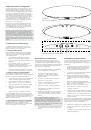
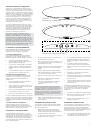
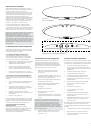
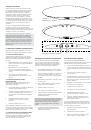
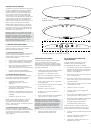
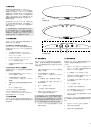
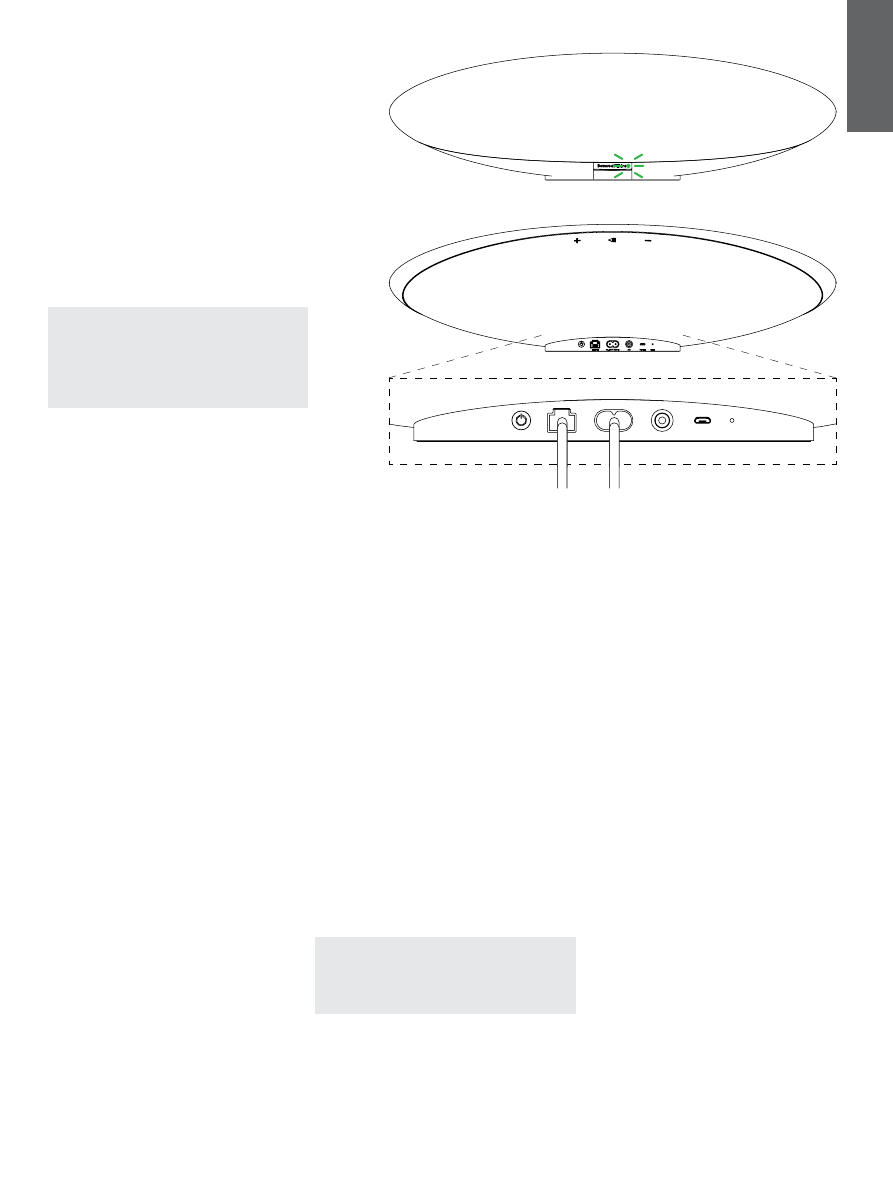
Po vybratí prístroja Zeppelin Wireless z krabice ho
pripojte k napájaniu. Kontrolka bude najprv pulzovať
červeno a následne zelene, čím oznámi, že Zeppelin
Wireless je pripravený pre nastavenie podľa nižšie
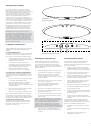
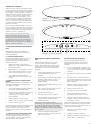
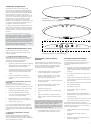
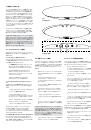
uvedených možností – viď obrázok 2.
Keď je zariadenie pripravene na nastavovanie,
diodka svieti na zeleno, Bluetooth a AUX ikony
budú vypnuté a neaktívne. Zeppelin Wireless
musí byť pripojený na sieť alebo musíte ho dať
do bezsieťového režimu aby boli AUX a Bluetooth
gombíky aktívne a použiteľné. Ak sa nič nerobí 20,
Zeppelin Wireless sa automaticky vypne. Môžete ho
zapnuť s gombíkom na zapnutie.
3.1 Pripojenie k bezdrôtovej počítačovej
sieti
Zeppelin Wireless je určený predovšetkým na
prevádzku na bezdrôtovej sieti. Ponúkame rôzne
nástroje pre nastavenie:
3.1.1 Bowers & Wilkins Control
Aplikácia Bowers & Wilkins Control je primárnym
nástrojom pre pripojenie k bezdrôtovej sieti,
registráciu vášho prístroja Zeppelin Wireless a
údržbu jeho firmware.
•
Majitelia iOS zariadenia môžu ‘Bowers &
Wilkins Control’ nájsť a stiahnuť na App Stores
pod ‘Bowers & Wilkins’.
•
Majitelia Mac a PC si môžu stiahnuť “Desktop”
verziu aplikácie ‘Bowers & Wilkins Control’ zo
stránok www.bowers-wilkins.co.uk/ control.
•
Pripojte Zeppelin Wireless k vašej sieti
nasledovaním krokov, zobrazovaných v tejto
aplikácii.
3.1.2 Zabudovaná webová stránka Zeppelin
Wireless
Majitelia ostatných zariadení, vrátane Android, môžu
nakonfigurovať bezdrôtové pripojenie pomocou
internetového prehliadača.
•
Pripojte vaše zariadenie k dočasnej bezdrôtovej
sieti nazvanej “ZeppelinWireless_Setup”.
•
Otvorte internetový prehliadač a do políčka pre
internetovú adresu zadajte “192.168.10.1”.
Chvíľu počkajte, kým sa načíta stránka
Zeppelin Wireless.
•
Prideľte reprosystému názov a vyberte
bezdrôtovú sieť, ku ktorej sa má prístroj pripájať.
•
Kliknite na tlačidlo ‘Apply now’.
Akonáhle je Zeppelin Wireless na zvolenej sieti, bude
prístupný pre AirPlay streamovanie zo zariadení
Apple a pre streamovanie zo Spotify Connect
pomocou aplikácie Spotify v iOS, Android, Mac či
Windows.
3.1.3 Wireless Accessory Configuration (WAC)
Zeppelin Wireless podporuje proces Wireless
Accessory Configuration (WAC) firmy Apple. Viac
informácií nájdete v návode od vášho zariadenia,
alebo sa obráťte na jeho dodávateľa.
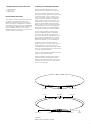
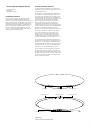
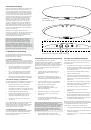
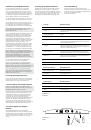
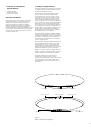
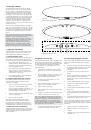
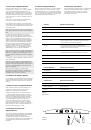
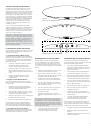
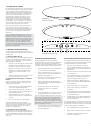
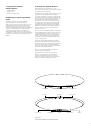
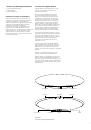
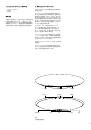
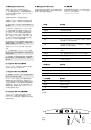
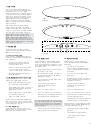
Obrázek 2
Připraveno pro nastavení
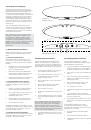
ETHERNET AUX SERVICE RESET
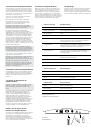
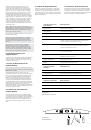
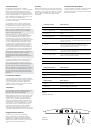
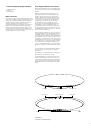
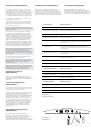
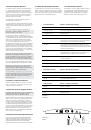
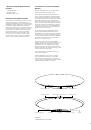
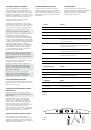
Obrázok 3
Zapojenie pre káblové pripojenie
3.2 Pripojenie ku káblovej počítačovej
sieti
Zeppelin Wireless môže byť k sieti pripojený
aj pomocou kábla. Odporúčame používať
kvalitnú, tienenú kabeláž (napr. Cat6). Pre tento
spôsob nastavenia je potrebné použiť počítač s
Ethernetovým terminálom, alebo Ethernetovým
adaptérom.
•
Pripojte Zeppelin Wireless k vášmu počítaču
pomocou Ethernetového kábla – viď
obrázok 3.
•
Otvorte internetový prehliadač a do políčka pre
internetovú adresu zadajte “192.168.11.1”.
Chvíľu počkajte, kým sa načíta stránka
Zeppelin Wireless.
•
Následne do ‘Device Name’ vložte nový názov
pre váš prístroj.
•
Ďalej v ‘Network Settings’ vyberte ako vaše
sieťové rozhranie ‘Wired Ethernet’.
•
Kliknite na tlačidlo ‘Apply now’.
•
Pod ‘Apply now’ sa zobrazí potvrdenie.
•
Odpojte Ethernetový kábel od vášho počítača
a pripojte Zeppelin Wireless do vášho
bezdrôtového routeru..
Poznámka: Ak má byť Zeppelin Wireless
presťahovaný na iné miesto, ďalej od počítača, ktorý
bol použitý pre toto nastavenie, odpojte napájací
kábel, preneste Zeppelin Wireless na nové miesto,
zapojte ho na napájanie a prepojte ho Ethernetovým
káblom k routeru.
•
Kontrolka na Zeppelin Wireless začne po
úspešnom pripojení k počítačovej sieti svietiť
stálym zeleným svetlom.
3.3 Zmena sieťového pripojenia
Pre zmenu pripojenia Zeppelin Wireless z
bezdrôtového na káblové je potrebné vykonať
nastavenie Zeppelin Wireless cez internetový
prehliadač.
•
Pomocou aplikácie Bowers & Wilkins Control
vo verzii pre iOS, MacOS, či Windows nájdite
v zozname reprosystémov Zeppelin Wireless a
vyberte ho.
•
Pod “Device Info” nájdite IP adresu a poznačte
si ju.
•
Otvorte internetový prehliadač a do kolónky
pre internetovú adresu vložte poznamenanú IP
adresu. Chvíľu počkajte, kým sa načíta stránka
Zeppelin Wireless.
•
Následne v ‘Network Settings’ vyberte ako
vaše sieťové rozhranie ‘Wired Ethernet’.
•
Kliknite na tlačidlo ‘Apply now’.
•
Pod ‘Apply now’ sa zobrazí potvrdenie.
•
Pripojte Zeppelin Wireless pomocou
Ethernetového kábla k sieťovému routeru.
•
Kontrolka na Zeppelin Wireless začne po
úspešnom pripojení k počítačovej sieti svietiť
stálym zeleným svetlom..
Pre zmenu sieťového pripojenia Zeppelin Wireless z
káblového na bezdrôtové nie nutné vykonať reset,
ktorý vymaže informácie o sieti a navráti prístroj do
prvotného nastavovacieho režimu.
•
Odpojte od prístroja Zeppelin Wireless
ethernetový kábel.
•
Preveďte reset popísaný v kapitole 7.
•
Nakonfigurujte bezdrôtové pripojenie podľa
popisu v časti 3. 1. tohto návodu.
Оглавление инструкции
- ENGLISH
- 1. Zeppelin Wireless Carton Contents
- Environmental Information
- 2. Getting to know Zeppelin Wireless
- 3. Switching on and setting up
- 4. Zeppelin Wireless sources
- 5. Operating Zeppelin Wireless
- 6. Zeppelin Wireless Indicators
- 7. Zeppelin Wireless Reset Function
- 8. Zeppelin Wireless Firmware Update
- 9. Cleaning Zeppelin Wireless
- 10. Troubleshooting
- Specifications
- FRANÇAIS
- 1. Contenu du carton du Zeppelin Wireless
- Information sur l’environnement
- 2. Faites connaissance avec votre Zeppelin Wireless
- 3. Mise sous tension et configuration
- 4. Sources du Zeppelin Wireless
- 6. Indicateurs lumineux du Zeppelin Wireless
- 7. Fonction de réinitialisation du Zeppelin Wireless
- 8. Mise à jour du logiciel interne (firmware) du Zeppelin Wireless
- 9. Entretien du Zeppelin Wireless
- 10. Dépannage
- Spécifications
- DEUTSCH
- 1. Kartoninhalt des Zeppelin Wireless
- Umweltinformationen
- 2. Die wesentlichen Features
- 3. Einschalten und Setup
- 4. Die Funkstandards des Zeppelin Wireless
- 6. Anzeige des Zeppelin Wireless
- 7. Reset-Funktion des Zeppelin Wireless
- 8. Firmware-Update des Zeppelin Wireless
- 9. Reinigung des Zeppelin Wireless
- 10. Fehlerbehebung
- Technische Daten
- ESPAÑOL
- 1. Contenido del Embalaje del Zeppelin Wireless
- Información Medioambiental
- 2. Conociendo su Zeppelin Wireless
- 3. Puesta en marcha y configuración
- 4.Fuentes Zeppelin Wireless
- 5. Funcionamiento del Zeppelin Wireless
- 6. Indicadores Luminosos del Zeppelin Wireless
- 7. Función de Reinicialización del Zeppelin Wireless
- 8. Actualización del Firmware del Zeppelin Wireless
- 9. Limpieza del Zeppelin Wireless
- 10. Problemas y Posibles Soluciones
- Características Técnicas
- PORTUGUÊS
- 1. Conteúdo da embalagem do Zeppelin Wireless
- Informações ambientais
- 2. Conheça o Zeppelin Wireless
- 3. Como ligar e desligar
- 4. Fontes do Zeppelin Wireless
- 5. Como utilizar o Zeppelin Wireless
- 6. Indicadores do Zeppelin Wireless
- 7. Função de reinício do Zeppelin Wireless
- 8. Atualização do firmware do Zeppelin Wireless
- 9. Limpeza do Zeppelin Wireless
- 10. Resolução de problemas
- Especificações
- ITALIANO
- 1. Contenuto della confezione
- Informazioni per l’ambiente
- 2. Descrizione
- 3. Prima accensione ed impostazioni
- 4. Ingressi
- 6. Indicazioni luminose
- 7. Ripristino
- 8. Aggiornamento firmware
- 9. Pulizia
- 10. Risoluzione dei problemi
- Caratteristiche tecniche
- NEDERLANDS
- 1. Inhoud verpakking Zeppelin Wireless
- Milieu-informatie
- 2. De Zeppelin Wireless leren kennen
- 3. Inschakelen en instellen
- 4. Bronnen voor de Zeppelin Wireless
- 5. Zeppelin Wireless bedienen
- 6. Statusindicaties op de Zeppelin Wireless
- 7. Resetfunctie Zeppelin Wireless
- 8. Firmware-update voor de Zeppelin Wireless
- 9. De Zeppelin Wireless schoonmaken
- 10. Problemen oplossen
- Specificaties
- ΕΛΛΗΝΙΚΑ
- 1. Περιεχόμενα συσκευασίας Zeppelin Wireless
- Πληροφορίες σχετικά με το περιβάλλον
- 2. Εξοικείωση με το Zeppelin Wireless
- 3. Ενεργοποίηση και ρύθμιση
- 3.1 Ασύρματη σύνδεση δικτύου
- 4. Πηγές του Zeppelin Wireless
- 4.1 AirPlay
- 5. Χειρισμός του Zeppelin Wireless
- 6. Ενδεικτικές λυχνίες του Zeppelin Wireless
- 7. Λειτουργία επαναφοράς του Zeppelin Wireless
- 8. Ενημέρωση υλικολογισμικού στο Zeppelin Wireless
- 9. Καθαρισμός του Zeppelin Wireless
- 10. Αντιμετώπιση προβλημάτων
- Προδιαγραφές
- РУССКИЙ
- 1. Содержимое коробки с Zeppelin Wireless
- Информация о защите окружающей среды
- 2. Знакомство с Zeppelin Wireless
- 3. Включение и настройка
- 4. Источники для Zeppelin Wireless
- 5. Использование Zeppelin Wireless
- 6. Индикаторы Zeppelin Wireless
- 7. Функция сброса Zeppelin Wireless (Reset)
- 8. Обновления прошивки ПО Zeppelin Wireless
- 9. Очистка Zeppelin Wireless
- 10. Устранение неисправностей
- Технические характеристики
- ČESKY
- 1. Balení přístroje Zeppelin Wireless obsahuje
- Informace k životnímu prostředí
- 2. Seznamte se s přístrojem Zeppelin Wireless
- 3. Zapnutí a nastavení
- 4. Zeppelin Wireless zdroje
- 5. Používání Zeppelin Wireless
- 6. Indikátory na Zeppelin Wireless
- 7. Resetování přístroje Zeppelin Wireless
- 8. Aktualizace firmware Zeppelin Wireless
- 9. Čištění přístroje Zeppelin Wireless
- 10. Odstraňování problémů
- Specifikace
- SLOVENČINA
- 1. Balenie prístroja Zeppelin Wireless obsahuje
- Informácie k životnému prostrediu
- 2. Zoznámte se s prístrojom Zeppelin Wireless
- 3. Zapnutie a nastavenie
- 4. Zeppelin Wireless zdroje
- 5. Používanie Zeppelin Wireless
- 6. Indikátory na Zeppelin Wireless
- 7. Resetovanie prístroja Zeppelin Wireless
- 8. Aktualizácia firmware Zeppelin Wireless
- 9. Čistenie prístroja Zeppelin Wireless
- 10. Odstraňovanie problémov
- Špecifikácia
- MAGYAR
- 1. A Zeppelin Air dobozának tartalma
- Környezetvédelmi tájékoztatás
- 2. Ismerje meg a Zeppelin Wireless készüléket
- 3. Bekapcsolás és beállítás
- 4. Zeppelin Wireless források
- 6. A Zeppelin Wireless kijelzője
- 7. Zeppelin Wireless Beállítások törlése (Reset) funkció
- 8. Zeppelin Wireless Firmware frissítés
- 9. A Zeppelin Wireless tisztítása
- 10. Hibaelhárítás
- Műszaki adatok
- POLSKI
- 1. Zawartość pudełka Zeppelin Wireless
- Informacje o wpływie na środowisko
- 2. Poznawanie Zeppelin Wireless
- 3. Włączanie i konfigurowanie
- 4. Źródła Zeppelin Wireless
- 6. Diody Zeppelin Wireless
- 7. Funkcja resetu Zeppelin Wireless
- 8. Aktualizacja oprogramowania Zeppelin Wireless
- 9. Czyszczenie Zeppelin Wireless
- 10. Rozwiązywanie problemów
- Specyfikacja
- 简体中文
- 繁體中文
- 日本語
- 한국어

