Инструкция для B&W Zeppelin Wireless
 1
 2
 3
 4
 5
 6
 7
 8
 9
 10
 11
 12
 13
 14
 15
 16
 17
 18
 19
 20
 21
 22
 23
 24
 25
 26
 27
 28
 29
 30
 31
 32
 33
 34
 35
 36
 37
 38
 39
 40
 41
 42
 43
 44
 45
 46
 47
 48
 49
 50
 51
 52
 53
 54
 55
 56
 57
 58
 59
 60
 61
 62
 63
 64
 65
 66
 67
 68
 69
 70
 71
 72
 73
 74
 75
 76
 77
 78
 79
 80
 81
 82
 83
 84
 85
 86
 87
 88
 89
 90
 91
 92
 93
 94
 95
 96
 97
 98
 99
 100
 101
 102
 103
22
ESP
AÑOL
3. Puesta en marcha y configuración
El “streaming” de audio vía AirPlay o Spotify Connect
mediante una conexión a redes por cable o inalámbrica
exige que el Zeppelin Wireless esté en la misma red que el
dispositivo que se vaya a utilizar como fuente. El Zeppelin
Wireless necesita ser conectado a un router mediante una
conexión por cable o inalámbrica. Si el “streaming” desde
una red no es posible o deseable, el Zeppelin Wireless
también puede configurado en un modo sin conexión
a redes en el que sólo se permiten fuentes
Bluetooth
y
AUX. Consulte la sección 3.1 para la configuración con
una red inalámbrica o por cable y la sección 3.4 para la
configuración sin conexión a redes.
Una vez que el Zeppelin Wireless esté fuera de la caja
del embalaje, conéctelo a una toma de corriente eléctrica
alterna. Inicialmente, el indicador luminoso se situará en
rojo pulsante y a continuación en verde pulsante para
indicar que el Zeppelin Wireless está preparado para
cualquiera de las opciones de configuración que se
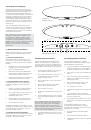
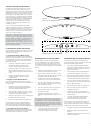
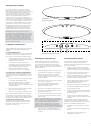
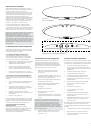
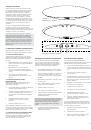
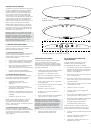
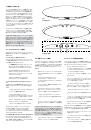
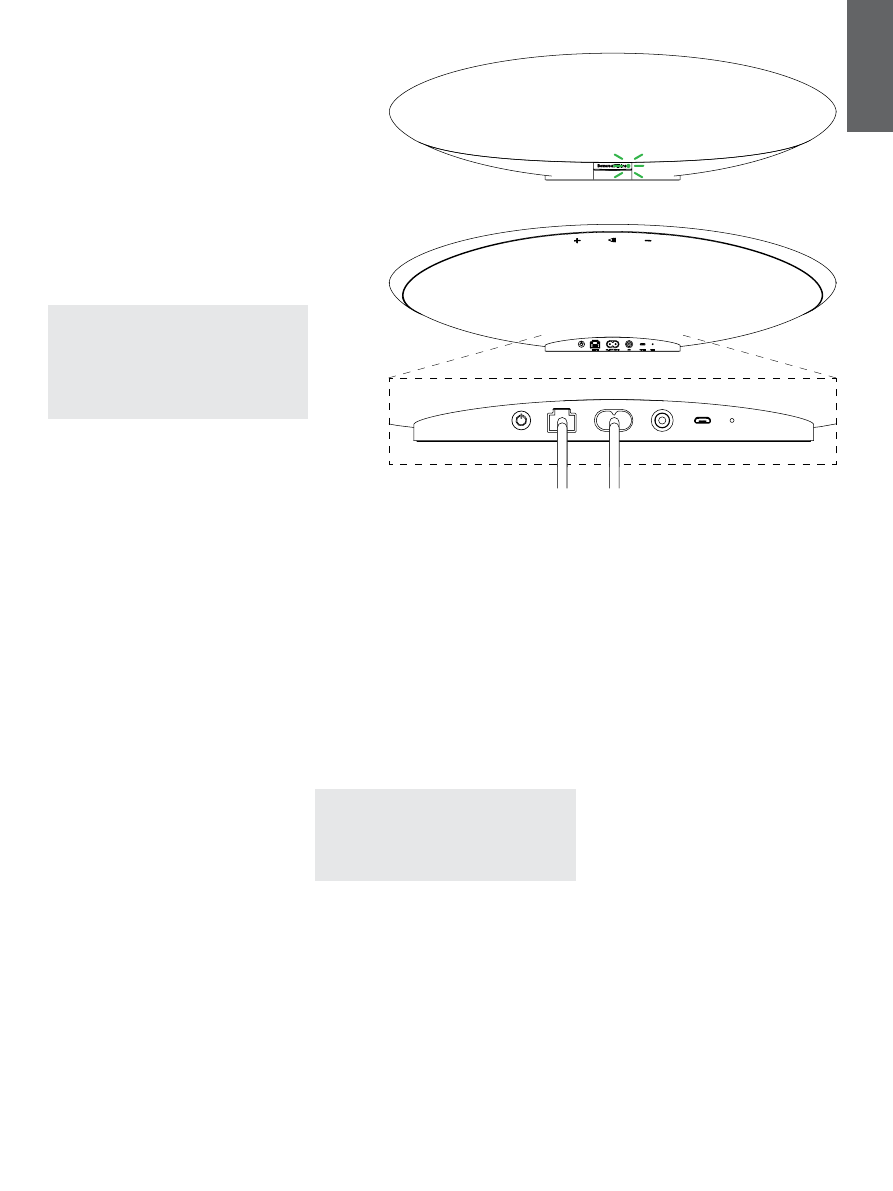
describen a continuación (ver Diagrama 2).
Nota: Cuando el aparato esté preparado para ser
configurado, el indicador luminoso se situará en verde
pulsante y los iconos Bluetooth y AUX se apagarán y
permanecerán inactivos. El Zeppelin Wireless debe ser
conectado a una red, o situado en un modo sin conexión
a redes antes de que los botones AUX y Bluetooth estén
disponibles para ser utilizados. Si en el transcurso de
20 minutos no se lleva a cabo ninguna acción, el Zeppelin
Wireless se situará automáticamente en standby. Podrá
ser activado de nuevo pulsando el botón power.
3.1 Conexión a una Red Inalámbrica
El Zeppelin Wireless está diseñado fundamentalmente
para conectarse a redes por vía inalámbrica. Para
configurarlo, ofrecemos diferentes herramientas:
3.1.1 Bowers & Wilkins Control
La “app” Bowers & Wilkins Control es la herramienta
primaria para conectar el Zeppelin Wireless a una red
inalámbrica, registrarlo y mantener (actualizar) su firmware.
•
Los usuarios de dispositivos iOS deberían
descargar “Bowers & Wilkins Control” buscando
“Bowers & Wilkins” en la app Store.
•
Los usuarios de ordenadores Mac y PC deberían
descargar la versión de sobremesa de “Bowers
& Wilkins Control” en www.bowers-wilkins.co.uk/
control.
•
Conecte el Zeppelin Wireless a su red siguiendo las
instrucciones que acompañan a esta “app”.
3.1.2 Página web del Zeppelin Wireless
Los usuarios de otros dispositivos, entre ellos los que
funcionan con el sistema operativo Android, pueden
configurar la conexión inalámbrica utilizando un
navegador web.
•
Conecte su dispositivo a la red Wi-Fi temporal
llamada “ZeppelinWireless_Setup”.
•
Abra un navegador web y teclee “192.168.10.1” en
la barra de direcciones. Espere a que se cargue la
página del Zeppelin Wireless.
•
Dé un nombre a su Zeppelin Wireless y seleccione
la red inalámbrica a la que lo va a conectar.
•
Haga clic en el botón “Aplicar ahora” (“Apply now”).
Una vez que el Zeppelin Wireless esté en la red, se podrá
acceder al mismo desde cualquier dispositivo Apple para
“streaming” de audio vía AirPlay y desde la “app” Spotify
en dispositivos iOS, Android, Mac y Windows vía Spotify
Connect.
3.1.3 Wireless Accessory Configuration
El Zeppelin Wireless soporta el proceso Wireless
Accessory Configuration (WAC) de Apple. Para más
detalles al respecto, consulte el manual de instrucciones
de su dispositivo o al proveedor de este último.
3.2 Conexión a una Red por Cable
El Zeppelin Wireless también puede ser conectado a
una red mediante una conexión Ethernet por cable. Le
recomendamos que utilice para ello un cable de conexión
a redes blindado de alta calidad (por ejemplo de tipo
Cat6). Para llevar a cabo este proceso de configuración
se necesita disponer de un ordenador equipado con una
toma o adaptador Ethernet.
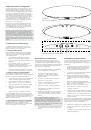
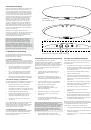
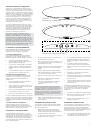
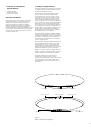
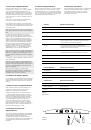
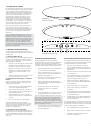
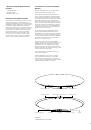
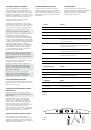
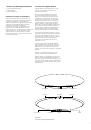
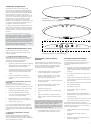
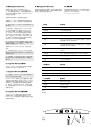
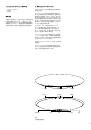
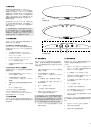
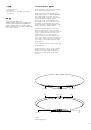
Diagrama 2
Preparado para la configuración
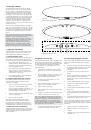
ETHERNET AUX SERVICE RESET
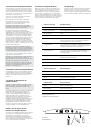
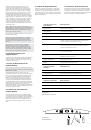
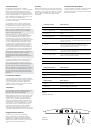
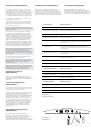
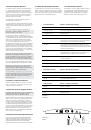
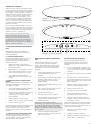
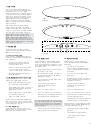
Diagrama 3
Conexión para configuración por cable
•
Conecte el Zeppelin Wireless a su ordenador con
un cable Ethernet (ver Diagrama 3).
•
Abra un navegador web y teclee “192.168.11.1” en
la barra de direcciones. Espere a que la página del
Zeppelin Wireless se cargue.
•
Diríjase a “Device Name” (“Nombre del Dispositivo”)
e introduzca un nuevo nombre para su Zeppelin
Wireless.
•
Diríjase a “Network Settings” (“Ajustes de Red”) y
seleccione “Wired Ethernet” (“Ethernet por Cable”)
como su interfaz de conexión a redes.
•
Haga clic en el botón “Aplicar ahora” (“Apply now”).
•
Aparecerá una confirmación debajo del botón
“Aplicar ahora” (“Apply now”).
•
Desconecte el cable Ethernet de su ordenador
y conecte el Zeppelin Wireless a su router
inalámbrico.
Nota: Si el Zeppelin Wireless necesita ser desplazado
a otra ubicación alejada del ordenador utilizado para
configurarlo, desconecte el cable de alimentación, lleve
el Zeppelin Wireless a la nueva ubicación, vuelva a
conectar el cable de alimentación y conecte de nuevo el
cable Ethernet al router de la red. El Zeppelin Wireless
se pondrá en marcha y establecerá una conexión con el
router vía Internet.
•
Cuando el Zeppelin Wireless haya sido conectado a
la red con éxito, su indicador luminoso se situará en
verde estacionario.
3.3 Cambio de conexión a redes
Para cambiar la conexión a redes del Zeppelin Wireless
de inalámbrica a cable por Ethernet, acceda al mismo
desde un navegador web.
•
Utilizando las versiones de la “app” Bowers &
Wilkins Control para iOS, Mac OS o Windows,
localice el Zeppelin Wireless en la lista de sistemas
de audio inalámbricos y selecciónelo.
•
En “Device Info” (“Información sobre el Dispositivo”),
busque la dirección IP y apúntela.
•
Abra una página web e introduzca la dirección IP
del Zeppelin Wireless en la barra de direcciones.
Espere a que la página del Zeppelin Wireless se
cargue.
•
A continuación diríjase a “Network Settings”
(“Ajustes de Red”) y seleccione “Wired Ethernet”
(“Ethernet por Cable”) como su interfaz de conexión
a redes.
•
Haga clic en el botón “Aplicar ahora” (“Apply now”).
•
Aparecerá una confirmación debajo del botón
“Aplicar ahora” (“Apply now”).
•
Conecte uno de los extremos de un cable Ethernet
a la entrada del Zeppelin Wireless y el otro extremo
al router de su red.
•
Cuando el Zeppelin Wireless haya sido conectado a
la red con éxito, su indicador luminoso se situará en
verde estacionario.
Para cambiar el Zeppelin Wireless desde una conexión
por cable a una inalámbrica, será necesario llevar a cabo
una reinicialización con el fin de borrar la información
de red de su memoria y devolverlo a su estado de
configuración.
•
Desconecte el cable Ethernet del Zeppelin Wireless.
•
Realice una reinicialización tal y como se describe
en la sección 7 del presente manual.
•
Configure la conexión inalámbrica tal y como se
describe en la sección 3.1.
3.4 Modo sin conexión a redes
Si no es posible o no se desea realizar una conexión a
redes, el Zeppelin Wireless puede situarse en un modo
de funcionamiento sin conexión a redes limitándose
las fuentes disponibles a “streaming” vía
Bluetooth
y la
entrada AUX. Para situar el Zeppelin Wireless en el modo
de funcionamiento sin conexión a redes:
•
Con el Zeppelin Wireless todavía esperando para
ser configurado a una red (indicador luminoso en
verde pulsante), pulse el botón Play/Pause.
Оглавление инструкции
- ENGLISH
- 1. Zeppelin Wireless Carton Contents
- Environmental Information
- 2. Getting to know Zeppelin Wireless
- 3. Switching on and setting up
- 4. Zeppelin Wireless sources
- 5. Operating Zeppelin Wireless
- 6. Zeppelin Wireless Indicators
- 7. Zeppelin Wireless Reset Function
- 8. Zeppelin Wireless Firmware Update
- 9. Cleaning Zeppelin Wireless
- 10. Troubleshooting
- Specifications
- FRANÇAIS
- 1. Contenu du carton du Zeppelin Wireless
- Information sur l’environnement
- 2. Faites connaissance avec votre Zeppelin Wireless
- 3. Mise sous tension et configuration
- 4. Sources du Zeppelin Wireless
- 6. Indicateurs lumineux du Zeppelin Wireless
- 7. Fonction de réinitialisation du Zeppelin Wireless
- 8. Mise à jour du logiciel interne (firmware) du Zeppelin Wireless
- 9. Entretien du Zeppelin Wireless
- 10. Dépannage
- Spécifications
- DEUTSCH
- 1. Kartoninhalt des Zeppelin Wireless
- Umweltinformationen
- 2. Die wesentlichen Features
- 3. Einschalten und Setup
- 4. Die Funkstandards des Zeppelin Wireless
- 6. Anzeige des Zeppelin Wireless
- 7. Reset-Funktion des Zeppelin Wireless
- 8. Firmware-Update des Zeppelin Wireless
- 9. Reinigung des Zeppelin Wireless
- 10. Fehlerbehebung
- Technische Daten
- ESPAÑOL
- 1. Contenido del Embalaje del Zeppelin Wireless
- Información Medioambiental
- 2. Conociendo su Zeppelin Wireless
- 3. Puesta en marcha y configuración
- 4.Fuentes Zeppelin Wireless
- 5. Funcionamiento del Zeppelin Wireless
- 6. Indicadores Luminosos del Zeppelin Wireless
- 7. Función de Reinicialización del Zeppelin Wireless
- 8. Actualización del Firmware del Zeppelin Wireless
- 9. Limpieza del Zeppelin Wireless
- 10. Problemas y Posibles Soluciones
- Características Técnicas
- PORTUGUÊS
- 1. Conteúdo da embalagem do Zeppelin Wireless
- Informações ambientais
- 2. Conheça o Zeppelin Wireless
- 3. Como ligar e desligar
- 4. Fontes do Zeppelin Wireless
- 5. Como utilizar o Zeppelin Wireless
- 6. Indicadores do Zeppelin Wireless
- 7. Função de reinício do Zeppelin Wireless
- 8. Atualização do firmware do Zeppelin Wireless
- 9. Limpeza do Zeppelin Wireless
- 10. Resolução de problemas
- Especificações
- ITALIANO
- 1. Contenuto della confezione
- Informazioni per l’ambiente
- 2. Descrizione
- 3. Prima accensione ed impostazioni
- 4. Ingressi
- 6. Indicazioni luminose
- 7. Ripristino
- 8. Aggiornamento firmware
- 9. Pulizia
- 10. Risoluzione dei problemi
- Caratteristiche tecniche
- NEDERLANDS
- 1. Inhoud verpakking Zeppelin Wireless
- Milieu-informatie
- 2. De Zeppelin Wireless leren kennen
- 3. Inschakelen en instellen
- 4. Bronnen voor de Zeppelin Wireless
- 5. Zeppelin Wireless bedienen
- 6. Statusindicaties op de Zeppelin Wireless
- 7. Resetfunctie Zeppelin Wireless
- 8. Firmware-update voor de Zeppelin Wireless
- 9. De Zeppelin Wireless schoonmaken
- 10. Problemen oplossen
- Specificaties
- ΕΛΛΗΝΙΚΑ
- 1. Περιεχόμενα συσκευασίας Zeppelin Wireless
- Πληροφορίες σχετικά με το περιβάλλον
- 2. Εξοικείωση με το Zeppelin Wireless
- 3. Ενεργοποίηση και ρύθμιση
- 3.1 Ασύρματη σύνδεση δικτύου
- 4. Πηγές του Zeppelin Wireless
- 4.1 AirPlay
- 5. Χειρισμός του Zeppelin Wireless
- 6. Ενδεικτικές λυχνίες του Zeppelin Wireless
- 7. Λειτουργία επαναφοράς του Zeppelin Wireless
- 8. Ενημέρωση υλικολογισμικού στο Zeppelin Wireless
- 9. Καθαρισμός του Zeppelin Wireless
- 10. Αντιμετώπιση προβλημάτων
- Προδιαγραφές
- РУССКИЙ
- 1. Содержимое коробки с Zeppelin Wireless
- Информация о защите окружающей среды
- 2. Знакомство с Zeppelin Wireless
- 3. Включение и настройка
- 4. Источники для Zeppelin Wireless
- 5. Использование Zeppelin Wireless
- 6. Индикаторы Zeppelin Wireless
- 7. Функция сброса Zeppelin Wireless (Reset)
- 8. Обновления прошивки ПО Zeppelin Wireless
- 9. Очистка Zeppelin Wireless
- 10. Устранение неисправностей
- Технические характеристики
- ČESKY
- 1. Balení přístroje Zeppelin Wireless obsahuje
- Informace k životnímu prostředí
- 2. Seznamte se s přístrojem Zeppelin Wireless
- 3. Zapnutí a nastavení
- 4. Zeppelin Wireless zdroje
- 5. Používání Zeppelin Wireless
- 6. Indikátory na Zeppelin Wireless
- 7. Resetování přístroje Zeppelin Wireless
- 8. Aktualizace firmware Zeppelin Wireless
- 9. Čištění přístroje Zeppelin Wireless
- 10. Odstraňování problémů
- Specifikace
- SLOVENČINA
- 1. Balenie prístroja Zeppelin Wireless obsahuje
- Informácie k životnému prostrediu
- 2. Zoznámte se s prístrojom Zeppelin Wireless
- 3. Zapnutie a nastavenie
- 4. Zeppelin Wireless zdroje
- 5. Používanie Zeppelin Wireless
- 6. Indikátory na Zeppelin Wireless
- 7. Resetovanie prístroja Zeppelin Wireless
- 8. Aktualizácia firmware Zeppelin Wireless
- 9. Čistenie prístroja Zeppelin Wireless
- 10. Odstraňovanie problémov
- Špecifikácia
- MAGYAR
- 1. A Zeppelin Air dobozának tartalma
- Környezetvédelmi tájékoztatás
- 2. Ismerje meg a Zeppelin Wireless készüléket
- 3. Bekapcsolás és beállítás
- 4. Zeppelin Wireless források
- 6. A Zeppelin Wireless kijelzője
- 7. Zeppelin Wireless Beállítások törlése (Reset) funkció
- 8. Zeppelin Wireless Firmware frissítés
- 9. A Zeppelin Wireless tisztítása
- 10. Hibaelhárítás
- Műszaki adatok
- POLSKI
- 1. Zawartość pudełka Zeppelin Wireless
- Informacje o wpływie na środowisko
- 2. Poznawanie Zeppelin Wireless
- 3. Włączanie i konfigurowanie
- 4. Źródła Zeppelin Wireless
- 6. Diody Zeppelin Wireless
- 7. Funkcja resetu Zeppelin Wireless
- 8. Aktualizacja oprogramowania Zeppelin Wireless
- 9. Czyszczenie Zeppelin Wireless
- 10. Rozwiązywanie problemów
- Specyfikacja
- 简体中文
- 繁體中文
- 日本語
- 한국어

