Инструкция для B&W Zeppelin Wireless
 1
 2
 3
 4
 5
 6
 7
 8
 9
 10
 11
 12
 13
 14
 15
 16
 17
 18
 19
 20
 21
 22
 23
 24
 25
 26
 27
 28
 29
 30
 31
 32
 33
 34
 35
 36
 37
 38
 39
 40
 41
 42
 43
 44
 45
 46
 47
 48
 49
 50
 51
 52
 53
 54
 55
 56
 57
 58
 59
 60
 61
 62
 63
 64
 65
 66
 67
 68
 69
 70
 71
 72
 73
 74
 75
 76
 77
 78
 79
 80
 81
 82
 83
 84
 85
 86
 87
 88
 89
 90
 91
 92
 93
 94
 95
 96
 97
 98
 99
 100
 101
 102
 103
12
FRANÇAIS
5. Fonctionnement du Zeppelin Wireless
Pour augmenter ou pour diminuer le volume d’écoute,
maintenez le doigt appuyé sur les touches de volume +
et – du Zeppelin Wireless respectivement. Si aucun flux
audio n’est restitué lorsque le niveau de volume atteint
son maximum ou son minimum, le Zeppelin Wireless va
alors émettre un message sonore.
Pour lire ou pour stopper temporairement la lecture,
appuyez sur la touche lecture/pause.
Pour sélectionner la piste suivante, appuyez deux
fois rapidement sur la touche lecture/pause. Pour
sélectionner la piste précédente, appuyez trois fois
rapidement sur la touche lecture/pause.
Remarque : les fonctions de lecture, pause, piste
précédente et piste suivante ne sont pas disponibles
avec les signaux parvenant sur l’entrée AUX.
En usage normal, il n’est pas nécessaire de se
préoccuper de l’alimentation du Zeppelin Wireless. Le
Zeppelin Wireless va automatiquement basculer en mode
veille après 20 minutes s’il n’est pas utilisé ou si aucun
appareil
Bluetooth
n’est connecté. L’indicateur lumineux
va rester allumé en rouge tant que le Zeppelin Wireless
sera en mode veille. Il restera toutefois toujours connecté
au réseau et à tout appareil
Bluetooth
préalablement
jumelé et à portée. Le Zeppelin sera réactivé depuis le
mode veille par une connexion à son entrée AUX, un flux
Bluetooth
, AirPlay ou Spotify, une pression sur les touches
power, volume+ ou volume – ou lecture/pause, ou par une
nouvelle connexion
Bluetooth
.
Remarque : Lorsqu’il est en mode veille, le Zeppelin
Wireless ne s’activera pas s’il reçoit un signal audio sur
son entrée AUX. Dans ce cas précis, il faudra effectuer
une pression sur les touches power, volume+ ou volume
– ou lecture/pause pour activer le Zeppelin Wireless.
Pour mettre hors tension le Zeppelin Wireless, gardez le
doigt appuyé sur la touche Power.
Remarque : en mode Standby (off), le Zeppelin Wireless
est déconnecté à la fois du réseau et de tous les
appareils Bluetooth jumelés. Il pourra basculer en mode
actif (marche) en appuyant sur la touche Power.
Remarque : En mode veille, l’indicateur AUX n’est pas
allumé et la touche est inactive. L’indicateur Bluetooth
est atténué et la touche est active pour lancer un
jumelage. Voir le paragraphe 3.5.
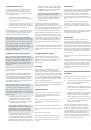
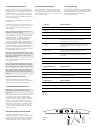
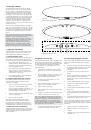
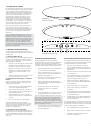
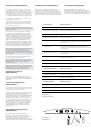
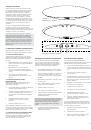
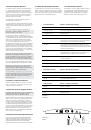
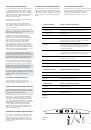
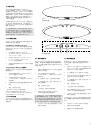
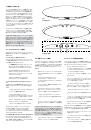
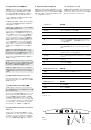
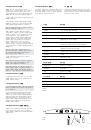
6. Indicateurs lumineux du Zeppelin Wireless
Les indicateurs lumineux du Zeppelin Wireless peuvent
prendre différentes couleurs et/ou modes d’affichage
selon les modes et états de fonctionnement du Zeppelin
Wireless. Les indicateurs lumineux sont listés sur le
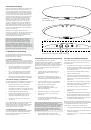
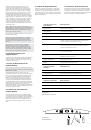
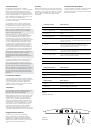
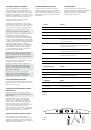
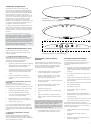
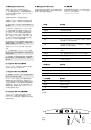
schéma 4.
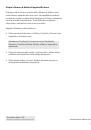
7. Fonction de réinitialisation du
Zeppelin Wireless
Remarque : le Zeppelin Wireless sera déconnecté du
réseau et « oubliera » lors de la réinitialisation tous les
appareils Bluetooth préalablement jumelés ont été
jumelé.
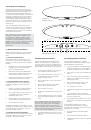
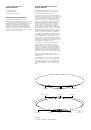
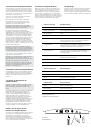
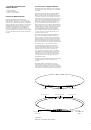
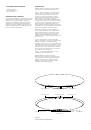
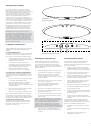
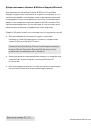
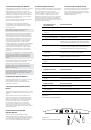
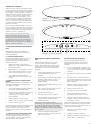
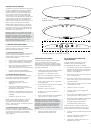
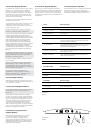
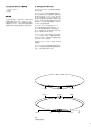
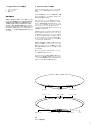
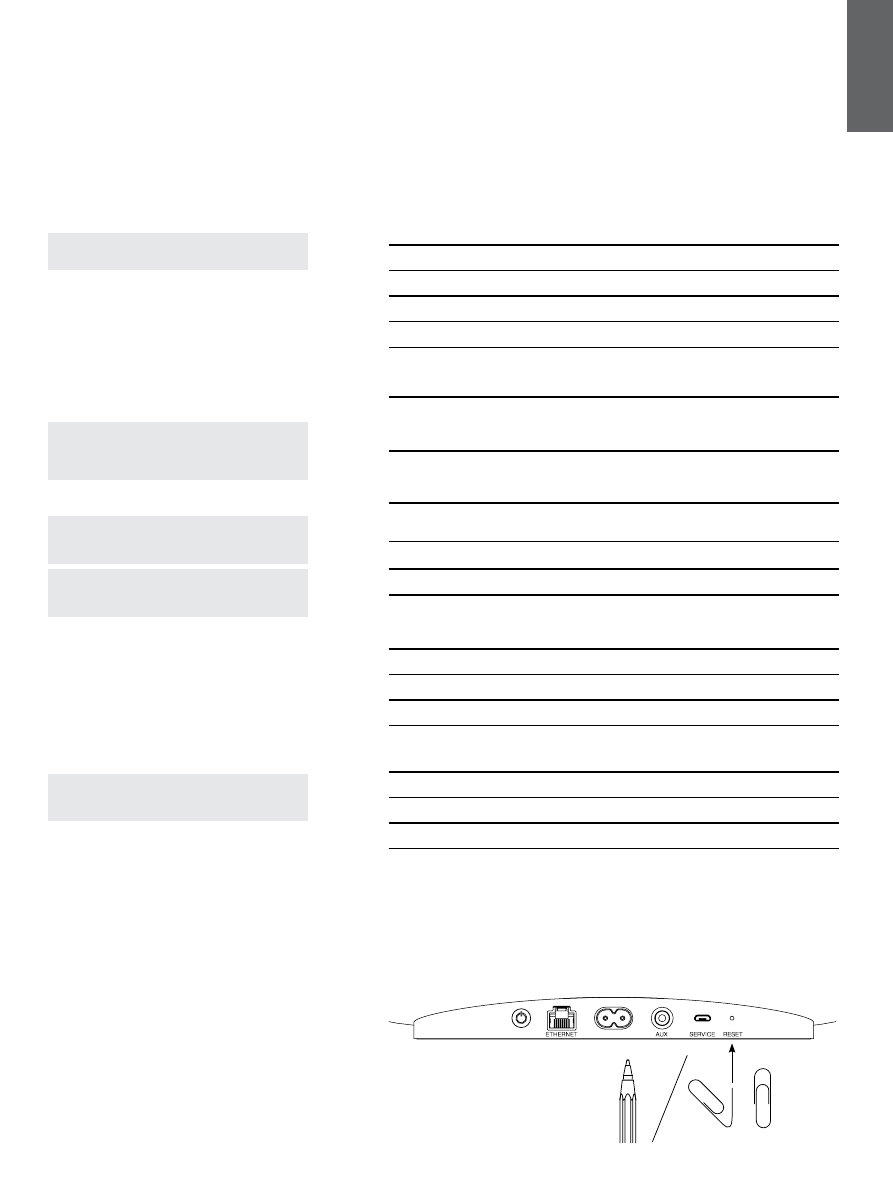
Le Zeppelin Wireless est doté d’un bouton de réinitialisation
(Reset) situé au niveau de son panneau arrière. La
position du bouton de réinitialisation est illustrée sur le
schéma 4. Pour réinitialiser le Zeppelin Wireless à ses
réglages par défaut, reliez-le à une prise secteur et
mettez le sous tension en appuyant sur la touche Power.
Puis, insérez la tige d’un trombone dans le trou de
réinitialisation et maintenez-le appuyé pendant 2 secondes.
L’indicateur lumineux du Zeppelin Wireless va clignoter
en blanc pendant la phase de réinitialisation. Lorsque
la réinitialisation sera terminée, l’indicateur va d’abord
clignoter en rouge, puis en vert pour indiquer qu’il n’est ni
connecté au réseau, ni à aucun appareil
Bluetooth
.
8. Mise à jour du logiciel interne
(firmware) du Zeppelin Wireless
Une mise à jour du logiciel interne (firmware) du Zeppelin
Wireless peut vous être régulièrement proposée en
téléchargement. Les notifications de mise à jour
firmware, son téléchargement, et son installation sont
gérés directement par l’application Bowers & Wilkins
Control. Conformez-vous aux instructions de mise à jour
qui vous sont proposées par l’application.
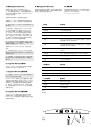
Schéma 5
Réinitialisation
Schéma (tableau) 4
Signification des indicateurs
Indicateur Principal
Etat Opérationnel
Off
Veille
Rouge clignotant lent
Démarrage depuis l’état standby
Rouge sombre
Veille
Vert clignotant
En attente de connexion réseau
Vert continu
Fonctionnement normal en mode de connexion
Bluetooth
,
AirPlay ou Spotify Connect ( l’indicateur va clignoter en
vert quand le volume maximal est atteint)
Orange continu
Fonctionnement normal (entrées AUX et
Bluetooth
) avec
absence de connexion réseau. (L’indicateur va clignoter en
orange quand le volume maximal est atteint)
Orange clignotant
Fonctionnement normal (entrées AUX et
Bluetooth
). Les
paramètres réseau ont été saisis mais il n’y a pas de
connexion réseau.
Rouge clignotement rapide
Erreur – Reportez-vous aux pasges support du Zeppelin
Wireless sur notre site internet.
Blanc clignotement rapide
Réinitialisation en cours
Blanc
Mise à jour firmware en cours
Indicateur
Bluetooth
Etat opérationnel
Bleu atténué
Aucun appareil
Bluetooth
connecté
Bleu clignotant
Jumelage en cours
Bleu
Appareil
Bluetooth
connecté
Indicateur AUX
Etat opérationnel
Eteint
Entrée AUX déconnectée
Blanc atténué
Entrée AUX connectée
Blanc
Entrée AUX active
9. Entretien du Zeppelin Wireless
Utilisez une brosse ou la buse d’un aspirateur pour
nettoyer la grille en tissu. Essuyez les autres surfaces
avec un chiffon propre et non pelucheux. Si vous
souhaitez utiliser un produit de nettoyage, appliquez-
le sur le chiffon et pas directement sur votre Zeppelin
Wireless. Testez préalablement sur une petite zone, car
certains produits de nettoyage peuvent endommager les
surfaces. Évitez les produits abrasifs, ou contenant de
l’acide, des alcalins ou des agents anti-bactériens.
10. Dépannage
Si vous avez besoin d’aide pour résoudre un problème
spécifique, ou si avez une question à laquelle vous
voudriez une réponse, reportez-vous dans un premier
temps à la page de support du Zeppelin Wireless du site
internet de Bowers & Wilkins : www.bowers-wilkins.com
Оглавление инструкции
- ENGLISH
- 1. Zeppelin Wireless Carton Contents
- Environmental Information
- 2. Getting to know Zeppelin Wireless
- 3. Switching on and setting up
- 4. Zeppelin Wireless sources
- 5. Operating Zeppelin Wireless
- 6. Zeppelin Wireless Indicators
- 7. Zeppelin Wireless Reset Function
- 8. Zeppelin Wireless Firmware Update
- 9. Cleaning Zeppelin Wireless
- 10. Troubleshooting
- Specifications
- FRANÇAIS
- 1. Contenu du carton du Zeppelin Wireless
- Information sur l’environnement
- 2. Faites connaissance avec votre Zeppelin Wireless
- 3. Mise sous tension et configuration
- 4. Sources du Zeppelin Wireless
- 6. Indicateurs lumineux du Zeppelin Wireless
- 7. Fonction de réinitialisation du Zeppelin Wireless
- 8. Mise à jour du logiciel interne (firmware) du Zeppelin Wireless
- 9. Entretien du Zeppelin Wireless
- 10. Dépannage
- Spécifications
- DEUTSCH
- 1. Kartoninhalt des Zeppelin Wireless
- Umweltinformationen
- 2. Die wesentlichen Features
- 3. Einschalten und Setup
- 4. Die Funkstandards des Zeppelin Wireless
- 6. Anzeige des Zeppelin Wireless
- 7. Reset-Funktion des Zeppelin Wireless
- 8. Firmware-Update des Zeppelin Wireless
- 9. Reinigung des Zeppelin Wireless
- 10. Fehlerbehebung
- Technische Daten
- ESPAÑOL
- 1. Contenido del Embalaje del Zeppelin Wireless
- Información Medioambiental
- 2. Conociendo su Zeppelin Wireless
- 3. Puesta en marcha y configuración
- 4.Fuentes Zeppelin Wireless
- 5. Funcionamiento del Zeppelin Wireless
- 6. Indicadores Luminosos del Zeppelin Wireless
- 7. Función de Reinicialización del Zeppelin Wireless
- 8. Actualización del Firmware del Zeppelin Wireless
- 9. Limpieza del Zeppelin Wireless
- 10. Problemas y Posibles Soluciones
- Características Técnicas
- PORTUGUÊS
- 1. Conteúdo da embalagem do Zeppelin Wireless
- Informações ambientais
- 2. Conheça o Zeppelin Wireless
- 3. Como ligar e desligar
- 4. Fontes do Zeppelin Wireless
- 5. Como utilizar o Zeppelin Wireless
- 6. Indicadores do Zeppelin Wireless
- 7. Função de reinício do Zeppelin Wireless
- 8. Atualização do firmware do Zeppelin Wireless
- 9. Limpeza do Zeppelin Wireless
- 10. Resolução de problemas
- Especificações
- ITALIANO
- 1. Contenuto della confezione
- Informazioni per l’ambiente
- 2. Descrizione
- 3. Prima accensione ed impostazioni
- 4. Ingressi
- 6. Indicazioni luminose
- 7. Ripristino
- 8. Aggiornamento firmware
- 9. Pulizia
- 10. Risoluzione dei problemi
- Caratteristiche tecniche
- NEDERLANDS
- 1. Inhoud verpakking Zeppelin Wireless
- Milieu-informatie
- 2. De Zeppelin Wireless leren kennen
- 3. Inschakelen en instellen
- 4. Bronnen voor de Zeppelin Wireless
- 5. Zeppelin Wireless bedienen
- 6. Statusindicaties op de Zeppelin Wireless
- 7. Resetfunctie Zeppelin Wireless
- 8. Firmware-update voor de Zeppelin Wireless
- 9. De Zeppelin Wireless schoonmaken
- 10. Problemen oplossen
- Specificaties
- ΕΛΛΗΝΙΚΑ
- 1. Περιεχόμενα συσκευασίας Zeppelin Wireless
- Πληροφορίες σχετικά με το περιβάλλον
- 2. Εξοικείωση με το Zeppelin Wireless
- 3. Ενεργοποίηση και ρύθμιση
- 3.1 Ασύρματη σύνδεση δικτύου
- 4. Πηγές του Zeppelin Wireless
- 4.1 AirPlay
- 5. Χειρισμός του Zeppelin Wireless
- 6. Ενδεικτικές λυχνίες του Zeppelin Wireless
- 7. Λειτουργία επαναφοράς του Zeppelin Wireless
- 8. Ενημέρωση υλικολογισμικού στο Zeppelin Wireless
- 9. Καθαρισμός του Zeppelin Wireless
- 10. Αντιμετώπιση προβλημάτων
- Προδιαγραφές
- РУССКИЙ
- 1. Содержимое коробки с Zeppelin Wireless
- Информация о защите окружающей среды
- 2. Знакомство с Zeppelin Wireless
- 3. Включение и настройка
- 4. Источники для Zeppelin Wireless
- 5. Использование Zeppelin Wireless
- 6. Индикаторы Zeppelin Wireless
- 7. Функция сброса Zeppelin Wireless (Reset)
- 8. Обновления прошивки ПО Zeppelin Wireless
- 9. Очистка Zeppelin Wireless
- 10. Устранение неисправностей
- Технические характеристики
- ČESKY
- 1. Balení přístroje Zeppelin Wireless obsahuje
- Informace k životnímu prostředí
- 2. Seznamte se s přístrojem Zeppelin Wireless
- 3. Zapnutí a nastavení
- 4. Zeppelin Wireless zdroje
- 5. Používání Zeppelin Wireless
- 6. Indikátory na Zeppelin Wireless
- 7. Resetování přístroje Zeppelin Wireless
- 8. Aktualizace firmware Zeppelin Wireless
- 9. Čištění přístroje Zeppelin Wireless
- 10. Odstraňování problémů
- Specifikace
- SLOVENČINA
- 1. Balenie prístroja Zeppelin Wireless obsahuje
- Informácie k životnému prostrediu
- 2. Zoznámte se s prístrojom Zeppelin Wireless
- 3. Zapnutie a nastavenie
- 4. Zeppelin Wireless zdroje
- 5. Používanie Zeppelin Wireless
- 6. Indikátory na Zeppelin Wireless
- 7. Resetovanie prístroja Zeppelin Wireless
- 8. Aktualizácia firmware Zeppelin Wireless
- 9. Čistenie prístroja Zeppelin Wireless
- 10. Odstraňovanie problémov
- Špecifikácia
- MAGYAR
- 1. A Zeppelin Air dobozának tartalma
- Környezetvédelmi tájékoztatás
- 2. Ismerje meg a Zeppelin Wireless készüléket
- 3. Bekapcsolás és beállítás
- 4. Zeppelin Wireless források
- 6. A Zeppelin Wireless kijelzője
- 7. Zeppelin Wireless Beállítások törlése (Reset) funkció
- 8. Zeppelin Wireless Firmware frissítés
- 9. A Zeppelin Wireless tisztítása
- 10. Hibaelhárítás
- Műszaki adatok
- POLSKI
- 1. Zawartość pudełka Zeppelin Wireless
- Informacje o wpływie na środowisko
- 2. Poznawanie Zeppelin Wireless
- 3. Włączanie i konfigurowanie
- 4. Źródła Zeppelin Wireless
- 6. Diody Zeppelin Wireless
- 7. Funkcja resetu Zeppelin Wireless
- 8. Aktualizacja oprogramowania Zeppelin Wireless
- 9. Czyszczenie Zeppelin Wireless
- 10. Rozwiązywanie problemów
- Specyfikacja
- 简体中文
- 繁體中文
- 日本語
- 한국어

