Инструкция для B&W Zeppelin Wireless
 1
 2
 3
 4
 5
 6
 7
 8
 9
 10
 11
 12
 13
 14
 15
 16
 17
 18
 19
 20
 21
 22
 23
 24
 25
 26
 27
 28
 29
 30
 31
 32
 33
 34
 35
 36
 37
 38
 39
 40
 41
 42
 43
 44
 45
 46
 47
 48
 49
 50
 51
 52
 53
 54
 55
 56
 57
 58
 59
 60
 61
 62
 63
 64
 65
 66
 67
 68
 69
 70
 71
 72
 73
 74
 75
 76
 77
 78
 79
 80
 81
 82
 83
 84
 85
 86
 87
 88
 89
 90
 91
 92
 93
 94
 95
 96
 97
 98
 99
 100
 101
 102
 103
52
РУ
С
СК
ИЙ
3. Включение и настройка
Zeppelin Wireless может воспроизводить потоковое
аудио через кабельное или беспроводное соединение
с AirPlay или Spotify Connect, только будучи
подсоединенным к той же самой сети, что и источник.
Zeppelin Wireless необходимо подсоединить к роутеру
с помощью кабельного или беспроводного сетевого
соединения. Если потоковая передача по сети
невозможна или нежелательна, Zeppelin Wireless можно
перевести в не-сетевой режим, допускающий только
Bluetooth
и
AUX
источники. См. Раздел 3.1 где описана
настройка беспроводной и проводной сети, а также
Раздел 3.4 – настройка не-сетевого режима.
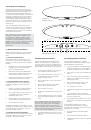
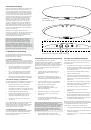
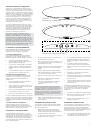
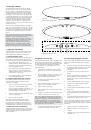
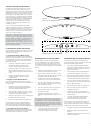
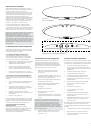
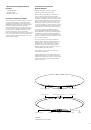
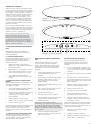
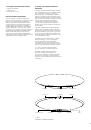
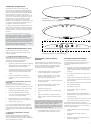
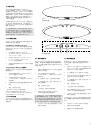
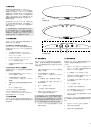
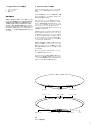
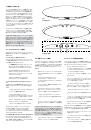
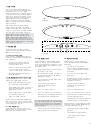
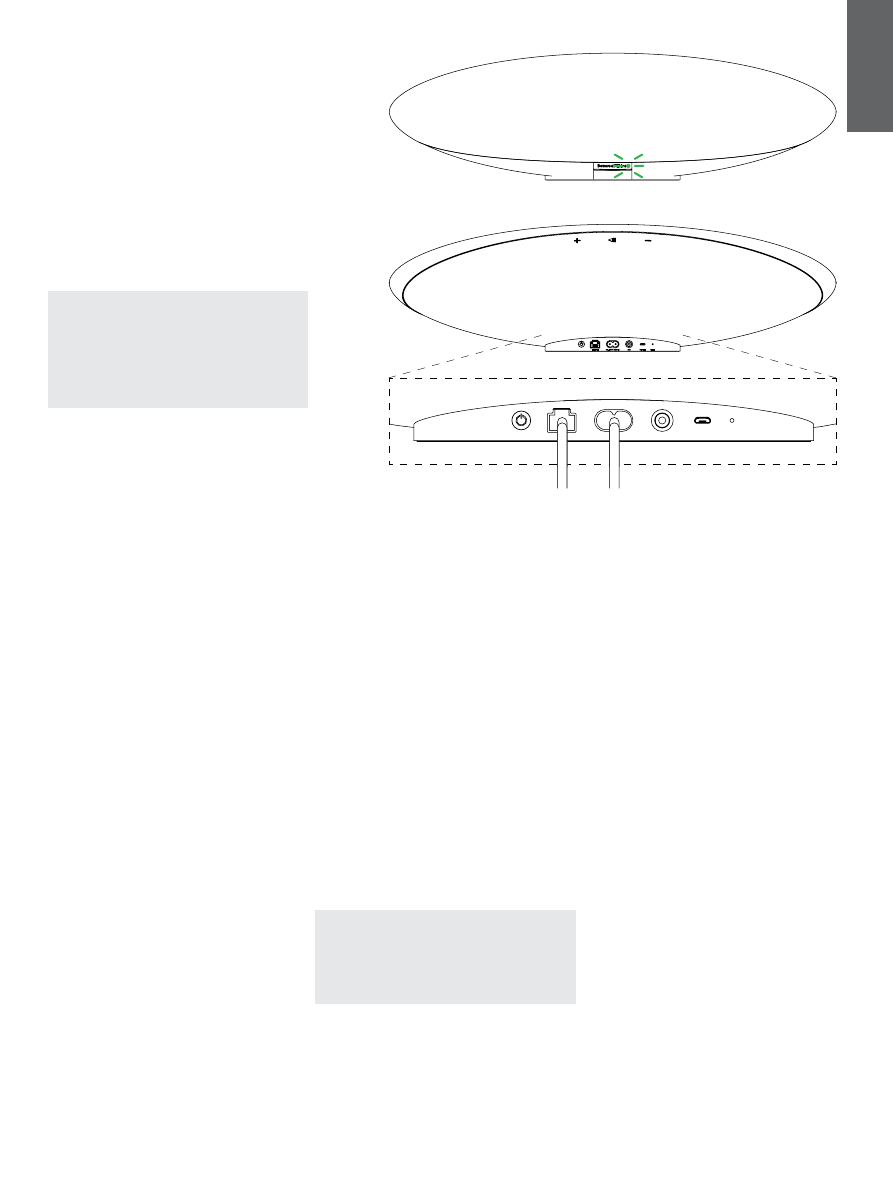
После распаковки подключите Zeppelin Wireless
к электропитанию. Индикатор на верхней панели
сначала замигает красным, а затем замигает зеленым,
чтобы показать, что Zeppelin Wireless готов к любому из
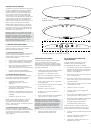
вариантов настройки, описанных ниже, см Рисунок 2.
Примечание: когда Zeppelin Wireless готов к настройке,
индикатор будет мигать зеленым, а пиктограммы
Bluetooth и AUX будут отключены и не активны.
Zeppelin Wireless необходимо подсоединить к сети
или перевести в не-сетевой режим прежде чем кнопки
AUX и Bluetooth станут доступны для использования.
Если в течение 20 минут не будет предпринято никаких
действий, Zeppelin Wireless автоматически перейдет
в режим standby. Его можно вновь включить, нажав на
кнопку POWER.
3.1 Беспроводное сетевое соединение
Zeppelin Wireless предназначен главным образом для
беспроводного сетевого соединения. Мы предлагаем
несколько методов его настройки:
3.1.1 Приложение Bowers & Wilkins Control
Приложение Bowers & Wilkins Control является
основным средством подключение к беспроводной
сети, регистрация вашего продукта, и поддержания
актуальности прошивки ПО на Zeppelin Wireless.
•
Владельцы iOS устройств должны скачать ‘Bowers
& Wilkins Control’, осуществив поиск на сайте
AppStoreSM для ‘Bowers & Wilkins’.
•
Владельцы компьютеров Mac® и PC должны
скачать настольную версию ‘Bowers & Wilkins
Control’ с сайта www.bowers-wilkins.co.uk/control.
•
Подключите Zeppelin Wireless к сети, следуя
инструкциям, содержащимся в этом приложении.
3.1.2 Встроенная веб-страница Zeppelin Wireless
Владельцы других устройств, включая Android, могут
настроить беспроводное соединение с помощью веб-
браузера.
•
Подключите ваше устройство к временной Wi-Fi
сети, которая называется “ZeppelinWireless_
Setup”.
•
Откройте веб-браузер и введите “192.168.10.1”
в адресной строке. Подождите, пока загрузится
веб-страница для Zeppelin Wireless.
•
Присвойте имя акустической системе и
выберите беспроводную сеть для подключения к
ней вашей АС.
•
Нажмите кнопку ‘Apply now’.
Как только Zeppelin Wireless окажется в сети, он будет
доступен для любого устройства Apple для потоковой
передачи по AirPlay и Spotify app приложения в iOS и
Android™, Mac и Windows® через Spotify Connect.
3.1.3 Конфигурирование с помощью
Wireless Accessory
Zeppelin Wireless поддерживает процедуру
конфигурации Apple Wireless Accessory Configuration
(WAC). Проконсультируйтесь с руководством
пользователя на ваше устройство или поставщиком
для получения полной информации.
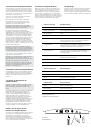
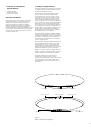
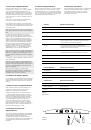
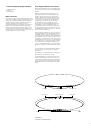
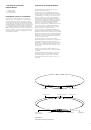
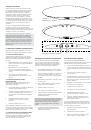
Рисунок 2
Готов к настройке
ETHERNET
AUX
SERVICE RESET
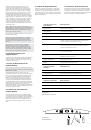
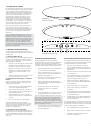
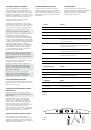
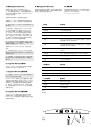
Рисунок 3
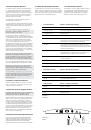
Соединение для проводного режима
3.2 Проводное сетевое соединение
Zeppelin Wireless может быть также подключен к
сети через кабельное Ethernet-соединение. Мы
рекомендуем использовать высококачественный
экранированный сетевой кабель (например, кабель
Cat6). Компьютер с Ethernet-разъемом или Ethernet-
адаптер требуется для процесса настройки.
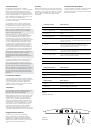
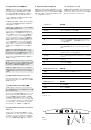
•
Подключите Zeppelin Wireless к вашему
компьютеру с помощью кабеля Ethernet,
см. Рисунок 3.
•
Откройте веб-браузер и введите “192.168.11.1"
в адресной строке. Подождите, пока загрузится
веб-страница для Zeppelin Wireless.
•
Рядом с "Device Name’ введите новое имя для
вашей акустической системы.
•
Рядом с ‘Network Settings’, выберите ‘Wired
Ethernet’’ в качестве вашего сетевого
интерфейса.
•
Нажмите кнопку ‘Apply now’.
•
Под кнопкой ‘Apply now’ появится
подтверждение.
•
Отсоедините Ethernet-кабель от компьютера, и
подключите Zeppelin Wireless к беспроводному
роутеру.
Примечание: если Zeppelin Wireless должен быть
перемещен в другое место, вдали от компьютера,
используемого в ходе этой настройки, отключите
питание, перенесите Zeppelin Wireless на новое
место, вставьте вилку в розетку и подключите кабель
Ethernet, соединенный другим концом с роутером.
Zeppelin Wireless запустится и установит соединение с
роутером через Ethernet.
•
Индикатор Zeppelin Wireless будет постоянно
светиться зеленым, если он был успешно
подключен к сети.
3.3 Смена сетевого соединения
Для изменения способа подключения Zeppelin Wireless
с беспроводного на проводное Ethernet-подключение,
получите доступ к Zeppelin Wireless через веб-браузер.
•
С помощью приложения Bowers & Wilkins
Control для iOS и MacOS® и Windows, найдите
Zeppelin Wireless в списке акустических систем и
выберите его.
•
В разделе информации об устройстве,
посмотрите IP-адрес и запишите его.
•
Откройте веб-страницу и введите IP-адрес
акустической системы в адресную строку.
Подождите, пока загрузится веб-страница для
Zeppelin Wireless.
•
Рядом с ‘Network Settings’, выберите ‘Wired
Ethernet’ в качестве вашего сетевого
интерфейса.
•
Нажмите кнопку ‘Apply now’.
•
Под кнопкой ‘Apply now’ появится
подтверждение.
•
Вставьте кабель Ethernet в разъем Zeppelin
Wireless и другой его конец подсоедините к
сетевому роутеру.
•
Индикатор Zeppelin Wireless будет постоянно
светиться зеленым, если он был успешно
подключен к сети.
Для смены проводного соединения Zeppelin Wireless
на беспроводное, требуется перезагрузка, чтобы
очистить сетевую информацию и вернуть его в режим
настройки.
•
Отсоедините Ethernet-кабель от Zeppelin Wireless.
•
Выполните сброс, как описано в Разделе 7.
•
Настройте беспроводное соединение, как
описано в разделе 3.1.
Оглавление инструкции
- ENGLISH
- 1. Zeppelin Wireless Carton Contents
- Environmental Information
- 2. Getting to know Zeppelin Wireless
- 3. Switching on and setting up
- 4. Zeppelin Wireless sources
- 5. Operating Zeppelin Wireless
- 6. Zeppelin Wireless Indicators
- 7. Zeppelin Wireless Reset Function
- 8. Zeppelin Wireless Firmware Update
- 9. Cleaning Zeppelin Wireless
- 10. Troubleshooting
- Specifications
- FRANÇAIS
- 1. Contenu du carton du Zeppelin Wireless
- Information sur l’environnement
- 2. Faites connaissance avec votre Zeppelin Wireless
- 3. Mise sous tension et configuration
- 4. Sources du Zeppelin Wireless
- 6. Indicateurs lumineux du Zeppelin Wireless
- 7. Fonction de réinitialisation du Zeppelin Wireless
- 8. Mise à jour du logiciel interne (firmware) du Zeppelin Wireless
- 9. Entretien du Zeppelin Wireless
- 10. Dépannage
- Spécifications
- DEUTSCH
- 1. Kartoninhalt des Zeppelin Wireless
- Umweltinformationen
- 2. Die wesentlichen Features
- 3. Einschalten und Setup
- 4. Die Funkstandards des Zeppelin Wireless
- 6. Anzeige des Zeppelin Wireless
- 7. Reset-Funktion des Zeppelin Wireless
- 8. Firmware-Update des Zeppelin Wireless
- 9. Reinigung des Zeppelin Wireless
- 10. Fehlerbehebung
- Technische Daten
- ESPAÑOL
- 1. Contenido del Embalaje del Zeppelin Wireless
- Información Medioambiental
- 2. Conociendo su Zeppelin Wireless
- 3. Puesta en marcha y configuración
- 4.Fuentes Zeppelin Wireless
- 5. Funcionamiento del Zeppelin Wireless
- 6. Indicadores Luminosos del Zeppelin Wireless
- 7. Función de Reinicialización del Zeppelin Wireless
- 8. Actualización del Firmware del Zeppelin Wireless
- 9. Limpieza del Zeppelin Wireless
- 10. Problemas y Posibles Soluciones
- Características Técnicas
- PORTUGUÊS
- 1. Conteúdo da embalagem do Zeppelin Wireless
- Informações ambientais
- 2. Conheça o Zeppelin Wireless
- 3. Como ligar e desligar
- 4. Fontes do Zeppelin Wireless
- 5. Como utilizar o Zeppelin Wireless
- 6. Indicadores do Zeppelin Wireless
- 7. Função de reinício do Zeppelin Wireless
- 8. Atualização do firmware do Zeppelin Wireless
- 9. Limpeza do Zeppelin Wireless
- 10. Resolução de problemas
- Especificações
- ITALIANO
- 1. Contenuto della confezione
- Informazioni per l’ambiente
- 2. Descrizione
- 3. Prima accensione ed impostazioni
- 4. Ingressi
- 6. Indicazioni luminose
- 7. Ripristino
- 8. Aggiornamento firmware
- 9. Pulizia
- 10. Risoluzione dei problemi
- Caratteristiche tecniche
- NEDERLANDS
- 1. Inhoud verpakking Zeppelin Wireless
- Milieu-informatie
- 2. De Zeppelin Wireless leren kennen
- 3. Inschakelen en instellen
- 4. Bronnen voor de Zeppelin Wireless
- 5. Zeppelin Wireless bedienen
- 6. Statusindicaties op de Zeppelin Wireless
- 7. Resetfunctie Zeppelin Wireless
- 8. Firmware-update voor de Zeppelin Wireless
- 9. De Zeppelin Wireless schoonmaken
- 10. Problemen oplossen
- Specificaties
- ΕΛΛΗΝΙΚΑ
- 1. Περιεχόμενα συσκευασίας Zeppelin Wireless
- Πληροφορίες σχετικά με το περιβάλλον
- 2. Εξοικείωση με το Zeppelin Wireless
- 3. Ενεργοποίηση και ρύθμιση
- 3.1 Ασύρματη σύνδεση δικτύου
- 4. Πηγές του Zeppelin Wireless
- 4.1 AirPlay
- 5. Χειρισμός του Zeppelin Wireless
- 6. Ενδεικτικές λυχνίες του Zeppelin Wireless
- 7. Λειτουργία επαναφοράς του Zeppelin Wireless
- 8. Ενημέρωση υλικολογισμικού στο Zeppelin Wireless
- 9. Καθαρισμός του Zeppelin Wireless
- 10. Αντιμετώπιση προβλημάτων
- Προδιαγραφές
- РУССКИЙ
- 1. Содержимое коробки с Zeppelin Wireless
- Информация о защите окружающей среды
- 2. Знакомство с Zeppelin Wireless
- 3. Включение и настройка
- 4. Источники для Zeppelin Wireless
- 5. Использование Zeppelin Wireless
- 6. Индикаторы Zeppelin Wireless
- 7. Функция сброса Zeppelin Wireless (Reset)
- 8. Обновления прошивки ПО Zeppelin Wireless
- 9. Очистка Zeppelin Wireless
- 10. Устранение неисправностей
- Технические характеристики
- ČESKY
- 1. Balení přístroje Zeppelin Wireless obsahuje
- Informace k životnímu prostředí
- 2. Seznamte se s přístrojem Zeppelin Wireless
- 3. Zapnutí a nastavení
- 4. Zeppelin Wireless zdroje
- 5. Používání Zeppelin Wireless
- 6. Indikátory na Zeppelin Wireless
- 7. Resetování přístroje Zeppelin Wireless
- 8. Aktualizace firmware Zeppelin Wireless
- 9. Čištění přístroje Zeppelin Wireless
- 10. Odstraňování problémů
- Specifikace
- SLOVENČINA
- 1. Balenie prístroja Zeppelin Wireless obsahuje
- Informácie k životnému prostrediu
- 2. Zoznámte se s prístrojom Zeppelin Wireless
- 3. Zapnutie a nastavenie
- 4. Zeppelin Wireless zdroje
- 5. Používanie Zeppelin Wireless
- 6. Indikátory na Zeppelin Wireless
- 7. Resetovanie prístroja Zeppelin Wireless
- 8. Aktualizácia firmware Zeppelin Wireless
- 9. Čistenie prístroja Zeppelin Wireless
- 10. Odstraňovanie problémov
- Špecifikácia
- MAGYAR
- 1. A Zeppelin Air dobozának tartalma
- Környezetvédelmi tájékoztatás
- 2. Ismerje meg a Zeppelin Wireless készüléket
- 3. Bekapcsolás és beállítás
- 4. Zeppelin Wireless források
- 6. A Zeppelin Wireless kijelzője
- 7. Zeppelin Wireless Beállítások törlése (Reset) funkció
- 8. Zeppelin Wireless Firmware frissítés
- 9. A Zeppelin Wireless tisztítása
- 10. Hibaelhárítás
- Műszaki adatok
- POLSKI
- 1. Zawartość pudełka Zeppelin Wireless
- Informacje o wpływie na środowisko
- 2. Poznawanie Zeppelin Wireless
- 3. Włączanie i konfigurowanie
- 4. Źródła Zeppelin Wireless
- 6. Diody Zeppelin Wireless
- 7. Funkcja resetu Zeppelin Wireless
- 8. Aktualizacja oprogramowania Zeppelin Wireless
- 9. Czyszczenie Zeppelin Wireless
- 10. Rozwiązywanie problemów
- Specyfikacja
- 简体中文
- 繁體中文
- 日本語
- 한국어

