Инструкция для B&W Zeppelin Wireless
 1
 2
 3
 4
 5
 6
 7
 8
 9
 10
 11
 12
 13
 14
 15
 16
 17
 18
 19
 20
 21
 22
 23
 24
 25
 26
 27
 28
 29
 30
 31
 32
 33
 34
 35
 36
 37
 38
 39
 40
 41
 42
 43
 44
 45
 46
 47
 48
 49
 50
 51
 52
 53
 54
 55
 56
 57
 58
 59
 60
 61
 62
 63
 64
 65
 66
 67
 68
 69
 70
 71
 72
 73
 74
 75
 76
 77
 78
 79
 80
 81
 82
 83
 84
 85
 86
 87
 88
 89
 90
 91
 92
 93
 94
 95
 96
 97
 98
 99
 100
 101
 102
 103
10
FRANÇAIS
3. Mise sous tension et configuration
Pour pouvoir envoyer un signal audio sans fil ou via une
connexion filaire par AirPlay ou Spotify Connect, votre
Zeppelin Wireless doit être connecté au même réseau
que la source audio. Le Zeppelin Wireless sera connecté
à un routeur par liaison sans fil ou filaire. Dans le cas
où la diffusion continue par le réseau n’est pas possible
ou souhaitée, le Zeppelin Wireless peut être configuré
dans un mode sans réseau pour ne fonctionner qu’avec
des sources
Bluetooth
et auxiliaires. Reportez-vous
au paragraphe 3.1 pour une configuration du mode
réseau sans fil et filaire, et au paragraphe 3.4 pour une
configuration du mode sans réseau.
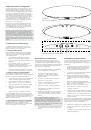
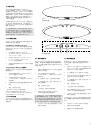
Après avoir retiré votre Zeppelin Wireless de sa boite,
branchez-le au secteur. L’indicateur lumineux va tout
d’abord clignoter en rouge, puis en vert pour signifier
que le Zeppelin Wireless est désormais prêt à tous les
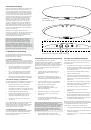
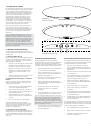
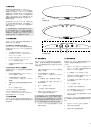
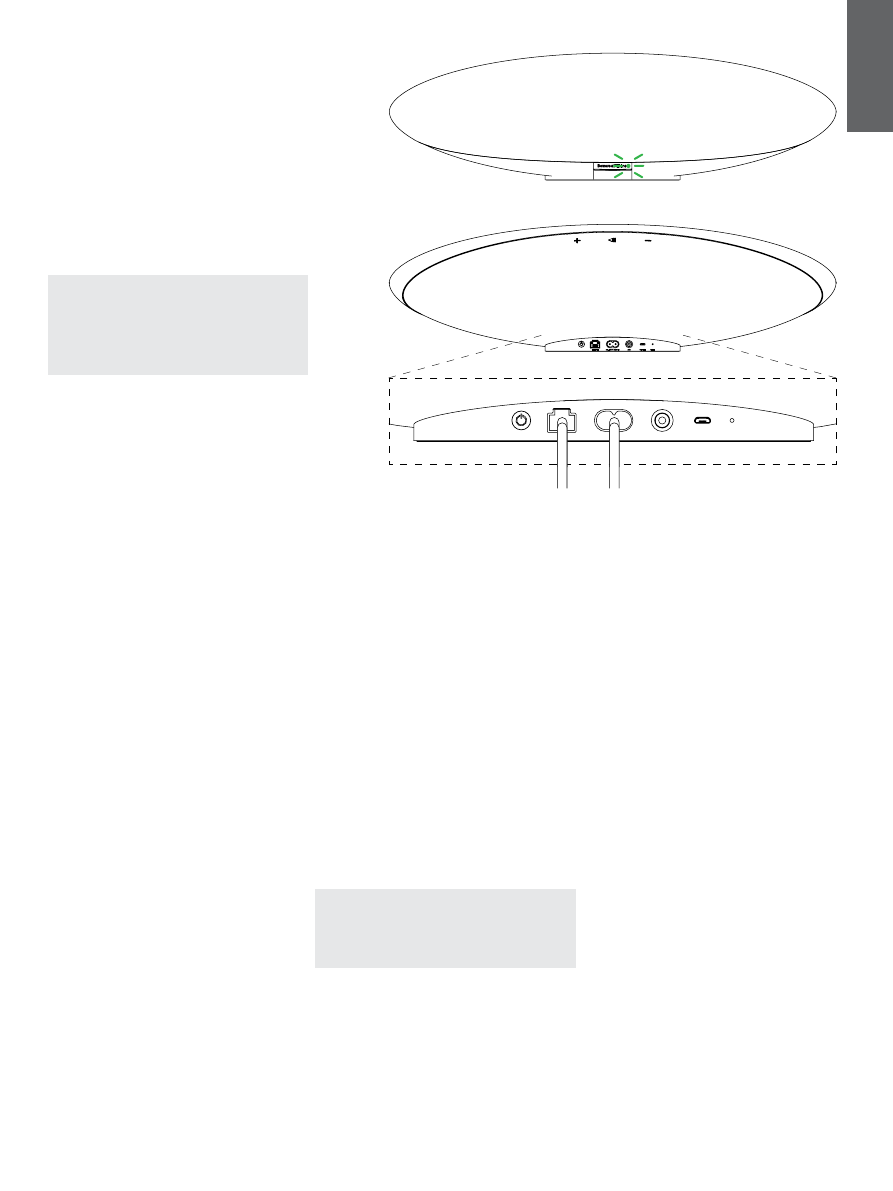
types de configuration, voir le Schéma 2.
Remarque : lorsqu’il est prêt à être configuré, l’indicateur
lumineux clignotera en vert et les symboles Bluetooth
et AUX seront inactifs. Le Zeppelin Wireless devra être
connecté au réseau ou mis dans le mode sans réseau
avant de pouvoir utiliser les boutons AUX et Bluetooth. Si
aucun action n’est réalisée dans un délai de 20 minutes,
le Zepplin Wireless passera automatiquement en mode
“standby”. Il pourra être activé par pression sur la touche
“Power”.
3.1 Connexion à un réseau sans fil
Le Zeppelin Wireless est avant tout conçu pour la
connexion à un réseau sans fil. Nous vous proposons
différentes options pour sa configuration.
3.1.1 Bowers & Wilkins Control
Control de Bowers & Wilkins est votre outil privilégié
pour vous connecter à un réseau sans fil, enregistrer
votre produit, et maintenir à jour le logiciel interne de
votre Zeppelin Wireless.
•
Les possesseurs d’appareils iOS pourront
télécharger l’application « Bowers & Wilkins
Control » en recherchant « Bowers & Wilkins » sur
l’App Store.
•
Les possesseurs de Mac ou de PC pourront
téléchager la version pour ordinateur de
l’application « Bowers & Wilkins Control » à cette
adresse www.bowers-wilkins.co.uk/control
•
Connectez votre Zeppelin Wireless à votre réseau
en suivant les instructions intégrées à l’application.
3.1.2 Page web intégrée au Zeppelin Wireless
Les propriétaires d’autres appareils fonctionnant
notamment sous Androïd, pourront configurer le Zeppelin
Wireless au moyen d’un navigateur web (Internet):
•
Connectez provisoirement votre appareil mobile au
réseau wifi appelé « ZeppelinWireless_Setup ».
•
Lancez un navigateur web et saisissez dans la
barre d’adresse : « 192.168.10.1 ». Attendez le
chargement de la page web du Zeppelin Wireless
•
Attribuez un nom à votre Zeppelin Wireless et
sélectionnez le réseau sans fil où il devra être
connecté.
•
Cliquez sur le bouton « Appliquer maintenant ».
Lorsque le Zeppelin Wireless sera connecté au réseau,
il sera accessible par n’importe quel appareil Apple pour
la diffusion audio continue (streaming) par AirPlay, ou par
l’application Spotify sous iOS, Android et Mac, ou par
Windows via Spotify Connect.
3.1.3 Procédure Wireless Accessory Configuration
Le Zeppelin Wireless est compatible avec la procédure
Apple Wireless Accessory Configuration (WAC).
Reportez-vous à la notice d’utilisation de votre appareil
ou à votre fournisseur pour plus de détails.
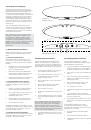
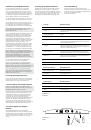
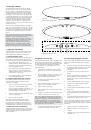
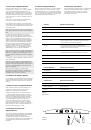
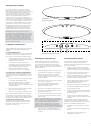
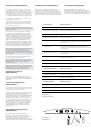
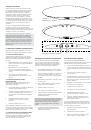
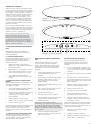
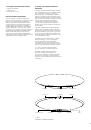
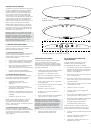
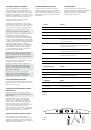
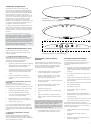
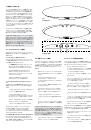
Schéma 2
Prêt pour la configuration
ETHERNET AUX SERVICE RESET
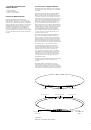
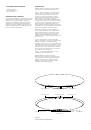
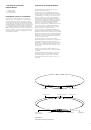
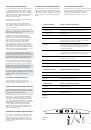
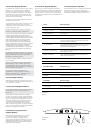
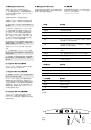
Schéma 3
Configuration de la connexion filaire
3.2 Connexion à un réseau filaire
Votre Zeppelin Wireless peut aussi être connecté
au réseau par une liaison Ethernet filaire. Nous vous
conseillons d’utiliser un câble blindé de haute qualité
(par exemple du Cat6). Un ordinateur, équipé d’une prise
Ethernet ou d’un adaptateur Ethernet, est nécessaire
pour réaliser cette configuration.
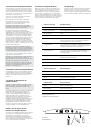
•
Reliez votre Zeppelin Wireless à votre ordinateur
par un câble Ethernet, voir le Schéma 3.
•
Lancez votre navigateur web et saisissez
« 192.168.11.1 » dans la barre d’adresse.
Attendez le chargement de la page Web du
Zeppelin Wireless.
•
Au côté de « Nom de l’appareil », attribuez un
nouveau nom à votre système.
•
A côté de « Paramètres Réseau », choisissez
« Ethernet » comme interface réseau.
•
Cliquez sur le bouton « Appliquez maintenant ».
•
Une confirmation va s’afficher sous le bouton
« Appliquez maintenant ».
•
Débranchez le câble Ethernet de votre ordinateur,
et reliez cette extrémité à votre routeur réseau,
l’autre extrémité restant connectée au Zeppelin
Wireless.
NB : Si le Zeppelin Wireless est déplacé à un autre
endroit éloigné de l’ordinateur utilisé pour son
installation, débranchez l’alimentation secteur, déplacez
le Zeppelin Wireless au nouvel endroit, rebranchez le
câble secteur et branchez le câble Ethernet au routeur
réseau. Le Zeppelin Wireless va ensuite redémarrer et se
connecter au routeur par Ethernet.
•
L’indicateur lumineux du Zeppelin Wireless passera
au vert continu quand la connexion réseau sera
réalisée.
3.3 Modifier la connexion réseau
Pour passer le Zeppelin Wireless de la connexion réseau
sans fil à une connexion réseau de type filaire, vous
devez accéder au Zeppelin Wireless via un navigateur
web/Internet.
•
En utilisant la version pour Windows, MacOS ou
iOS de l’application Bowers & Wilkins Control,
repérez le Zeppelin Wireless dans la liste des
enceintes connectées et sélectionnez-le.
•
Au niveau de « Device Info (Information Appareil) »,
recherchez son adresse IP et notez-la.
•
Ouvrez votre navigateur Internet et saisissez
l’adresse IP dans la barre d’adresse. Patientez
pendant le chargement de la page du Zeppelin
Wireless
•
Au côté de « Network Settings (Paramètres
réseau) », choisissez « Wired Ethernet (Connexion
filaire) » en tant qu’interface réseau
•
Cliquez sur le bouton « Appliquez maintenant »
•
Une confirmation va s’afficher sous le bouton
« Appliquez maintenant ».
•
Reliez l’extrémité d’un câble Ethernet au Zeppelin
Wireless et l’autre extrémité à votre routeur réseau
•
L’indicateur lumineux du Zeppelin Wireless va alors
s’allumer en vert continu, pour indiquer qu’il a été
connecté au réseau.
Pour passer le Zeppelin Wireless de la connexion réseau
filaire à une connexion réseau sans fil, une réinitialisation
est nécessaire pour effacer les paramètres réseau et
mettre le système en mode de configuration.
•
Débranchez le câble Ethernet du Zeppelin Wireless
•
Procédez à sa réinitialisation, comme indiqué au
paragraphe 7.
•
Configurez la connexion réseau sans fil comme
indiqué au paragraphe 3.1
Оглавление инструкции
- ENGLISH
- 1. Zeppelin Wireless Carton Contents
- Environmental Information
- 2. Getting to know Zeppelin Wireless
- 3. Switching on and setting up
- 4. Zeppelin Wireless sources
- 5. Operating Zeppelin Wireless
- 6. Zeppelin Wireless Indicators
- 7. Zeppelin Wireless Reset Function
- 8. Zeppelin Wireless Firmware Update
- 9. Cleaning Zeppelin Wireless
- 10. Troubleshooting
- Specifications
- FRANÇAIS
- 1. Contenu du carton du Zeppelin Wireless
- Information sur l’environnement
- 2. Faites connaissance avec votre Zeppelin Wireless
- 3. Mise sous tension et configuration
- 4. Sources du Zeppelin Wireless
- 6. Indicateurs lumineux du Zeppelin Wireless
- 7. Fonction de réinitialisation du Zeppelin Wireless
- 8. Mise à jour du logiciel interne (firmware) du Zeppelin Wireless
- 9. Entretien du Zeppelin Wireless
- 10. Dépannage
- Spécifications
- DEUTSCH
- 1. Kartoninhalt des Zeppelin Wireless
- Umweltinformationen
- 2. Die wesentlichen Features
- 3. Einschalten und Setup
- 4. Die Funkstandards des Zeppelin Wireless
- 6. Anzeige des Zeppelin Wireless
- 7. Reset-Funktion des Zeppelin Wireless
- 8. Firmware-Update des Zeppelin Wireless
- 9. Reinigung des Zeppelin Wireless
- 10. Fehlerbehebung
- Technische Daten
- ESPAÑOL
- 1. Contenido del Embalaje del Zeppelin Wireless
- Información Medioambiental
- 2. Conociendo su Zeppelin Wireless
- 3. Puesta en marcha y configuración
- 4.Fuentes Zeppelin Wireless
- 5. Funcionamiento del Zeppelin Wireless
- 6. Indicadores Luminosos del Zeppelin Wireless
- 7. Función de Reinicialización del Zeppelin Wireless
- 8. Actualización del Firmware del Zeppelin Wireless
- 9. Limpieza del Zeppelin Wireless
- 10. Problemas y Posibles Soluciones
- Características Técnicas
- PORTUGUÊS
- 1. Conteúdo da embalagem do Zeppelin Wireless
- Informações ambientais
- 2. Conheça o Zeppelin Wireless
- 3. Como ligar e desligar
- 4. Fontes do Zeppelin Wireless
- 5. Como utilizar o Zeppelin Wireless
- 6. Indicadores do Zeppelin Wireless
- 7. Função de reinício do Zeppelin Wireless
- 8. Atualização do firmware do Zeppelin Wireless
- 9. Limpeza do Zeppelin Wireless
- 10. Resolução de problemas
- Especificações
- ITALIANO
- 1. Contenuto della confezione
- Informazioni per l’ambiente
- 2. Descrizione
- 3. Prima accensione ed impostazioni
- 4. Ingressi
- 6. Indicazioni luminose
- 7. Ripristino
- 8. Aggiornamento firmware
- 9. Pulizia
- 10. Risoluzione dei problemi
- Caratteristiche tecniche
- NEDERLANDS
- 1. Inhoud verpakking Zeppelin Wireless
- Milieu-informatie
- 2. De Zeppelin Wireless leren kennen
- 3. Inschakelen en instellen
- 4. Bronnen voor de Zeppelin Wireless
- 5. Zeppelin Wireless bedienen
- 6. Statusindicaties op de Zeppelin Wireless
- 7. Resetfunctie Zeppelin Wireless
- 8. Firmware-update voor de Zeppelin Wireless
- 9. De Zeppelin Wireless schoonmaken
- 10. Problemen oplossen
- Specificaties
- ΕΛΛΗΝΙΚΑ
- 1. Περιεχόμενα συσκευασίας Zeppelin Wireless
- Πληροφορίες σχετικά με το περιβάλλον
- 2. Εξοικείωση με το Zeppelin Wireless
- 3. Ενεργοποίηση και ρύθμιση
- 3.1 Ασύρματη σύνδεση δικτύου
- 4. Πηγές του Zeppelin Wireless
- 4.1 AirPlay
- 5. Χειρισμός του Zeppelin Wireless
- 6. Ενδεικτικές λυχνίες του Zeppelin Wireless
- 7. Λειτουργία επαναφοράς του Zeppelin Wireless
- 8. Ενημέρωση υλικολογισμικού στο Zeppelin Wireless
- 9. Καθαρισμός του Zeppelin Wireless
- 10. Αντιμετώπιση προβλημάτων
- Προδιαγραφές
- РУССКИЙ
- 1. Содержимое коробки с Zeppelin Wireless
- Информация о защите окружающей среды
- 2. Знакомство с Zeppelin Wireless
- 3. Включение и настройка
- 4. Источники для Zeppelin Wireless
- 5. Использование Zeppelin Wireless
- 6. Индикаторы Zeppelin Wireless
- 7. Функция сброса Zeppelin Wireless (Reset)
- 8. Обновления прошивки ПО Zeppelin Wireless
- 9. Очистка Zeppelin Wireless
- 10. Устранение неисправностей
- Технические характеристики
- ČESKY
- 1. Balení přístroje Zeppelin Wireless obsahuje
- Informace k životnímu prostředí
- 2. Seznamte se s přístrojem Zeppelin Wireless
- 3. Zapnutí a nastavení
- 4. Zeppelin Wireless zdroje
- 5. Používání Zeppelin Wireless
- 6. Indikátory na Zeppelin Wireless
- 7. Resetování přístroje Zeppelin Wireless
- 8. Aktualizace firmware Zeppelin Wireless
- 9. Čištění přístroje Zeppelin Wireless
- 10. Odstraňování problémů
- Specifikace
- SLOVENČINA
- 1. Balenie prístroja Zeppelin Wireless obsahuje
- Informácie k životnému prostrediu
- 2. Zoznámte se s prístrojom Zeppelin Wireless
- 3. Zapnutie a nastavenie
- 4. Zeppelin Wireless zdroje
- 5. Používanie Zeppelin Wireless
- 6. Indikátory na Zeppelin Wireless
- 7. Resetovanie prístroja Zeppelin Wireless
- 8. Aktualizácia firmware Zeppelin Wireless
- 9. Čistenie prístroja Zeppelin Wireless
- 10. Odstraňovanie problémov
- Špecifikácia
- MAGYAR
- 1. A Zeppelin Air dobozának tartalma
- Környezetvédelmi tájékoztatás
- 2. Ismerje meg a Zeppelin Wireless készüléket
- 3. Bekapcsolás és beállítás
- 4. Zeppelin Wireless források
- 6. A Zeppelin Wireless kijelzője
- 7. Zeppelin Wireless Beállítások törlése (Reset) funkció
- 8. Zeppelin Wireless Firmware frissítés
- 9. A Zeppelin Wireless tisztítása
- 10. Hibaelhárítás
- Műszaki adatok
- POLSKI
- 1. Zawartość pudełka Zeppelin Wireless
- Informacje o wpływie na środowisko
- 2. Poznawanie Zeppelin Wireless
- 3. Włączanie i konfigurowanie
- 4. Źródła Zeppelin Wireless
- 6. Diody Zeppelin Wireless
- 7. Funkcja resetu Zeppelin Wireless
- 8. Aktualizacja oprogramowania Zeppelin Wireless
- 9. Czyszczenie Zeppelin Wireless
- 10. Rozwiązywanie problemów
- Specyfikacja
- 简体中文
- 繁體中文
- 日本語
- 한국어

